
目次
- 参加費を設定する
- 料金項目/金額設定方法
- 参加費以外の料金項目を設定する
- 参加証ラベルを表示する
- 料金項目の表示順を変更する
- 参加費に関する説明文を記載する
1.参加費を設定する
参加登録フォームでの参加費の料金項目を設定します。参加登録開始前に必ず設定してください。
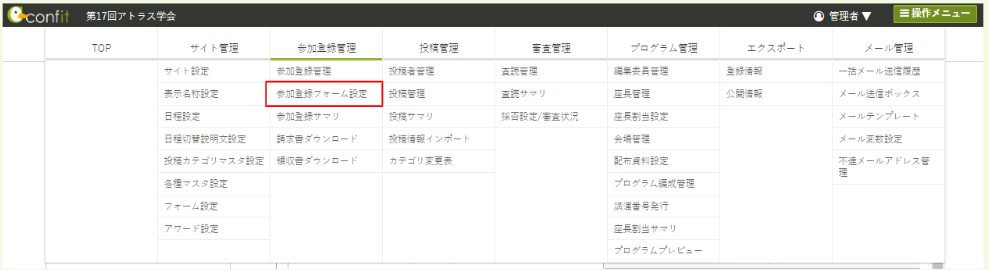
これから説明する内容は参加登録管理→参加登録フォーム設定から設定します。
⚠️オンライン決済機能の「コンビニ決済」をご利用いただく場合、審査機関への利用申請後に料金項目を変更すると再審査が必要になります。再審査には審査終了までに時間を要しますので、利用申請後は料金項目の修正はお控えください。
2.料金項目/金額設定方法
- 参加費の
編集ボタンをクリックします。 - 参加費の編集画面が表示されますので、表示する項目名や説明文などの各項目を入力してください。
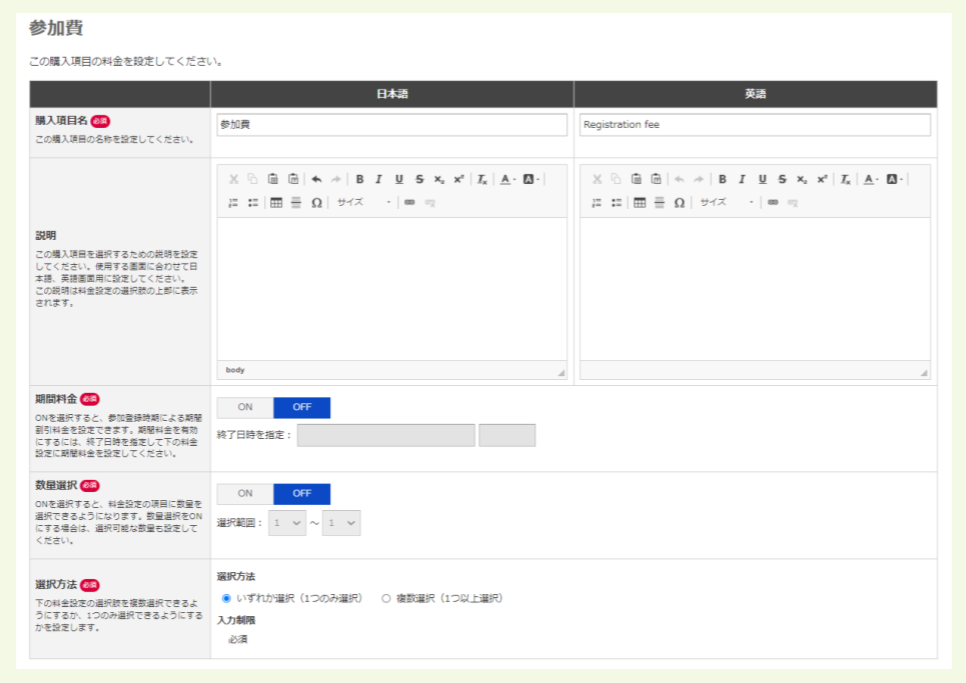
設定後イメージ
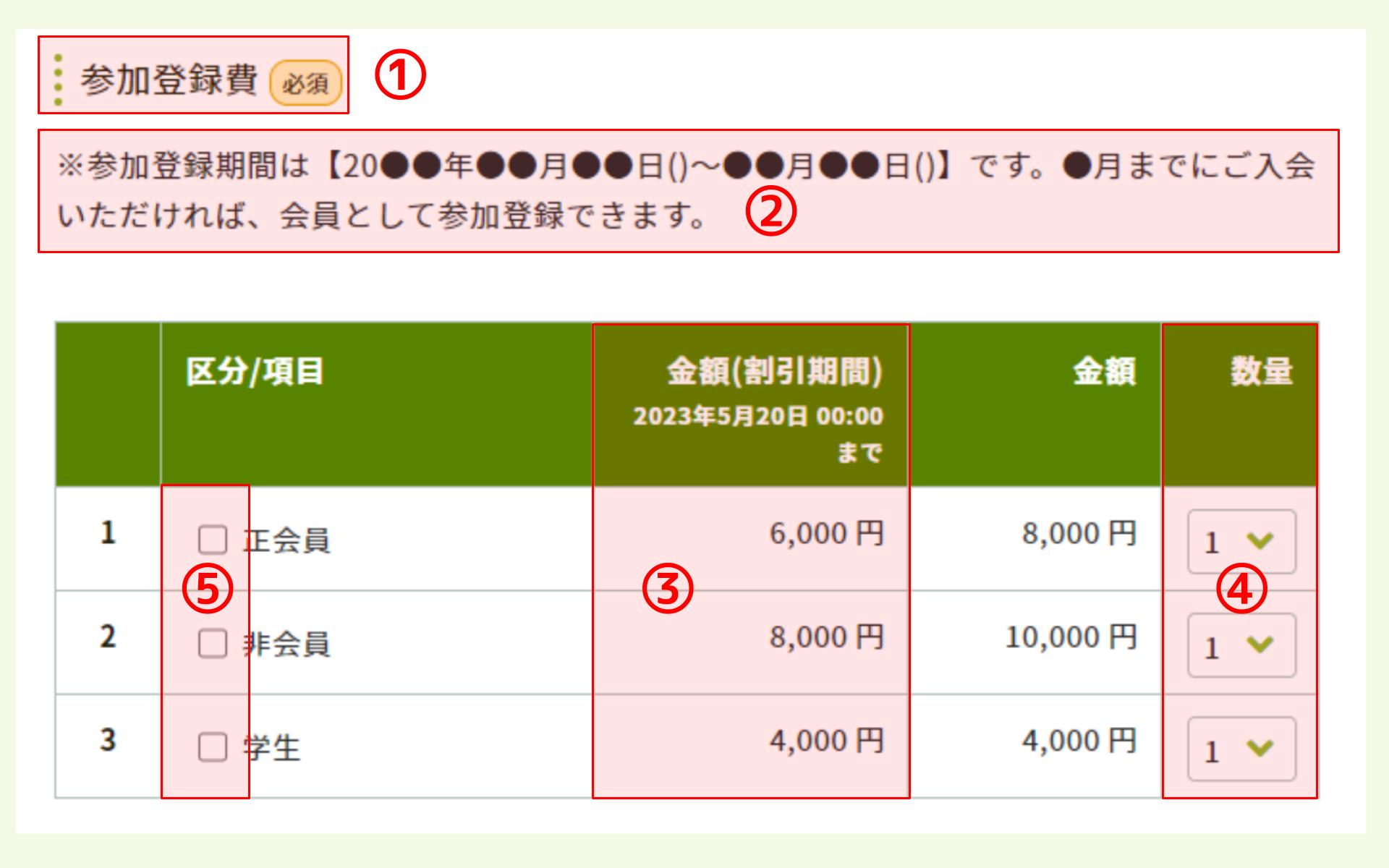
| 項目名 | 説明 |
|---|---|
| ① 購入項目名 | 参加費の項目名を入力します。 |
| ② 説明 | 購入項目の説明文を入力します。Confitで使用する画面言語に合わせて入力してください。テキストエディターを使用して文字装飾が可能です。 |
| ③ 期間料金 | 参加登録期間による期間割引料金を設定できます。使用する場合にはONを選択し、期間を指定してください。 |
| ④ 数量選択 | 料金項目に数量を選択させることができます。数量を選択させる場合にはONを選択し、選択可能な範囲を 1~99 の間で設定してください。 |
| ⑤ 選択方法 | 料金項目の選択方法を設定します。 |
💡「選択方法」の設定パターンについては、以下の通りです。
選択方法 いずれか選択(1つのみ選択):1つのみ選択を可能とする場合 複数選択(1つ以上選択):複数選択を可能とする場合
入力制限 必須 任意 「参加費」の費目は、必須で固定になります。 「その他」の費目は、入力を必須or任意どちらにするか設定します。
- 続けて、料金設定をします。画面下の
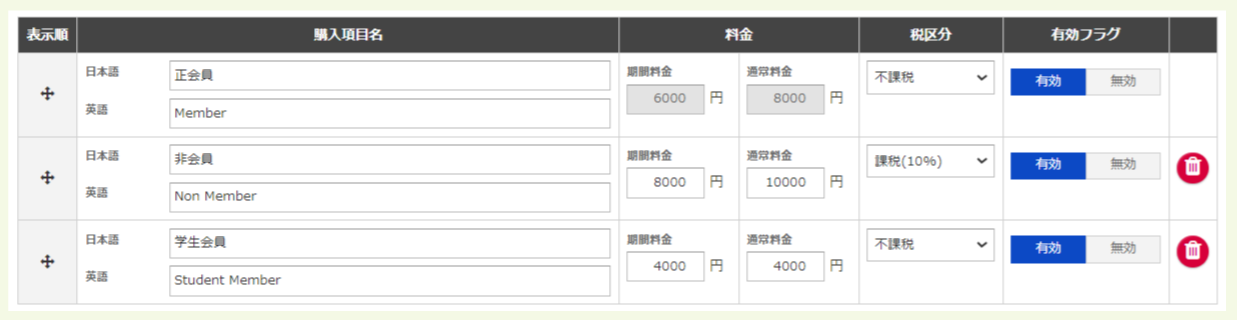
購入項目追加をクリックしてください。 - 料金項目と金額を設定します。料金項目は必ず一つ以上設定してください。
| 項目名 | 必須 | 説明 |
|---|---|---|
| 項目名 | 〇 | 料金項目名を入力します。日本語・英語の名称をそれぞれ入力します。 |
| 料金 | 〇 | 料金項目の金額を入力します。単位は日本円です。 |
| 期間料金 | - | 期間割引料金を設定する場合だけ金額を入力します。単位は日本円です。 |
| 税区分 | - | プルダウンから税区分を選択します。(選択肢:不課税 非課税 課税(10%) )⚠️ 未選択のままですと、請求書・領収書に税区分が表示されません。適格請求書として請求書を発行する場合は、税区分の選択が必須(適格請求書の要求条件として税区分の記載が必須)となりますのでご留意ください。
|
| 有効フラグ | - | 入力した料金項目を使用する場合は[有効]を選択します。追加後、使用しなくなったときは[無効]に設定してください。参加登録画面で非表示になります。 |
| 削除ボタン | - | 追加した料金項目を削除するときだけクリックしてください。⚠️ 参加登録画面で費目が使用されている場合は削除できません。 |
⚠️ オンライン決済でROBOT PAYMENTシステムをご利用の方に限り、参加費の合計金額が10万円を超える場合、または合計金額が1000円未満の場合は別途申請が必要です。参加登録開始前に、申請がお済みか必ずご確認ください。
- 設定が完了したら画面下の
保存をクリックします。
3.参加費以外の料金項目を設定する
💡懇親会費や要旨集購入費など、参加費以外の料金項目を設定できます。数量設定も可能ですので、必要に応じて設定してください。
-
参加登録管理→参加登録フォーム設定→左側の項目参加費設定を開きます。 -
その他の料金項目の編集ボタンをクリックします。または、新規で料金項目を追加する場合は を購入項目追加クリックします。 - 参加登録フォームに表示する項目名や説明文などの各項目を入力します。
- つづけて、料金設定をします。画面下の
料金項目追加をクリックします。 - 料金項目と金額を設定します。料金項目は必ず一つ以上設定してください。
- 設定が完了したら画面下の
保存ボタンをクリックし設定は完了です。
⚠️参加登録フォームで使用されている設定は有効フラグを「無効」に変更できません。
4.参加証ラベルを表示する
参加証ダウンロード機能(有料オプション)をご契約している場合、その他の費目で設定した購入項目(懇親会・セミナー参加等)を、参加証にラベル表示できます。表示イメージはこちらの記事ををご参照ください。
🔍 参照記事: 参加証(名札・参加証明書)の作成について- 1.参加証(名札・参加証明書)のサイズ仕様
参加証ラベルを表示する場合に必要なご契約・設定
・ 参加証ダウンロード機能(有料オプション)のご利用
・ 参加証出力設定「名札サイズ」を「標準」で設定
・ 参加証出力設定「名札ラベル出力」を「ON」で設定
- 上記の条件を満たしている場合、参加費設定画面「その他」の購入項目で「参加証出力設定」が表示されます。参加証ラベルを設定したい項目の
🖍️をクリックします。
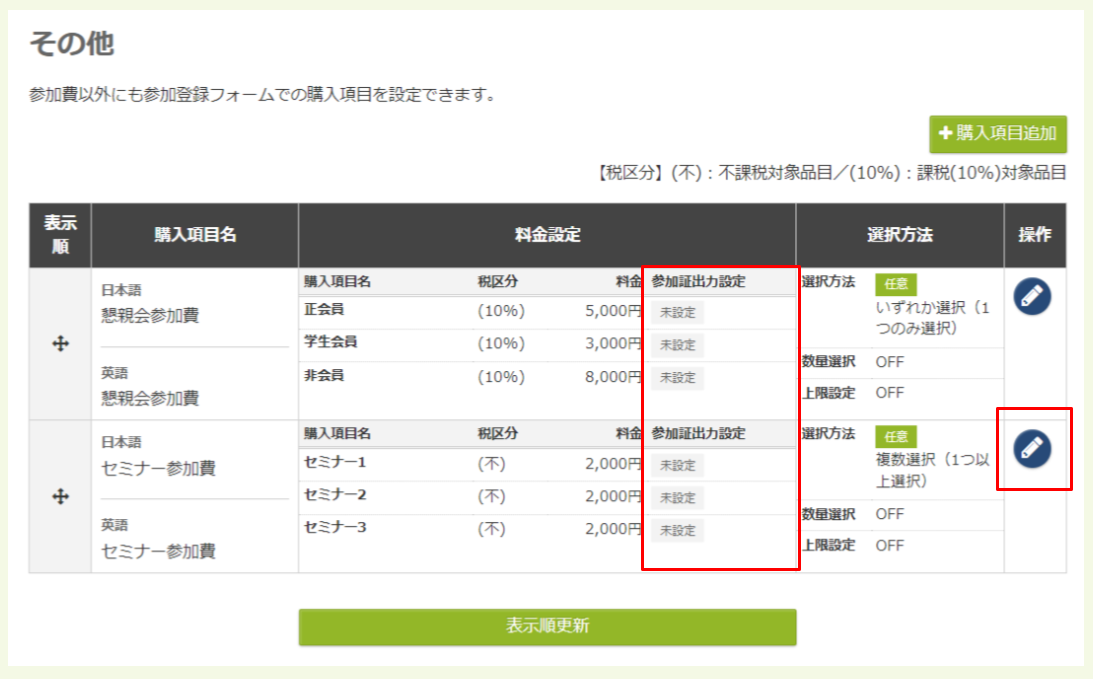
- 「参加証出力設定」にて
表示色と表示名を設定し、保存をします。
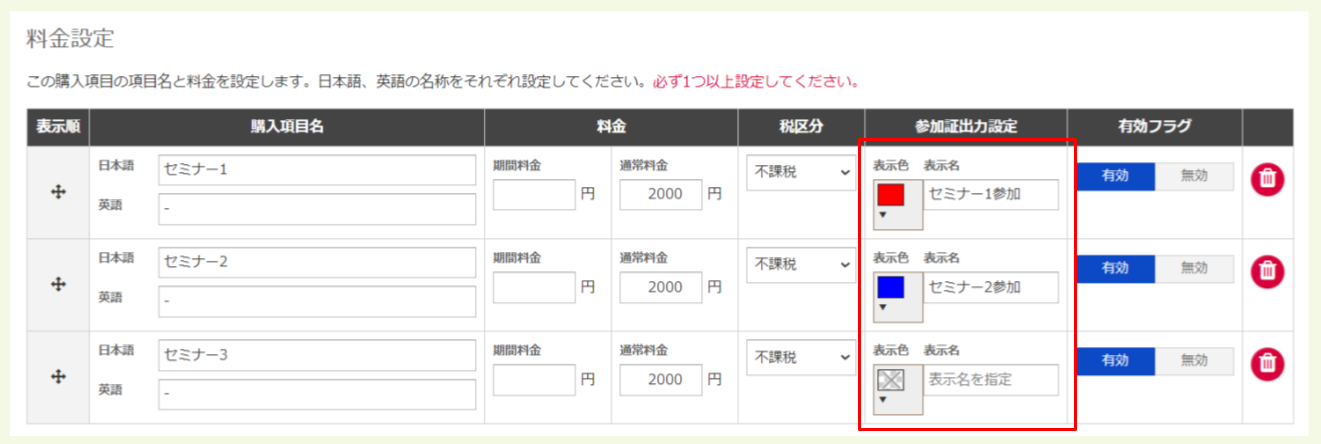
| 項目名 | 説明 |
|---|---|
| 表示色 | プルダウン内の12色から、参加証上に出力されるラベル色の選択が可能です。ラベル出力したくない購入項目は、初期設定「×」を選択したままにしておくと出力されません。 |
| 表示名 | ラベル色の右横に出力される、参加証出力用の表示名を入力します。 |
⚠️参加証出力設定は、最大12項目まで設定が可能です。最大数以上の設定・表示はできませんのでご注意ください。
5.料金項目の表示順を変更する
参加費および参加費以外の料金項目は、登録した後に表示順を変更できます。料金項目をドラッグ&ドロップで移動し保存ボタンをクリックしてください。
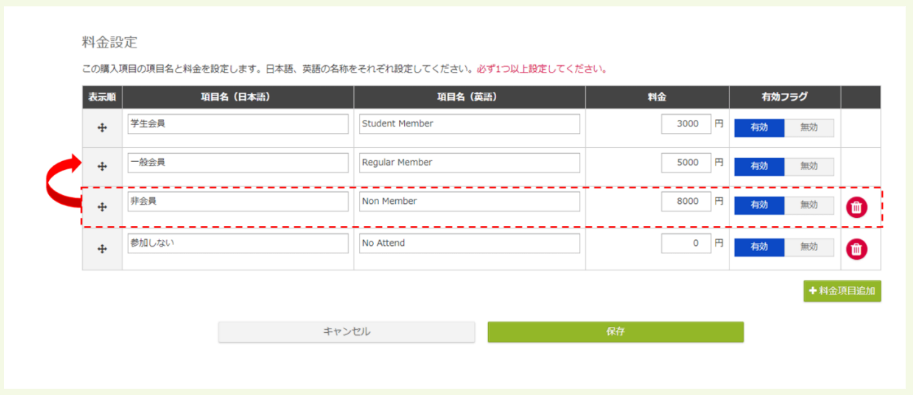
6.参加費に関する説明文を記載する
参加登録画面では項目名および説明文を編集できます。以下の例を参考に、必要に応じて設定してください。
💡記載する文言は使用する画面言語の欄に入力してください。
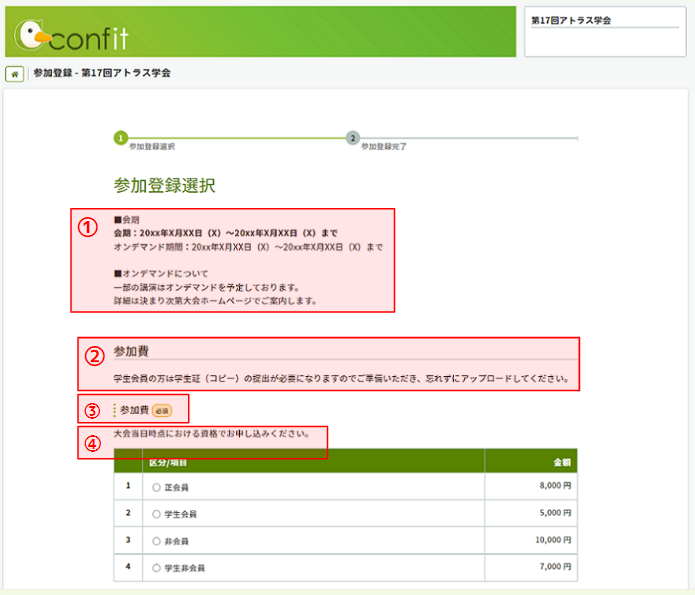
①参加登録選択の下の説明文を編集する
-
参加登録管理→参加登録フォーム設定→左側の項目参加登録フォーム設定を開きます。 -
参加登録選択と記載された項目の右下に表示される説明文編集ボタンをクリックします。 - 説明文設定画面が表示されますのでテキストエディターを使用して説明文を入力してください。
- 入力が完了したら画面下の
保存ボタンをクリックしてください。
②参加費の項目名の下の説明文を編集する
-
参加登録管理→参加登録フォーム設定→左側の項目参加登録フォーム設定を開きます。 -
参加費と記載された項目の右下に表示される説明文編集ボタンをクリックします。 - 説明文設定画面が表示されますので、テキストエディターを使用して説明文を入力してください。
- 入力が完了したら画面下の
保存ボタンをクリックしてください。
③参加費の項目名を編集する
-
参加登録管理→参加登録フォーム設定→左側の項目参加費設定を開きます。 - 参加費の
編集ボタンをクリックします。 -
編集画面が表示されますので購入項目名を編集します。 - 入力が完了したら画面下の
保存ボタンをクリックしてください。
④参加費の選択肢の上の説明文を編集する
-
参加登録管理→参加登録フォーム設定→左側の項目参加費設定を開きます。 - 参加費の
編集ボタンをクリックします。 -
編集画面が表示されますので説明を編集します。 - 入力が完了したら画面下の
保存ボタンをクリックしてください。
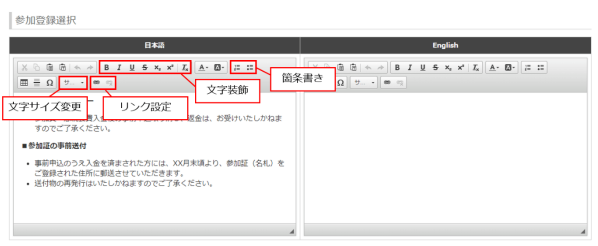
テキストエディターの使い方はこちらの記事もご参考ください。
🔍 参照記事:文字装飾がしたい(テキストエディターの使い方)
上記で解決しない場合は、担当者までご連絡ください。
▶️ 次のステップにすすむ:参加登録フォームの質問項目を設定する
🔰 ガイドにもどる:【はじめに】参加登録の初期設定ガイド