最終投稿の各種設定が完了したら、設定内容を確認するためにテスト投稿をします。一般投稿サイトにアクセスし、実際に投稿者が最終投稿をする想定でテスト投稿をします。
目次
- 最終投稿の対象を絞り込む
- 最終投稿設定をする
- 最終投稿依頼メールを送信する(任意)
- テスト投稿を行う
- 最終投稿完了通知メールを受信する
💡 テスト投稿の際は、Confit提供時に送付したテスト投稿・テスト登録の確認ポイント の最終投稿をご参照のうえ、テスト投稿を実施してください。
1.最終投稿の対象を絞り込む
最終投稿の対象となる投稿を投稿管理の検索機能で絞り込みます。検索方法は以下のページを参照してください。
🔍 参照記事:投稿情報(演題)を一覧で見る・検索する
💡 投稿取消したなどの理由でテスト投稿情報が登録されていない場合は、最終投稿のテスト用にアカウントを登録してください。アカウント登録の手順は、こちらの記事の「1.アカウント新規作成」をご参照ください。
🔍 参照記事:演題登録のテストを行う
2.最終投稿設定をする
最終投稿設定の方法は以下をご参照ください。
🔍 参照記事:最終投稿を依頼する
3.最終投稿依頼メールを送信する(任意)
最終投稿設定をしただけでは、最終投稿依頼通知メールは自動配信されません。最終投稿依頼通知メールを送る場合は、メールテンプレートを編集し、一括メール送信機能で対象者にメールを送信します。
⚠️ テスト投稿の時点でメールの送信テストをしない場合は、この手順は省略可能です。
メールテンプレートの編集方法・メールの一括送信方法については、以下のページを参照してください。
🔍 参照記事:
演題登録のメールテンプレートを設定する
投稿依頼・督促メールを送信する
💡最終投稿設定をした投稿は、検索条件の最終投稿状態で最終投稿依頼中を指定して検索することができます。
4.テスト投稿をする
テスト投稿情報の最終投稿設定が完了したら、投稿者が最終投稿をする想定でテスト投稿をします。
⚠️ 最終投稿のテスト投稿の際には日程設定で最終投稿を期間中に設定します。期間外に設定されていると、一般投稿サイトにログインしても最終投稿受付中になりません。
- テスト投稿のアカウントで一般投稿サイトにログインします。
- 最終投稿期間中に一般投稿サイトにログインすると
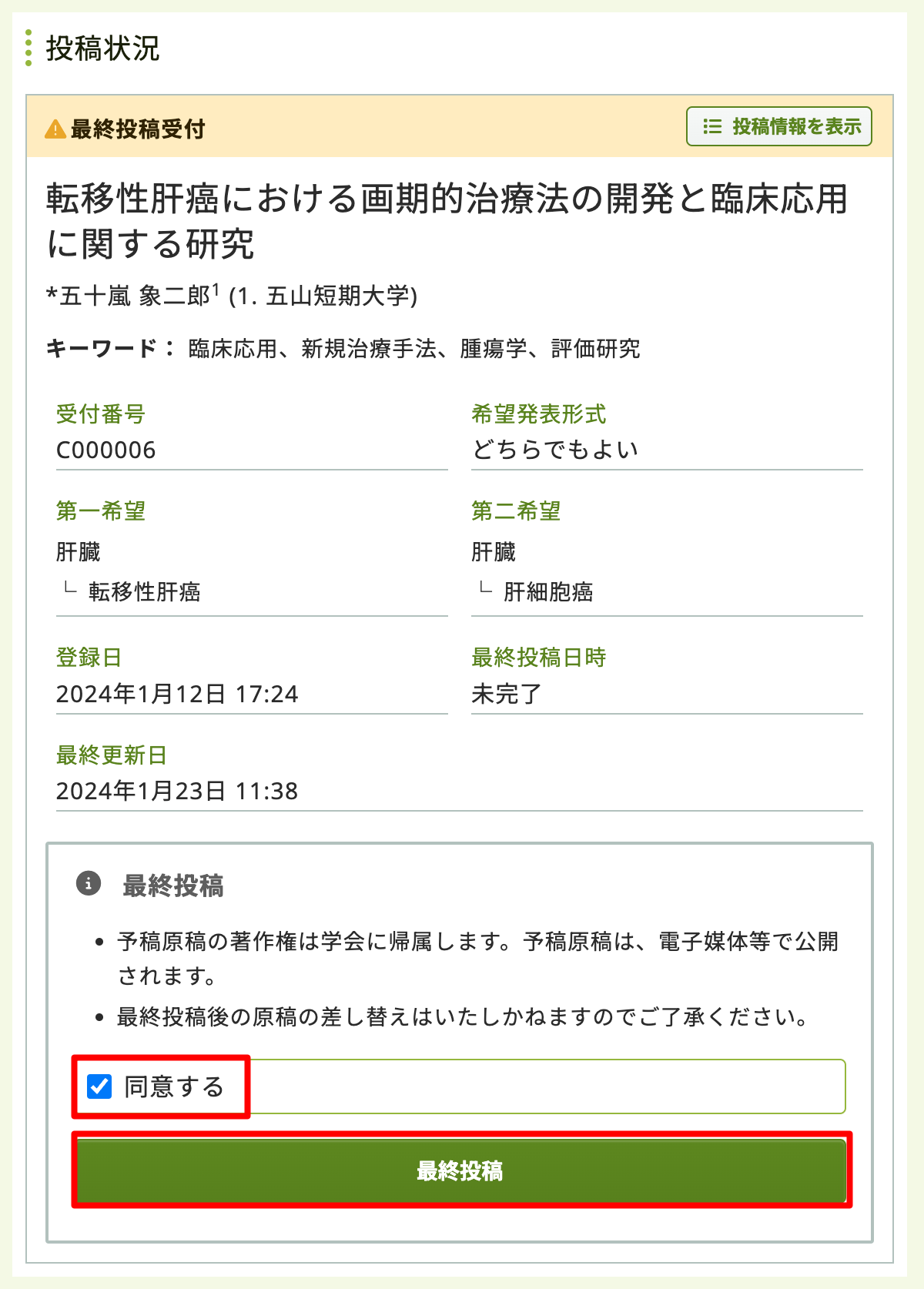
最終投稿受付が表示されます。免責事項・規約の同意欄にチェックを入れて最終投稿をクリックします。
- 最終投稿画面が表示されます。投稿フォームが演題募集要項と相違がないか確認しながらテスト投稿をしてください。
5.最終投稿完了通知メールを受信する
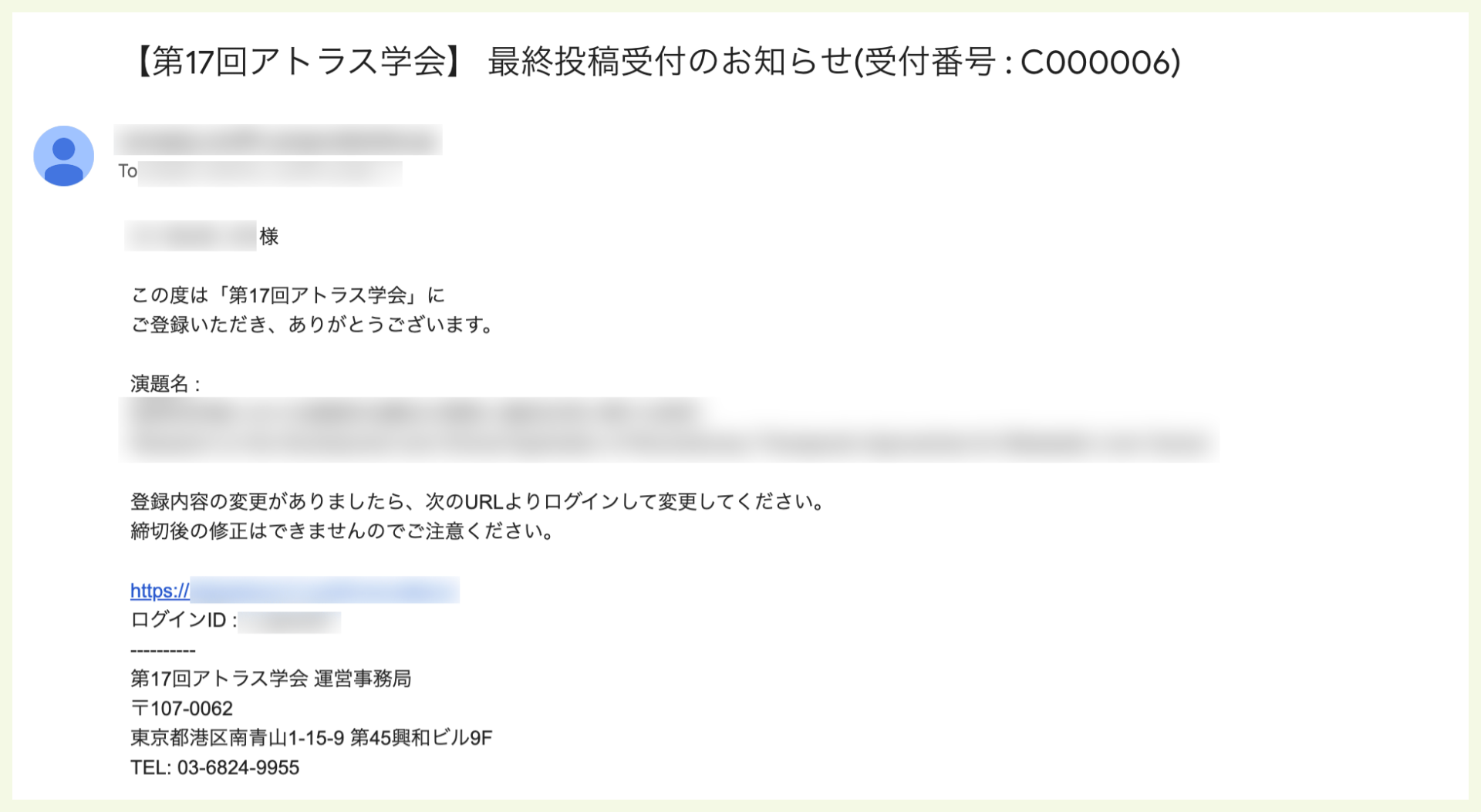
最終投稿が完了すると最終投稿完了通知メールが自動配信されます。受信したメールの文面をご確認ください。テスト投稿はこれで完了です。