
この項では、オプション機能「演題査読」を利用する場合の管理機能について説明します。また、各ユーザーについて以下のとおりに表記します。
- 投稿者:演題登録をした一般投稿者
- 査読担当者:査読の権限を付与された編集委員
目次
- 査読情報の全体像
- 査読担当者の査読状況を確認する
- 査読登録画面の見方
- 一括登録機能の使い方
1.査読情報の全体像
査読登録情報について
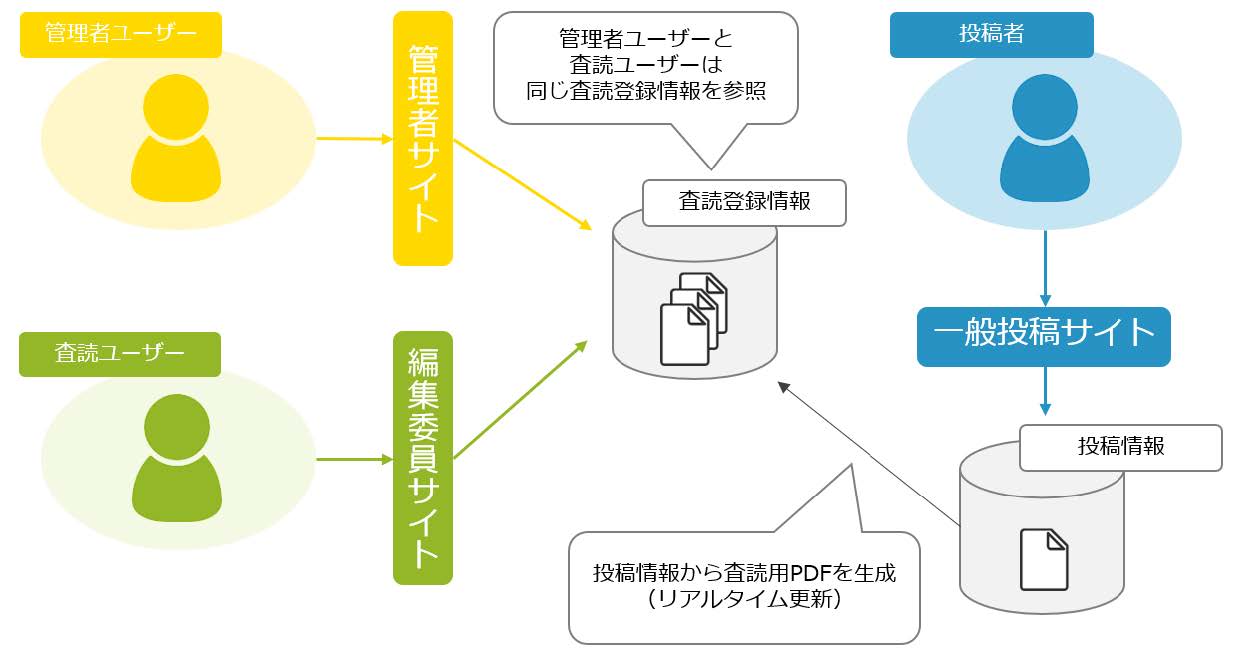
管理者と査読者は同じ査読登録情報を参照します。編集委員サイトで登録した査読登録情報は、管理者サイトからも同じものを参照できます。同じ登録情報を参照することで、管理者は常に査読登録の進捗を確認できます。
査読用PDFのリアルタイム更新
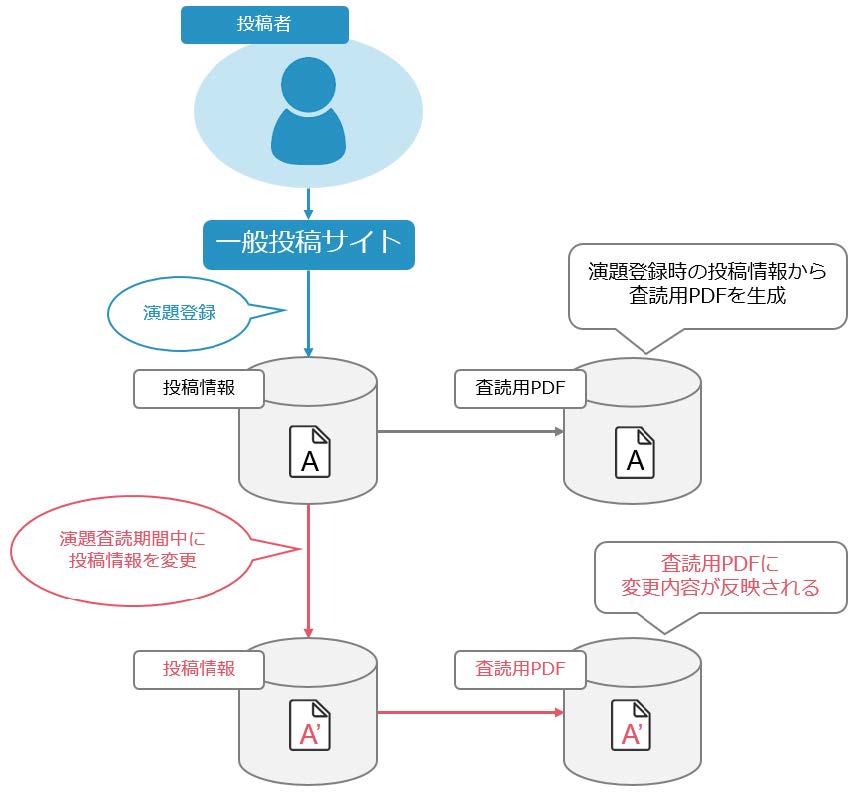
査読登録画面で参照できる査読用データ(PDF)は、投稿情報から生成されており、投稿情報が更新されると変更内容は自動的に査読用PDFにも反映されます。
2.査読担当者の査読状況を確認する
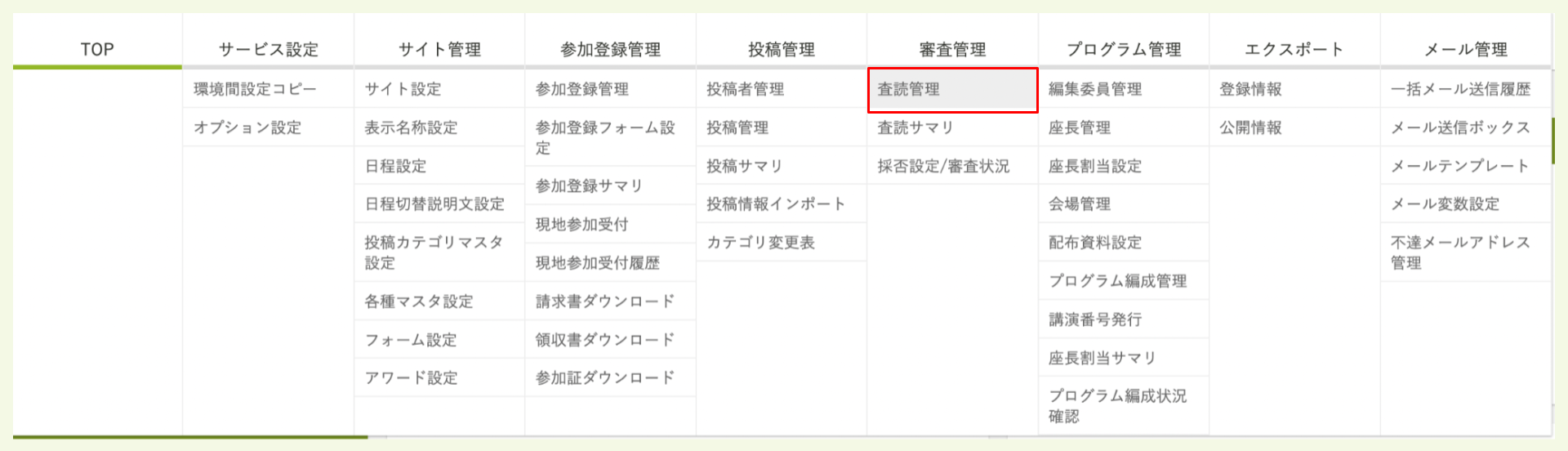
査読管理は、査読担当者の演題査読の割当状況・進捗状況を確認する機能です。大きく分けて2つの機能があります。
- 査読担当者に査読を担当する投稿を割当する
- 査読担当者の査読状況を確認する
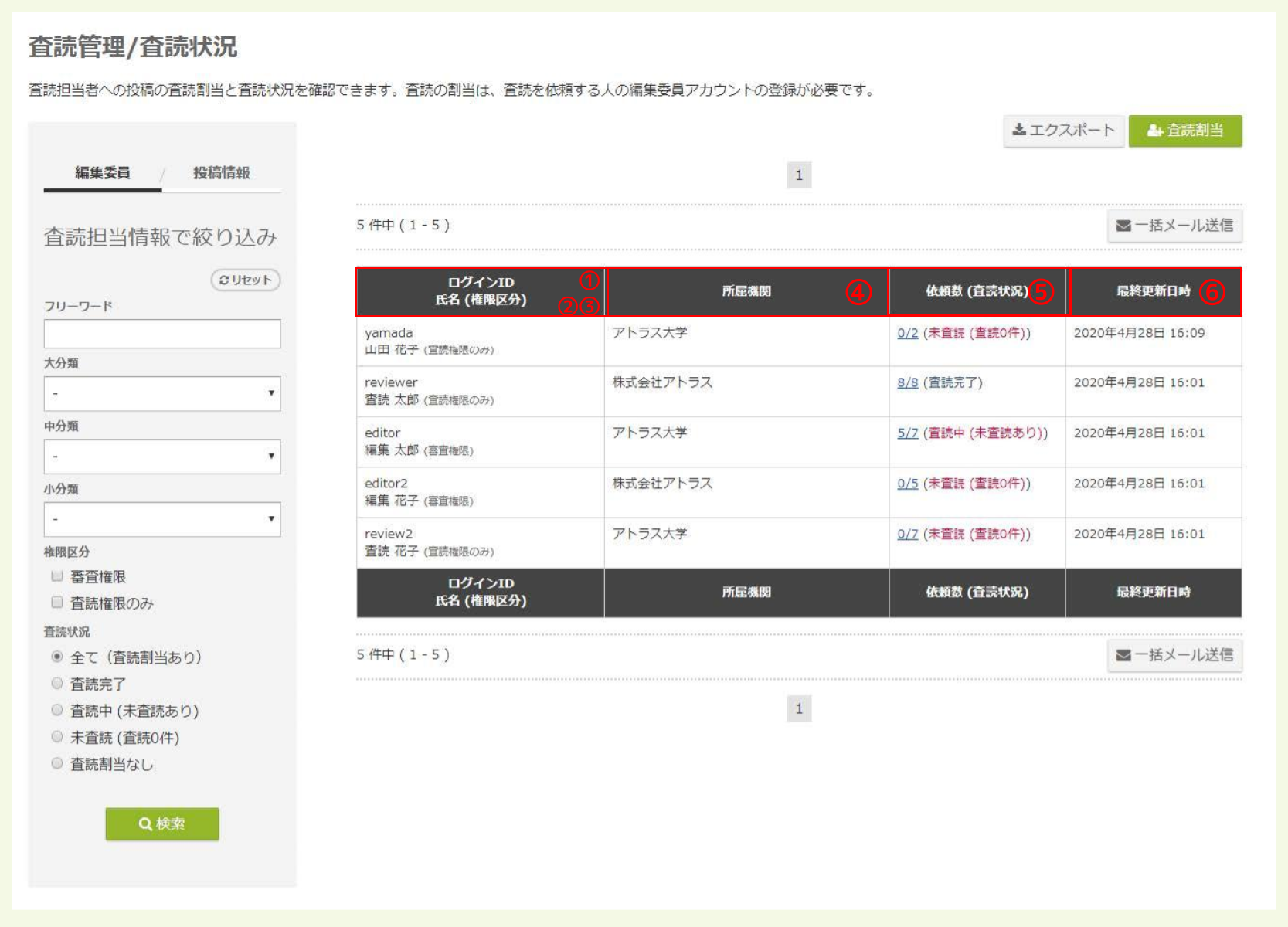
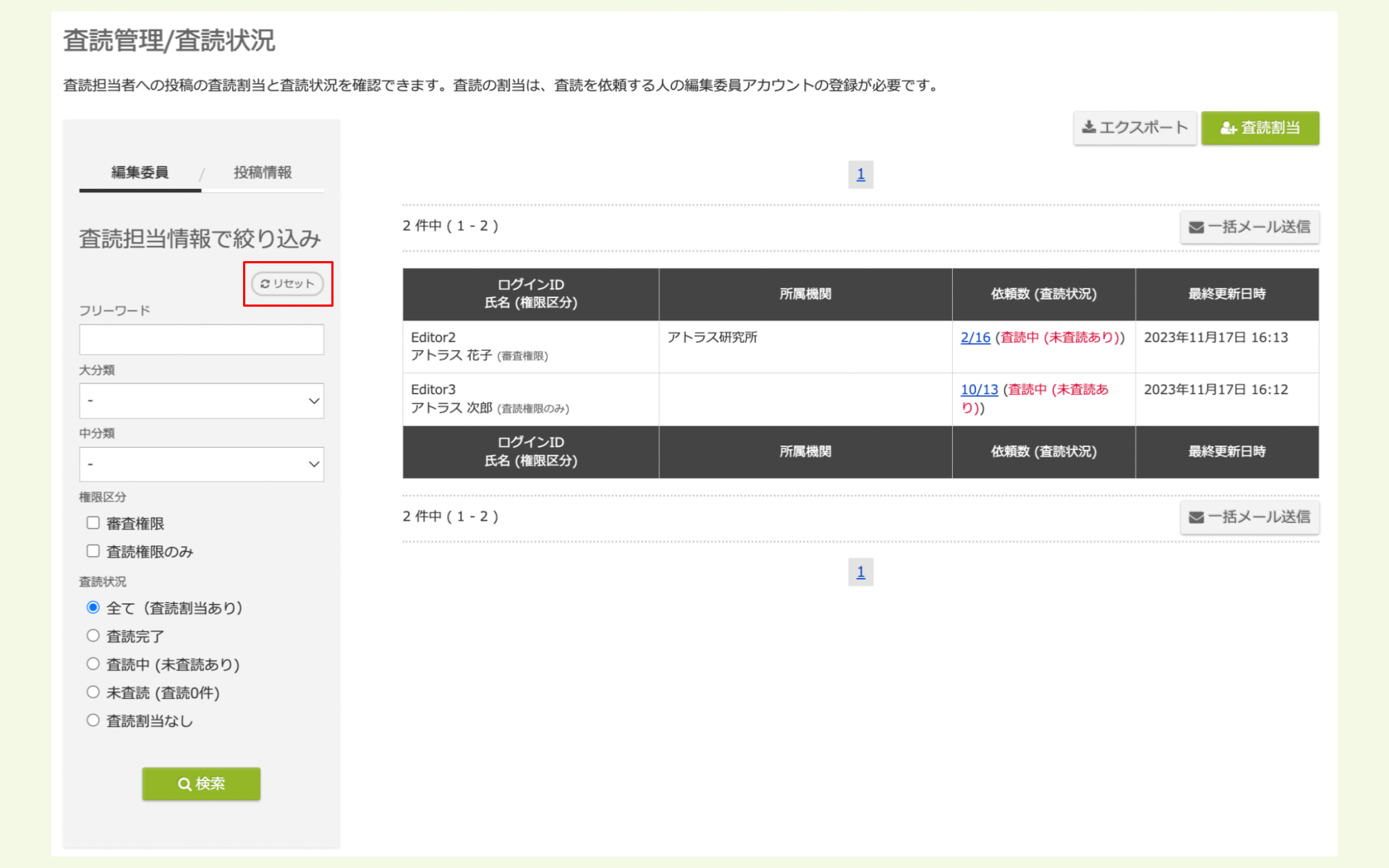
査読担当者の査読状況は、査読管理/査読状況画面で確認できます。
| 項目名 | 説明 |
|---|---|
| ① ログインID | 査読担当者のログインIDです。 |
| ② 氏名 | 査読担当者の氏名です。 |
| ③ 権限区分 | 査読担当者の操作権限区分です。 |
| ④ 所属機関名 | 査読担当者の所属機関名です。 |
| ⑤ 依頼数(査読状況) |
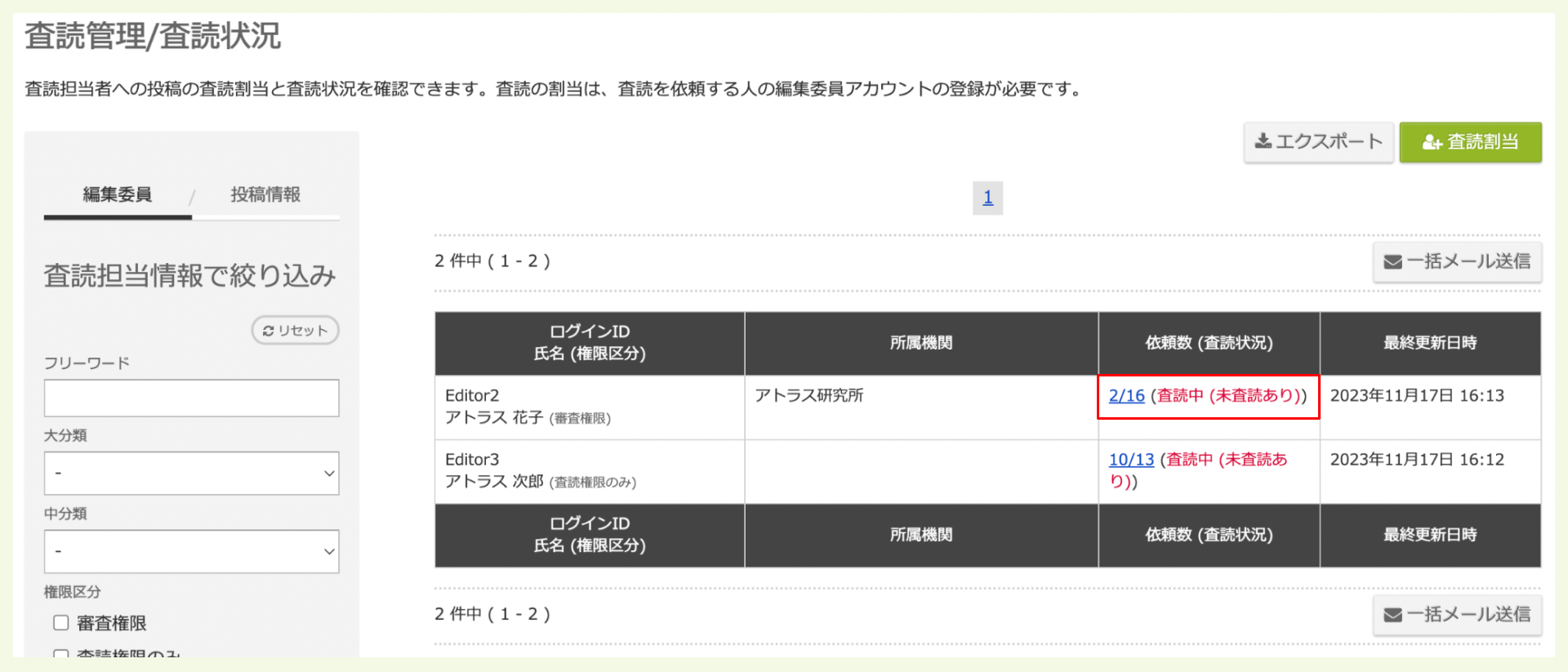
依頼数:査読担当者に割り当てた演題の件数と、査読登録した件数を表示します。件数をクリックすると査読登録画面が表示され、査読担当者が登録した査読結果を確認できます。 |
| ⑥ 最終更新日時 | 査読登録が更新された日時です。最終更新日時が更新されるタイミングは 査読登録/査読割当をした日時です。💡査読担当者一覧は、最終更新日時の降順で表示されます。 |
💡「⑤ 依頼数(査読状況)」のステータスの意味
-
査読完了:査読登録がすべて完了した状態です。 -
査読中(未査読あり):査読途中で、一部未査読の演題がある状態です。 -
未査読:査読登録を1件もしていない状態です。
検索機能
検索条件を指定して、査読担当者を検索できます。
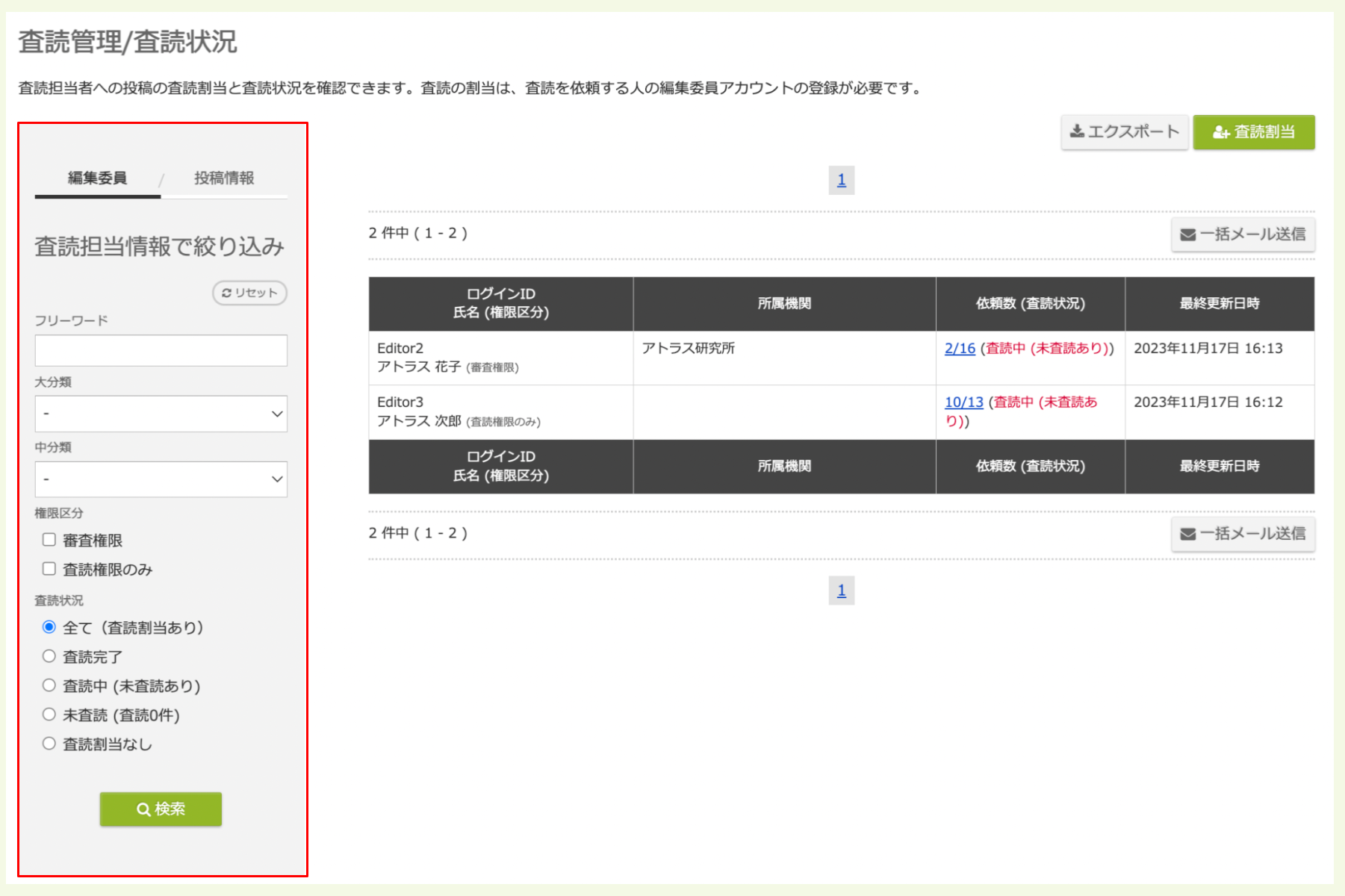
査読状況で検索する
💡「査読状況」での検索は、このようなシーンでご利用ください。
- 査読者ごとの査読進捗状況を確認したいとき
- 査読途中の査読者を抽出して、査読督促メールを一括で送信したいとき
- 検索条件のうち、
査読状況で絞り込む項目にチェックを入れます。
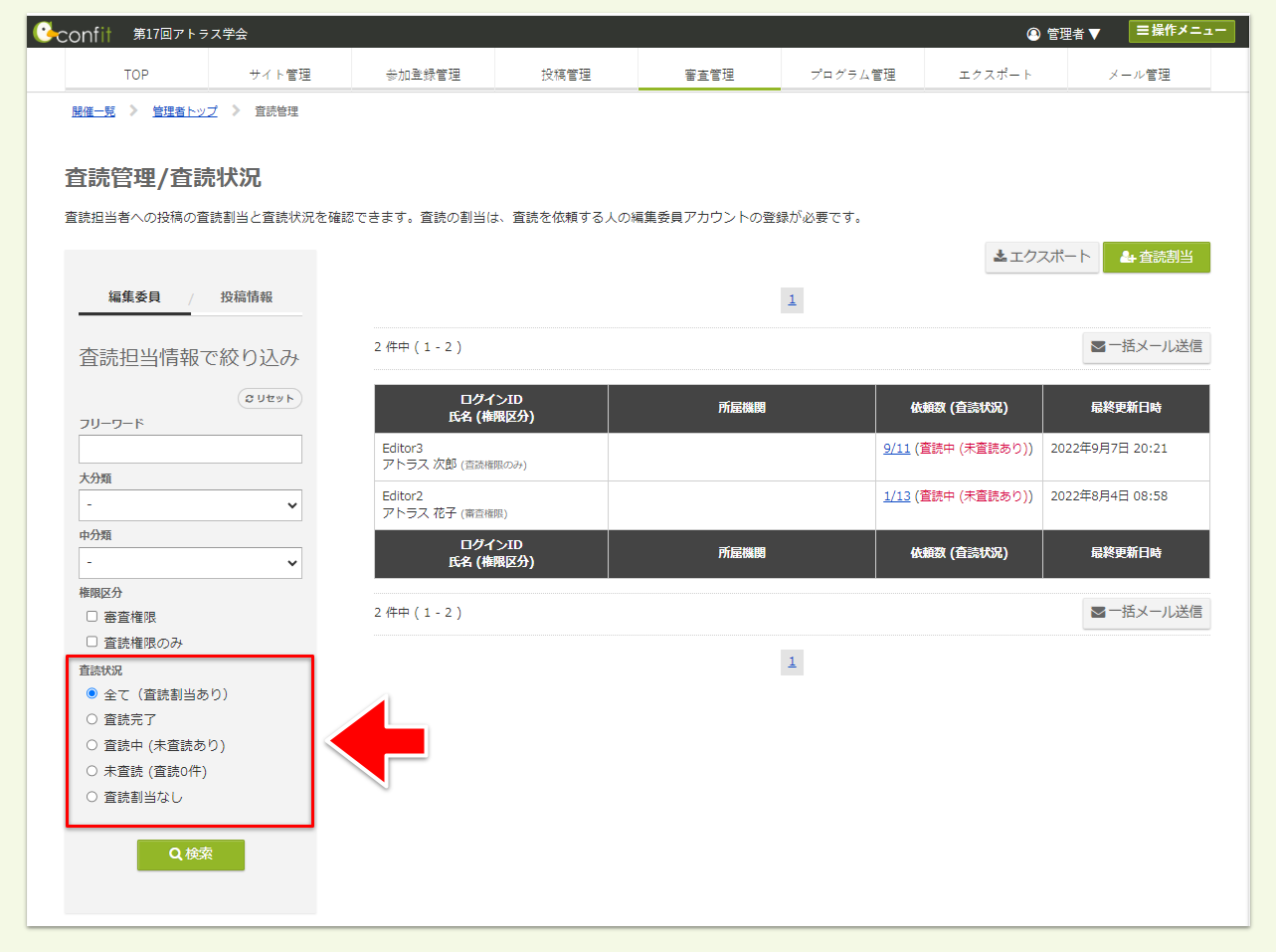
-
検索をクリックします。 - 絞り込み条件に該当するユーザー一覧が表示されます。
投稿情報の受付番号で検索する
💡「受付番号」での検索は、このようなシーンでご利用ください。
- 特定の投稿に対し、だれが査読者として割り当てられているか確認したいとき
- 追加で査読割当をした際に、査読者に追加査読依頼メールを送信したいとき
- 検索条件を
投稿情報のタブに切り替えます。
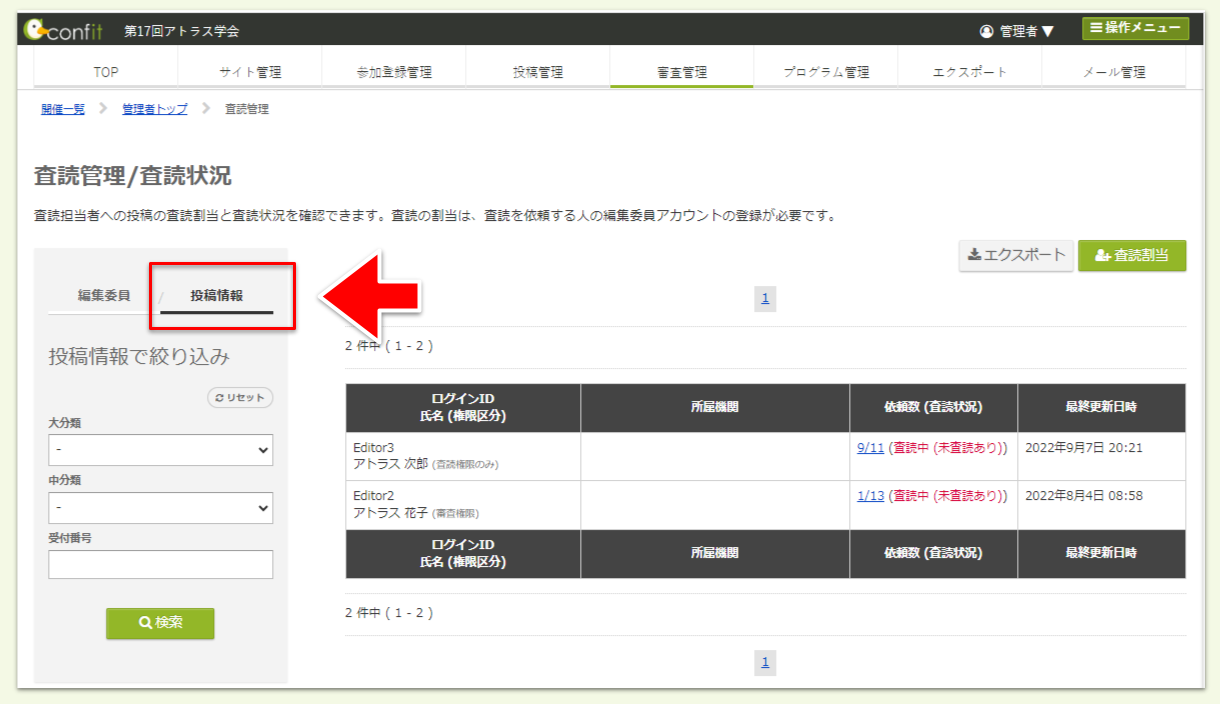
- 受付番号欄に絞り込みをしたい投稿情報の受付番号を入力します。
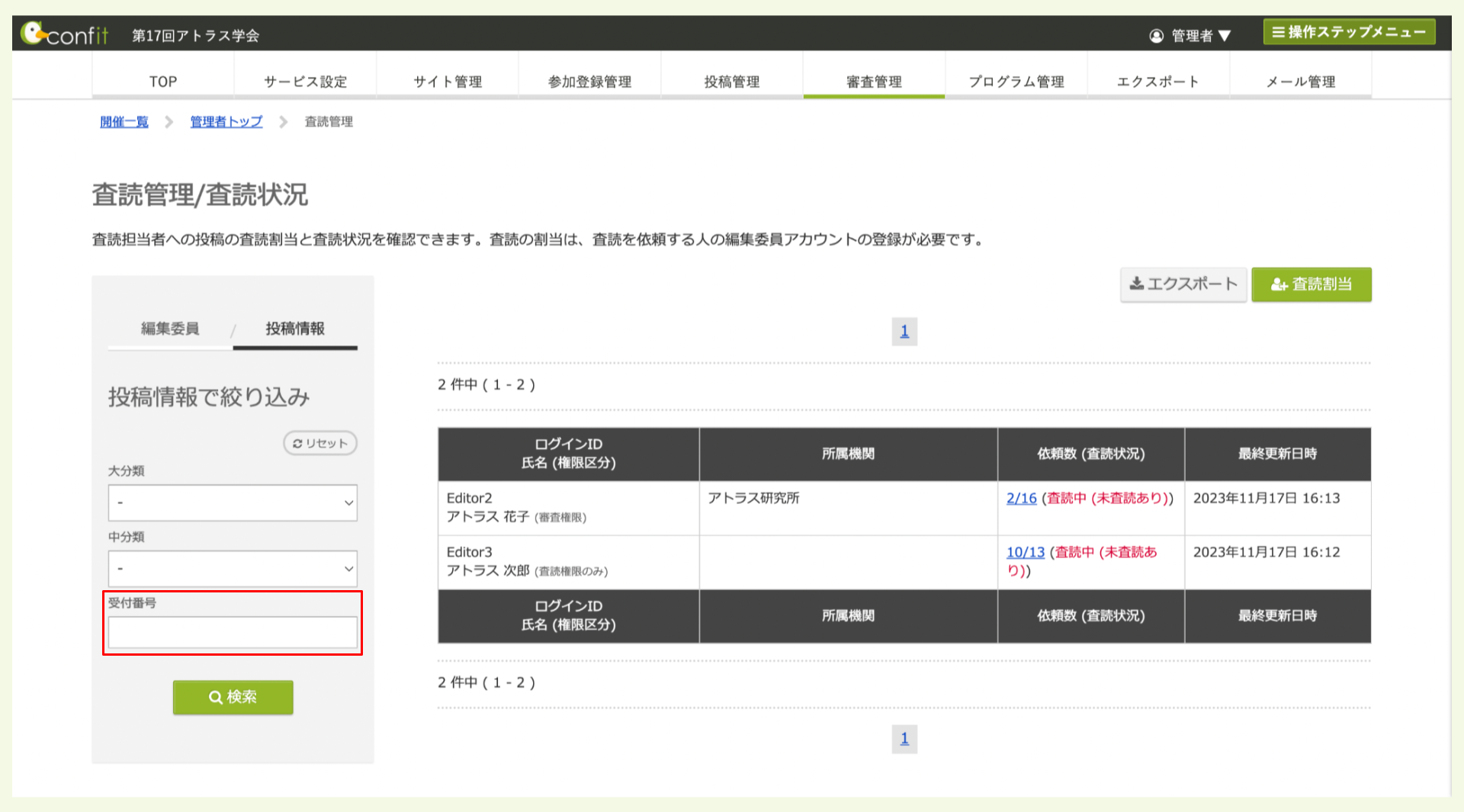
-
検索をクリックします。 - 指定した受付番号の投稿情報の査読担当として割当されたユーザー一覧が表示されます。
検索条件を解除する
検索条件のリセットをクリックします。
3.査読登録画面の見方
査読担当者一覧の依頼数(査読状況)をクリックすると、査読登録画面が表示され、査読担当者が登録した査読結果を確認できます。
査読登録画面
※設定の一例です。使用環境により、査読凡例・査読レイティング等の表示内容は異なります。
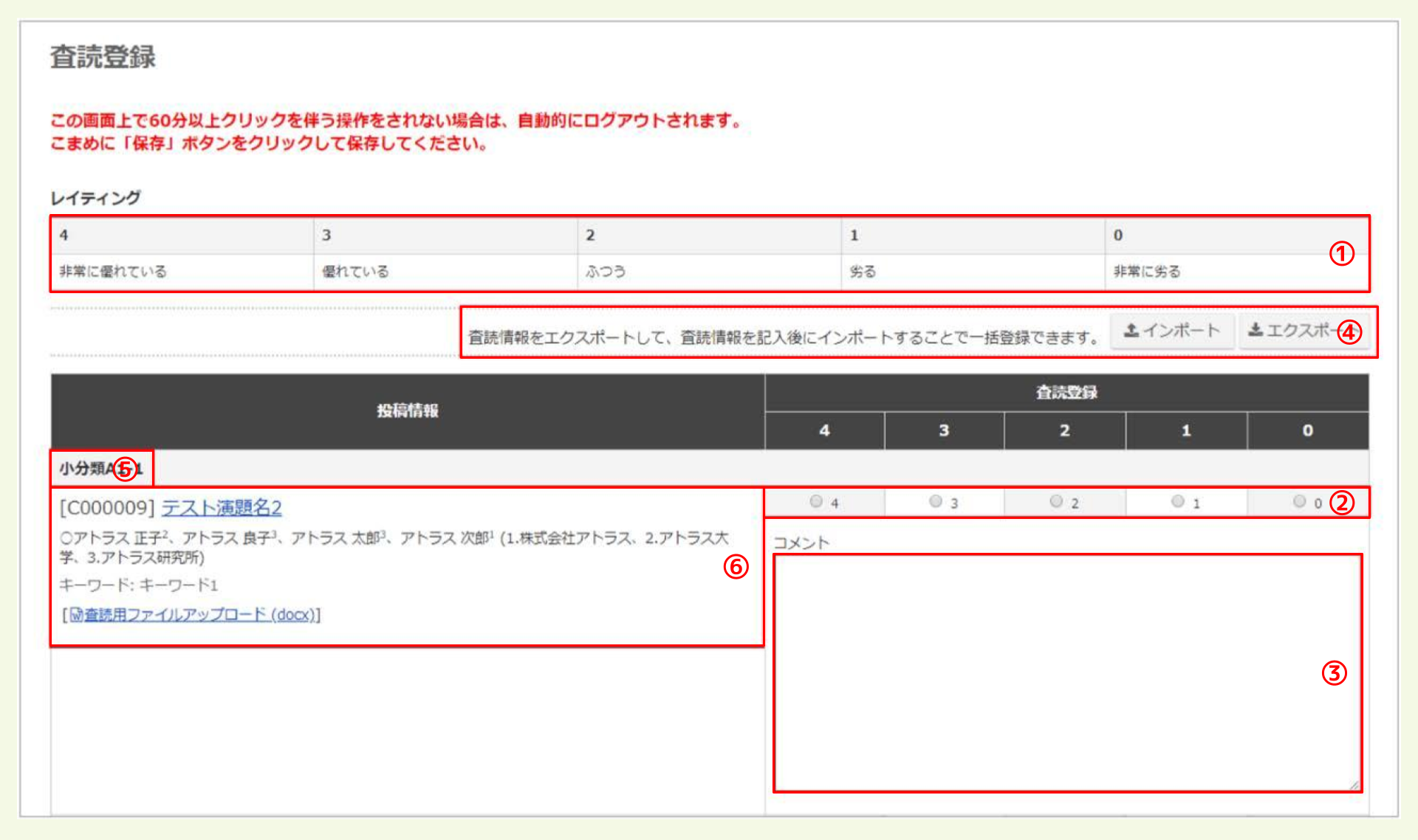
| 項目名 | 説明 |
|---|---|
| ① 査読凡例 | 査読レイティングの説明です。 |
| ② 査読レイティング | 査読の評価点です。ラジオボタンをクリックして評価点を選択します。 |
| ③ 査読コメント欄 | 査読コメントの入力欄です。最大で10,000文字まで入力できます。コメント内容のばらつきを抑えるために、コメント欄に初期テキストを設定することも可能です。初期テキストについては‣ を参照してください。 |
| ④ 一括登録機能 | 査読結果を一括で登録する機能です。査読情報をMS-Excel形式のフォーマットでエクスポートし、フォーマット上に査読結果を入力してインポートすると査読結果をまとめて登録できます。 |
| ⑤ 投稿カテゴリ | 投稿情報のカテゴリ名が表示されます。査読登録画面の投稿情報は、投稿カテゴリの並び順で表示されます。 |
| ⑥ 投稿情報 | 査読対象の投稿について、以下の情報が表示されます。 受付番号・ 演題名(クリックすると予稿原稿PDFが表示されます)・ 著者名※1・ 所属機関名※1・ キーワード・ アワード申請※2・ 査読用アップロードファイル※3 |
| ⑦ 査読状況 | 次の内容を表示します。担当投稿数: 割り当てられた査読対象演題の件数、査読済み:査読済みの演題の件数、未査読:未査読の演題の件数、平均点:査読レイティングの平均点/点数分布、進捗率:査読登録の進捗率 |
| ⑧ 保存ボタン | 査読登録の保存ボタンです。査読結果を入力したあと、保存ボタンをクリックすると査読結果が登録されます。 |
※1 ・3:著者情報ブラインドをONに設定した場合は、ブラインド(非表示)になります。また、査読用ファイルをアップロードした場合は、ダウンロードリンクが表示されます。著者情報ブラインドについては次の記事を参照してください。
🔍 参照記事:演題登録・最終投稿フォームの項目を設定する
※2:アワード申請を設定していて、投稿者が投稿時にアワード申請するを選択した場合は、申請対象のアワード名が表示されます。
💡審査設定の著者情報ブラインドをONに設定した場合は、査読登録画面の以下の項目が非表示になります。
- 投稿者の氏名
- 投稿者の所属機関名
- 共著者の氏名
- 共著者の所属機関名
4.一括登録機能の使い方
演題査読では、査読情報フォーマットを使用して査読結果を一括登録できます。
⚠️ 以下の操作は、インポートできない原因になりますので行わないでください。
- 査読情報フォーマットに新しい列や行を追加する
- 査読情報フォーマットのフォント、スタイルを変更する
登録手順
- 査読登録画面で
エクスポートをクリックし、査読情報フォーマットをダウンロードします。 - 査読情報フォーマットに査読結果を入力し、上書き保存します。 査読情報フォーマットの項目説明は、こちらの目次の後半「査読情報フォーマット項目説明」を参照してください。
- 査読登録画面で
インポートをクリックします。 -
ファイルを選択をクリックして、保存した査読登録フォーマットを選択します。 - 選択したフォーマットのファイル名が表示されたら
インポートをクリックします。 - インポートはこれで完了です。
査読登録画面で「
インポートが完了しました。」とメッセージが表示されます。
査読情報フォーマット項目説明
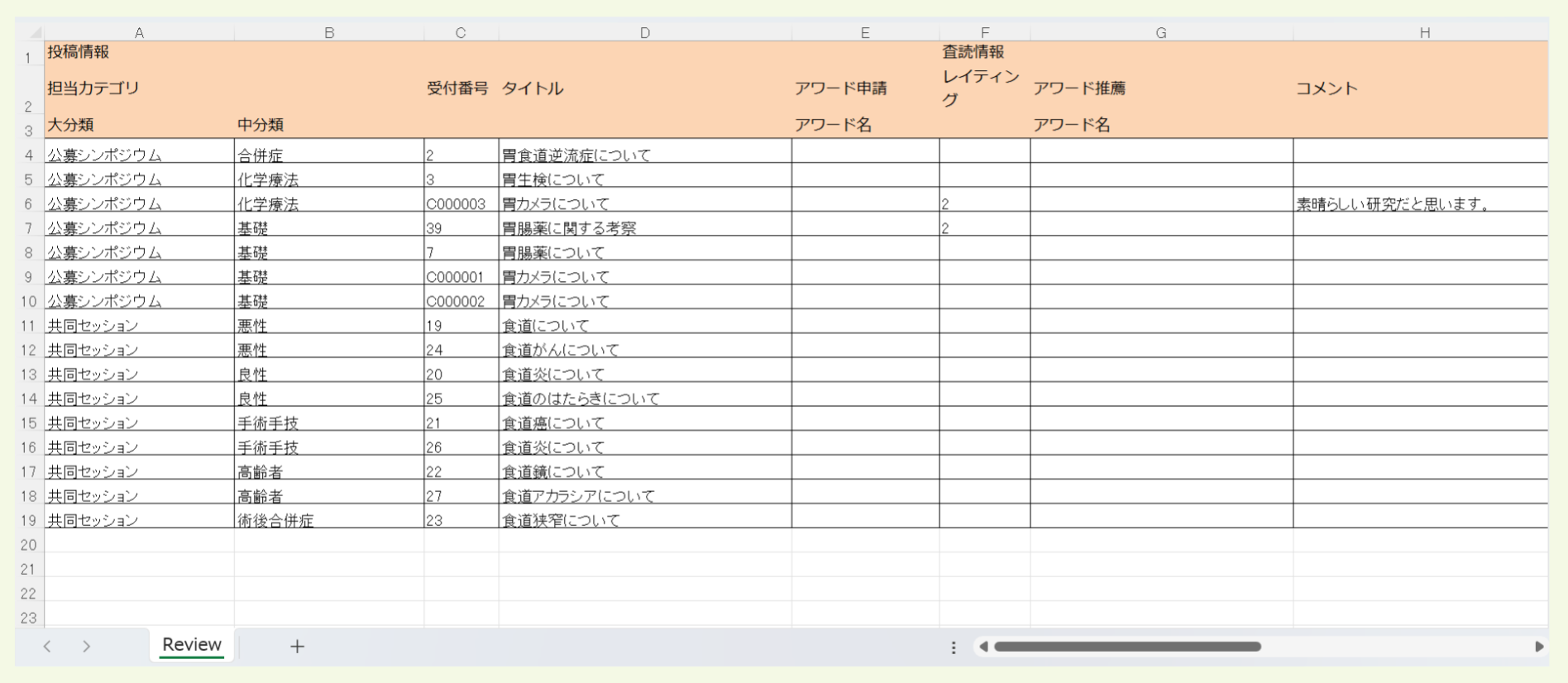
投稿情報の項目
| 項目名 | 説明 |
|---|---|
| 担当カテゴリ | 投稿のカテゴリ名が出力されます。⚠️ カテゴリの階層で「中・小分類」を使用していない場合は、列は表示されません。 |
| 受付番号 | 投稿の受付番号が出力されます。 |
| タイトル | 演題名が出力されます。 |
| 発表者 | 著者のうち、発表者マークがついている人の氏名が出力されます。 |
| 著者 | 著者の氏名と所属機関番号が出力されます。 |
| 所属機関 | 著者の所属機関名が出力されます。 |
| アワード申請 | アワード設定している場合のみ列が表示されます投稿者が投稿時にアワード申請するを選択した場合は申請対象のアワード名が出力されます。 |
査読情報の項目
| 項目名 | 説明 |
|---|---|
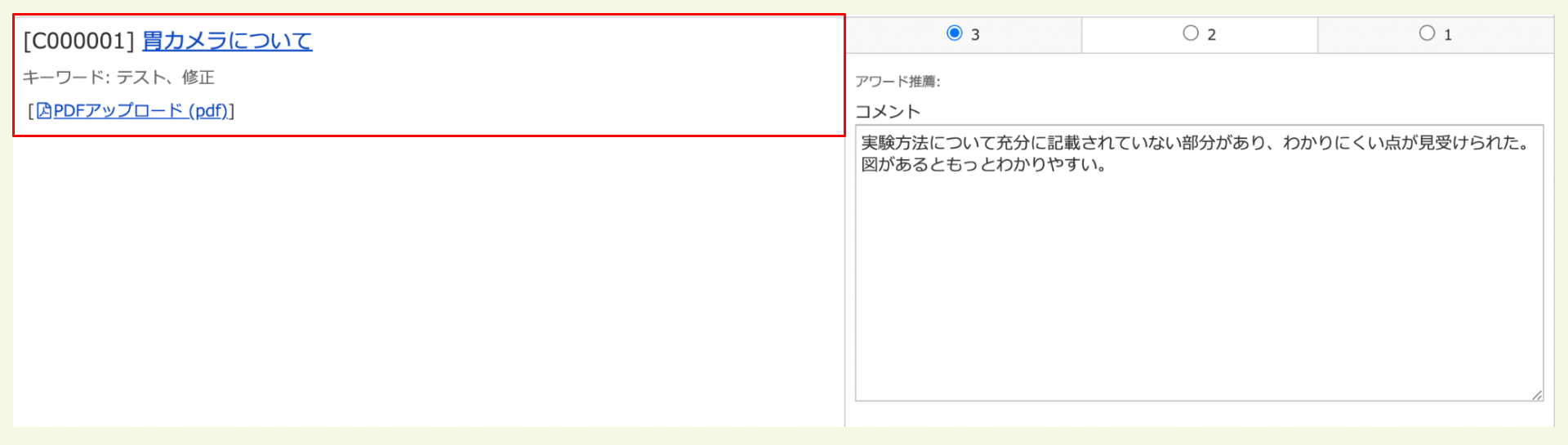
| レイティング | 査読レイティングを入力する欄です。⚠️ 設定されていない査読レイティングが入力されると、インポート時にデータ不正のエラーが発生し、査読結果を登録できません。必ず査読登録画面に表示されている査読レイティングを入力してください。 |
| アワード推薦 | サービス利用開始のときにアワード設定している場合のみ列が表示されます。査読対象の投稿をアワードに推薦するときはアワード名を入力します。 |
| コメント | 査読コメントを入力する欄です。コメントの文字数上限は 10000文字です。(空欄可) |
⚠️ 投稿情報が変更されると、変更内容は査読用PDFにも反映されます。演題査読期間中に投稿情報が更新されると査読に影響が出ますので、査読の開始後は投稿情報を変更しないようご注意ください。
上記で解決しない場合は、担当者までご連絡ください。
🔰 ガイドにもどる:【はじめに】演題査読中の運用ガイド