目次
- 査読登録情報を確認する/代理登録する
- 査読結果を一括登録する
- 査読結果を未査読に戻す(消去する)
1.査読登録情報を確認する/代理登録する
査読ユーザーの依頼数をクリックすると、査読登録画面が表示されます。査読登録画面では、以下の操作が可能です。
- 査読ユーザーが登録した査読結果を確認する
- 査読結果を代理で登録する
操作方法
- 管理者サイトの
査読管理を開きます。 - 査読ユーザー一覧で、査読結果を確認するユーザーの
依頼数をクリックします。 - 査読登録画面が表示され、ユーザーが登録した査読結果を確認できます。また、査読結果を代理登録する場合は、査読結果を入力して保存してください。
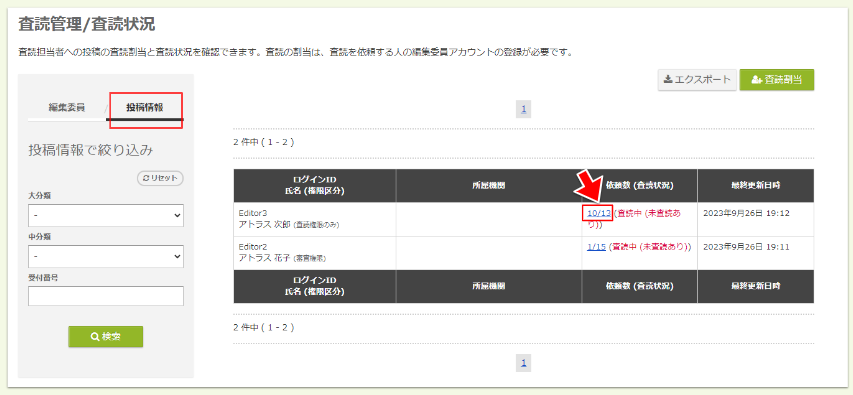
💡 査読状況表中に「10/13」のように記載されている箇所が査読依頼数です。上記の画面キャプチャーの場合、13件が依頼中でそのうち10件が査読完了していることが分かります。「10/13」をクリックすると、査読登録画面に遷移します。
💡 管理者サイトで査読結果を代理登録すると、査読ユーザーの査読登録画面に登録した内容が即時反映されます。管理者サイトで査読結果を登録しても、登録完了通知メール等は自動送信されません。代理登録したことを査読ユーザーに知らせる場合は、個別に連絡してください。
査読登録画面
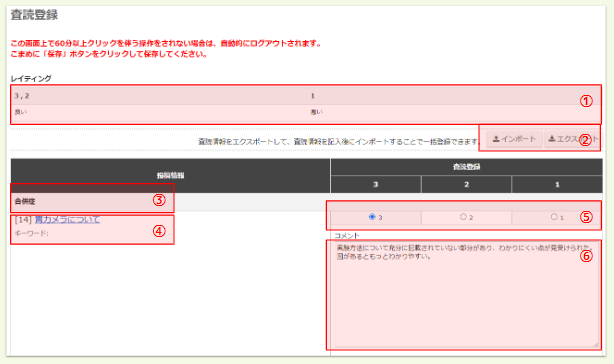
画面下部に査読状況と保存ボタンが表示されます。

※設定の一例です。使用環境により、査読凡例/査読レイティング等の表示内容は異なります。
| 項目名 | 説明 |
|---|---|
| ① 査読凡例 | 査読レイティングの説明です。 |
| ② 査読レイティング | 査読の評価点です。択一のラジオボタンをクリックして評価点を選択します。 |
| ③ 査読コメント欄 | 査読コメントの入力欄です。最大で10,000 文字まで入力できます。コメントのばらつきを抑えるため、コメント欄に初期テキストを設定することも可能です。 |
| ④ 一括登録機能 | 査読結果を一括で登録する機能です。査読情報をMS-Excel 形式のフォーマットでエクスポートし、フォーマットに査読結果を入力してインポートすると査読結果をまとめて登録できます。 |
| ⑤ 投稿カテゴリ | 投稿情報のカテゴリ名が表示されます。査読登録画面の投稿情報は、投稿カテゴリの並び順で表示されます。 |
| ⑥ 投稿情報 | 査読対象の投稿について、以下の情報が表示されます。 受付番号・演題名(クリックすると予稿原稿PDF が表示されます)・著者名※1・所属機関名※1・キーワード・アワード申請※2・査読用アップロードファイル※3 |
| ⑦ 査読状況 | 査読状況を数値で示しています。 |
| ⑧ 保存ボタン | 査読登録の保存ボタンです。査読結果を入力後、保存ボタンをクリックすると登録されます。 |
※1:著者情報ブラインドをON に設定した場合は、ブラインド(非表示)になります。
※2:アワード申請を設定していて、投稿者が投稿時にアワード申請するを選択した場合は、申請対象のアワード名が表示されます。
※3:査読用ファイルをアップロードした場合は、ダウンロードリンクが表示されます。
💡「⑦査読状況」で確認できる内容
- 割り当てられた査読対象演題の件数
- 査読済みの演題の件数
- 未査読の演題の件数
- 査読レイティングの平均点/点数分布
- 査読登録の進捗率
2.査読結果を一括登録する
演題査読では、査読情報フォーマットを使用して査読結果を一括登録できます。
⚠️ 以下の操作は、インポートできない原因になりますので行わないでください。
- 査読情報フォーマットに新しい列や行を追加する
- 査読情報フォーマットのフォント、スタイルを変更する
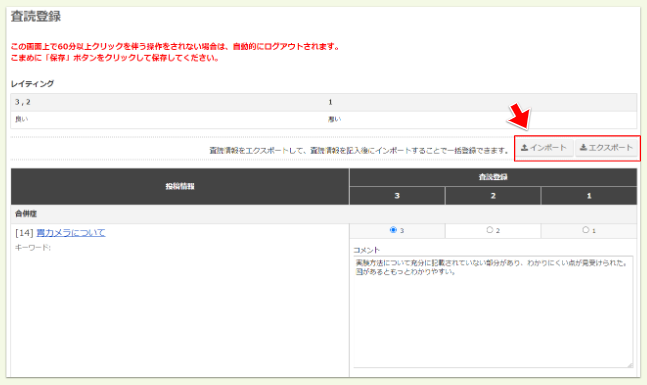
- 査読登録画面で
エクスポートをクリックし、査読情報フォーマットをダウンロードします。 - 査読情報フォーマットに査読結果を入力し、上書き保存します。
- 査読登録画面で
インポートをクリックします。 -
ファイルを選択ボタンをクリックして、査読登録フォーマットを選択します。 - 選択したフォーマットのファイル名が表示されたら
インポートをクリックします。 - インポートはこれで完了です。査読登録画面で「インポートが完了しました。」とメッセージが表示されます。
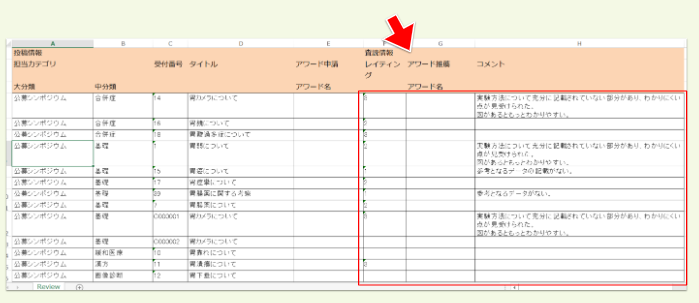
査読情報フォーマット項目説明
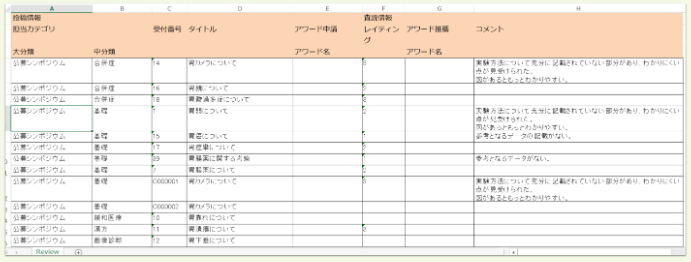
投稿情報の項目
| 項目名 | 説明 |
|---|---|
| 担当カテゴリ | 投稿のカテゴリ名が出力されます。*カテゴリの階層で「中・小分類」を使用していない場合は、列は表示されません。 |
| 受付番号 | 投稿の受付番号が出力されます。 |
| タイトル | 演題名が出力されます。 |
| 発表者 | 著者のうち、発表者マークがついている人の氏名が出力されます。 |
| 著者 | 著者の氏名と所属機関番号が出力されます。 |
| 所属機関 | 著者の所属機関名が出力されます。 |
| アワード申請 | アワード設定している場合のみ列が表示されます。投稿者が投稿時に「アワード申請する」を選択した場合は、申請対象のアワード名が出力されます。 |
⚠️「発表者」「著者」「所属機関」は、著者情報ブラインドをONに設定している場合は列は表示されません。
査読情報の項目
| 項目名 | 説明 |
|---|---|
| レイティング | 査読レイティングを入力する欄です。 |
| アワード推薦 | サービス利用開始のときにアワード設定している場合のみ列が表示されます。査読対象の投稿をアワードに推薦するときはアワード名を入力します。 |
| コメント | 査読コメントを入力する欄です。コメントの文字数上限は10,000 文字です。査読コメントが無い場合は空欄のままで問題ありません。 |
⚠️ 設定されていない査読レイティングが入力されると、インポート時にデータ不正のエラーが発生し、査読結果を登録できません。必ず査読登録画面に表示されている査読レイティングを入力してください
3.査読結果を未査読に戻す(消去する)
登録済みの査読結果を消去して未査読の状態に戻したい場合は、査読の一括登録機能を使用します。
⚠️消去した査読結果は元に戻すことができません。査読結果をバックアップする場合は、「査読結果をダウンロードする」を参照し、必ず消去の操作前にデータをダウンロードしてください。
- 査読登録画面で
エクスポートをクリックし、査読情報フォーマットをダウンロードします。 - 査読情報フォーマットで、査読結果を消去する演題の
査読情報に入力された内容を削除し、上書き保存します。 - 編集した査読情報フォーマットを再度インポートして登録します。これで登録済みの査読結果を消去する操作は完了です。