
一般投稿サイトにアクセスし、実際に投稿者が演題登録をする想定でテスト投稿をします。テスト投稿のフローは以下のとおりです。
目次
- テスト用アカウントを新規作成する
- 演題登録のテストを行う
- 投稿完了通知メールを受信する
- テストデータを取り消す
1.テスト用アカウントを新規作成する
- 担当者より
Confit投稿管理・投稿者サイト(Edit)のご案内(xxxxxxxxxx)という資料を送付しています。資料中の投稿者サイトログイン情報に記載の投稿者サイトURLをクリックし、一般投稿サイトのログイン画面にアクセスしてください。
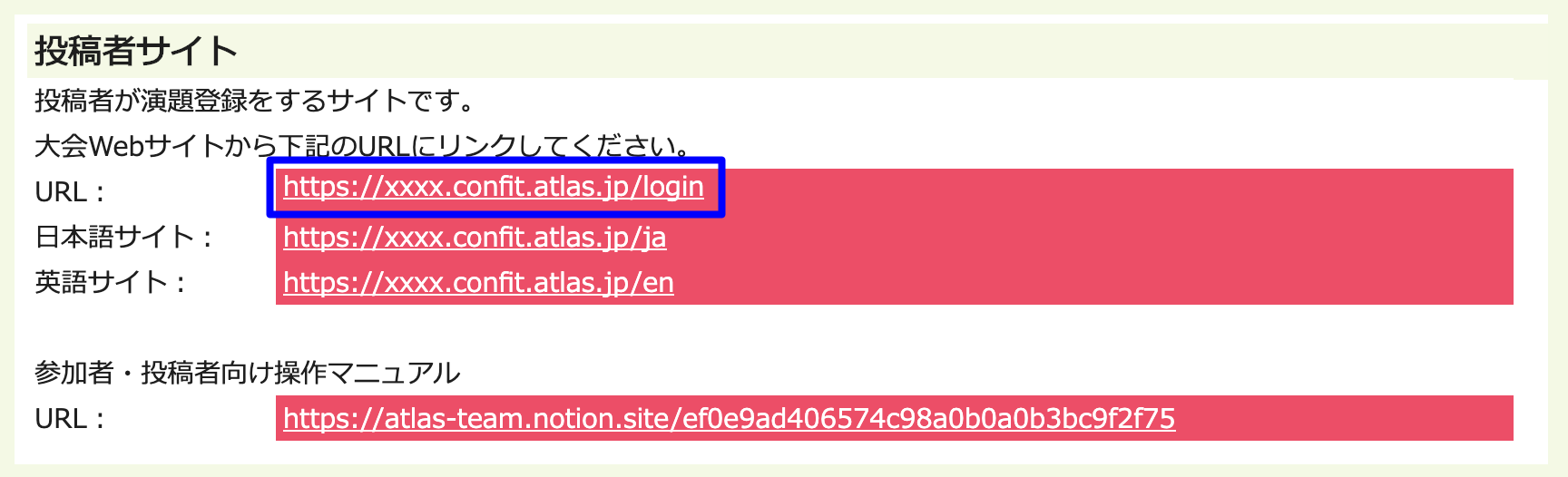
- 以下の参加者向けサポート記事を参考にしながら、テスト用アカウントの作成とログインを進めてください。
🔎 参照記事:大会参加時のA-Pass登録・ログイン方法
⚠️ アカウント作成時は、テスト登録のデータと分かるように、プロフィールの氏名に[TEST]などの表記を含めてください。
2.演題登録をテストする
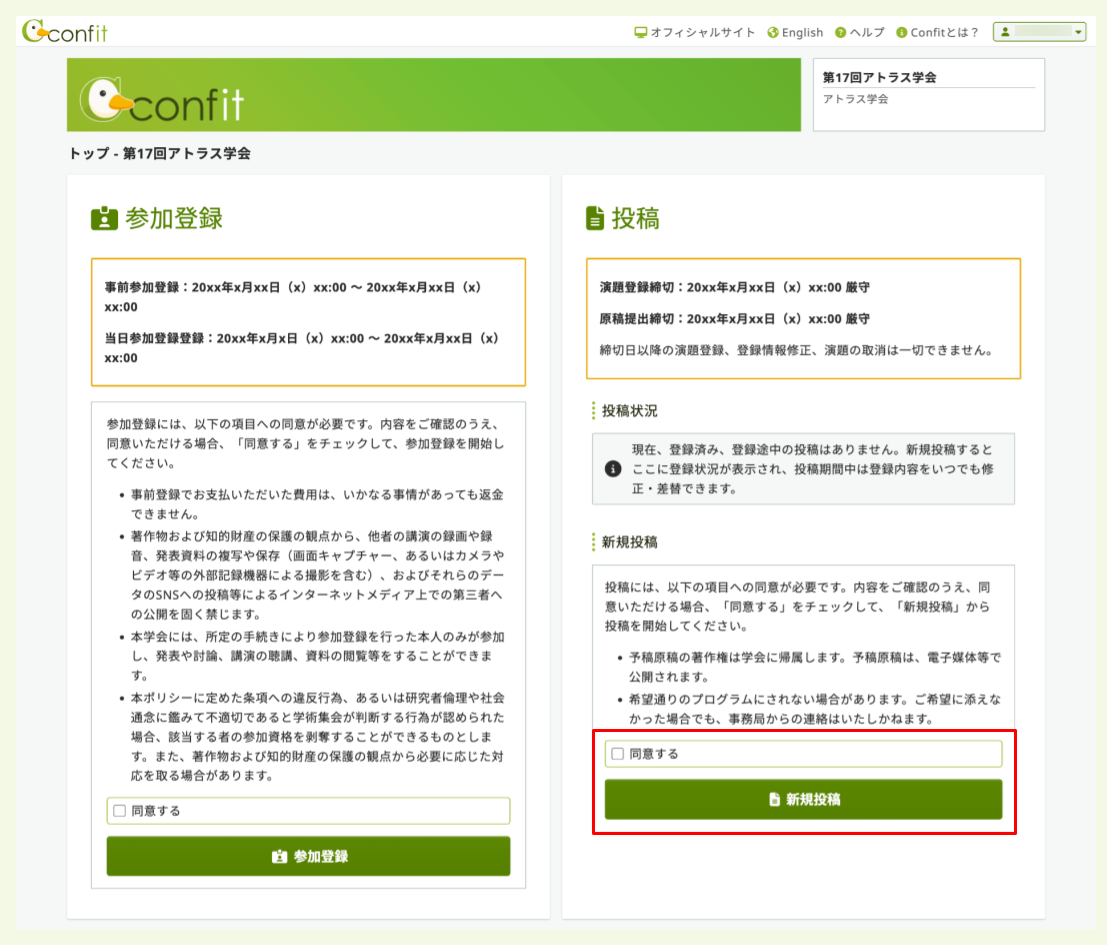
- 一般投稿サイトのトップ画面の
投稿の画面下にある、演題登録の免責事項・規約の同意欄にチェックを入れ、新規投稿をクリックします。
-
演題登録画面が表示されます。
投稿フォームが演題募集要項と相違がないか確認しながらテスト投稿してください。
3. 投稿完了通知メールを受信する
演題登録が完了すると投稿完了通知メールが自動配信されます。受信したメールの文面をご確認ください。
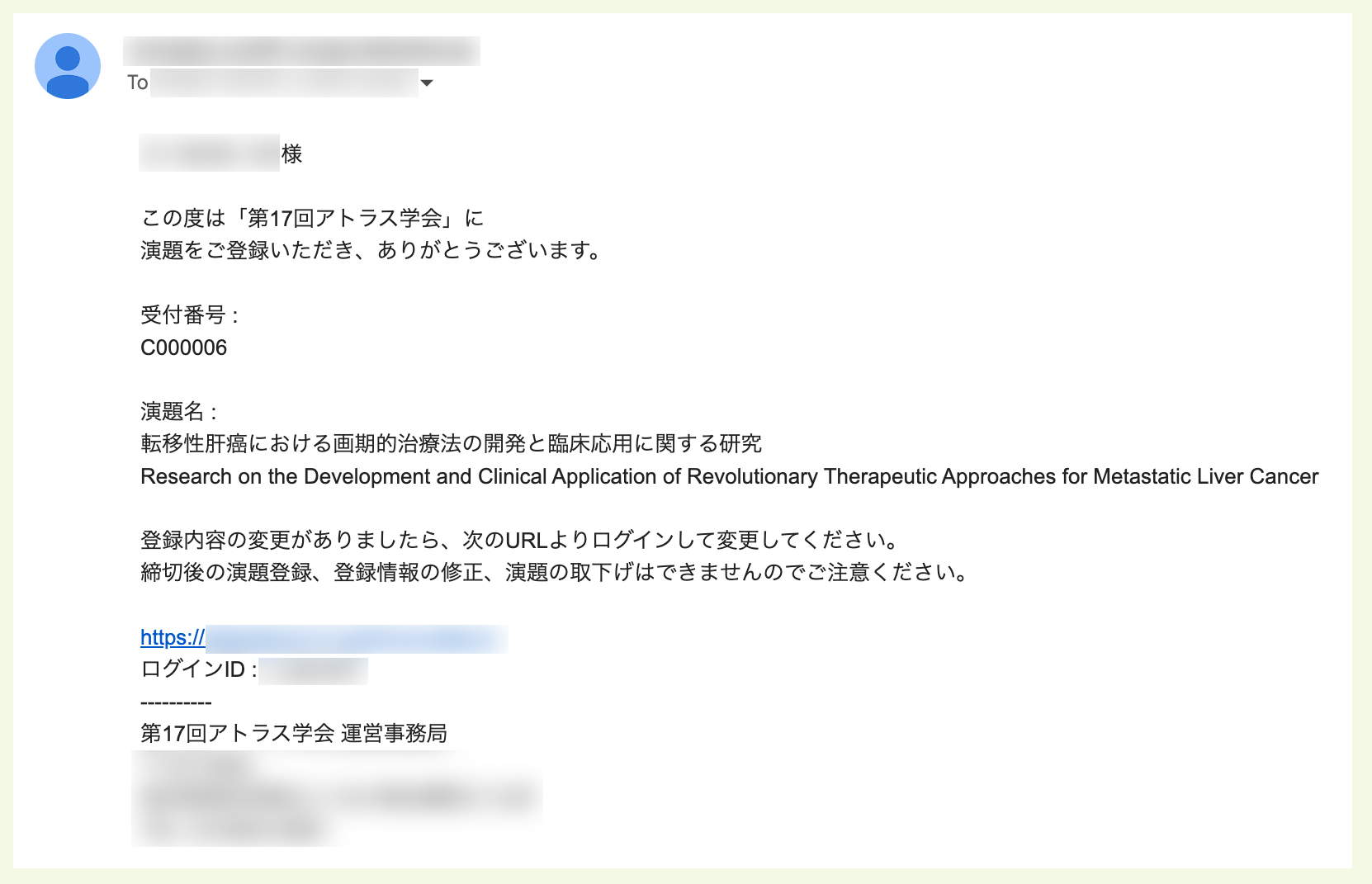
テスト投稿はこれで完了です。
4. テストデータを取り消す
本番運用開始前に、テスト登録した参加登録情報およびアカウントは取消してください。
⚠️ テスト投稿情報に付与された受付番号は欠番になります。
⚠️ 投稿取消(投稿削除)の操作を実行すると、元に戻すことはできません。
投稿情報を取り消す方法
投稿の取消方法は以下に記載されている投稿一覧からテスト投稿を検索し、削除または投稿取消で取り消してください。
- 投稿ラベルに
投稿完了と表示されている場合:投稿取消で取り消してください。 - 投稿ラベルに
投稿途中と表示されている場合:削除で削除してください。
🔍 参照記事:投稿者を一覧で見る・検索する
アカウントを削除する方法
テスト投稿で登録したアカウントを削除する方法は以下に記載されている投稿者一覧からテストアカウントを検索し、プロフィール削除で削除してください。
テスト登録したアカウントを削除する方法は以下の通りです。
- 管理者サイトの
投稿管理→投稿者管理を開きます。 - アカウント登録されているユーザーの一覧が表示されます。アカウントを削除したいユーザーの
アカウント削除ボタンをクリックします。 - 画面上部にアカウント削除の確認メッセージが表示されますので
OKをクリックします。 - 削除が完了すると画面上部に
削除しました。とメッセージが表示されますのでOKをクリックしてください。これでアカウント削除は完了です。 - 投稿取消をする際、管理者メールアドレスに投稿取消通知のメールが送信されます。
⚠️ 以下の条件に該当する場合、アカウント削除ができません。
・ 投稿情報がある(投稿完了または投稿途中)
・ 参加登録をしている
⚠️ アカウント削除を実行すると、元に戻すことはできません。アカウント削除を実行すると削除したユーザーに送信したメールの履歴も削除されます。
上記で解決しない場合は、担当者までご連絡ください。
🔰 ガイドにもどる:【はじめに】演題登録の初期設定ガイド