
Confitから発表形式とともに採択結果を送信することができます。
目次
- 送信するメールテンプレートを用意する
- 一括メール送信をする
- メール送信履歴を確認する
1.送信するメールテンプレートを用意する
以下の記事を参照しながら、メールテンプレートの確認・設定を行ってください。
🔍 参照記事:演題査読・採否通知のメールテンプレートを設定する
2.一括メール送信をする
送信対象を絞り込み、事前に用意したメールテンプレートを使用して一括送信します。
- 管理者サイトの
投稿管理を開きます。
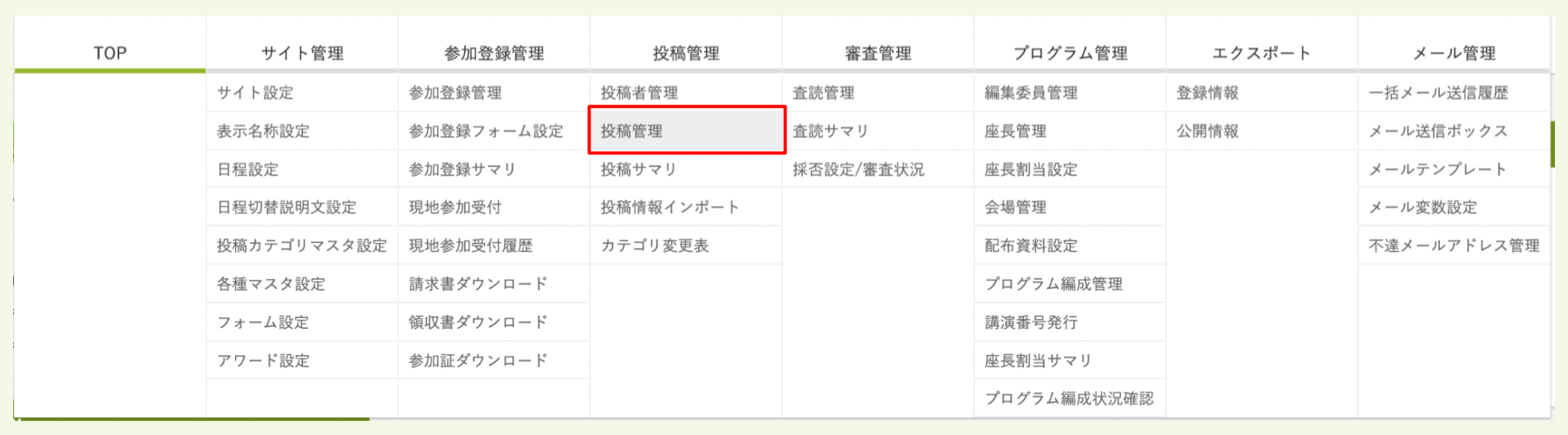
- 送りたい通知パターンに合わせて、以下の条件で投稿者を絞り込みます。
- 採択/口頭講演
- 採択/ポスター講演
- 条件付き採択/口頭講演
- 条件付き採択/ポスター講演
- 不採択
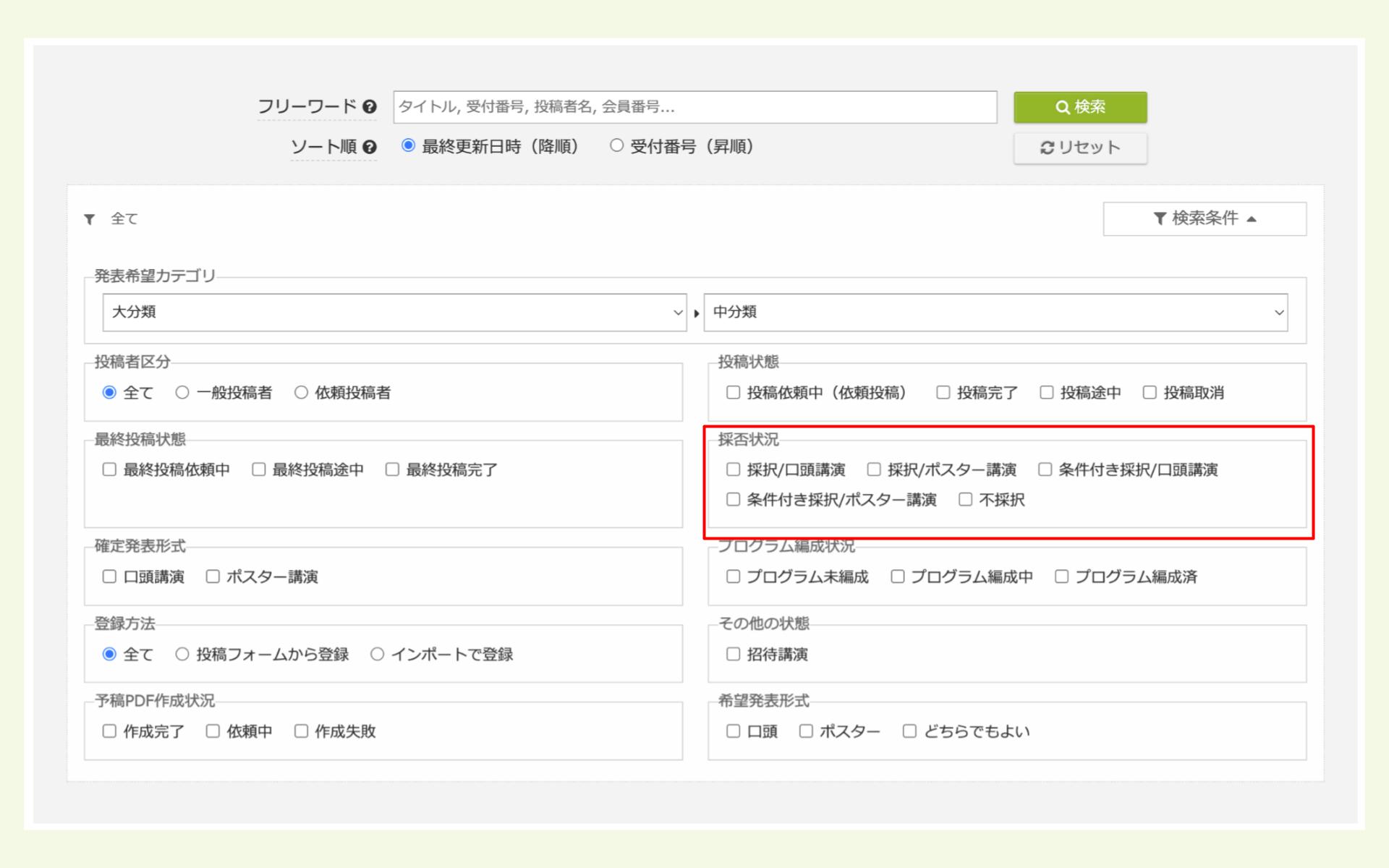
- 条件に該当するユーザーが絞り込まれたら、検索結果一覧の上部にある
一括メール送信ボタンをクリックします。 - 一括メール送信登録画面が表示されます。画面上部に表示される
メール送信条件で送信対象に誤りがないか必ず確認してください。 - プルダウンリストから送信するメールテンプレートを選択します。
- 選択したメールテンプレートが呼び出されるので、件名・本文を確認します。メールは必要に応じて編集してください。
⚠️ 英語メールの送信対象がいない場合でも、Englishの件名・本文は「-(ハイフン)」を入力するなどして、空欄にしないでください。Englishが空欄の状態で操作を進めるとエラーとなり、メールを送信できません。
- メールの件名・本文の確認が完了したら、画面下の
確認ボタンをクリックします。 - 最終確認画面が表示されるので、内容を確認のうえ、
登録ボタンをクリックします。 - 一括メール送信情報が登録されます。送信対象件数により、配信完了まで 5〜20 分程時間を要します。メール送信状況は
一括メール送信履歴でご確認ください。
3.メール送信履歴を確認する
Confitから送信したメールは一括メール送信履歴から確認できます。
🔍 参照記事:一括送信したメールの送信履歴を確認する
上記で解決しない場合は、担当者までご連絡ください。
🔰 ガイドにもどる:【はじめに】演題査読中の運用ガイド