
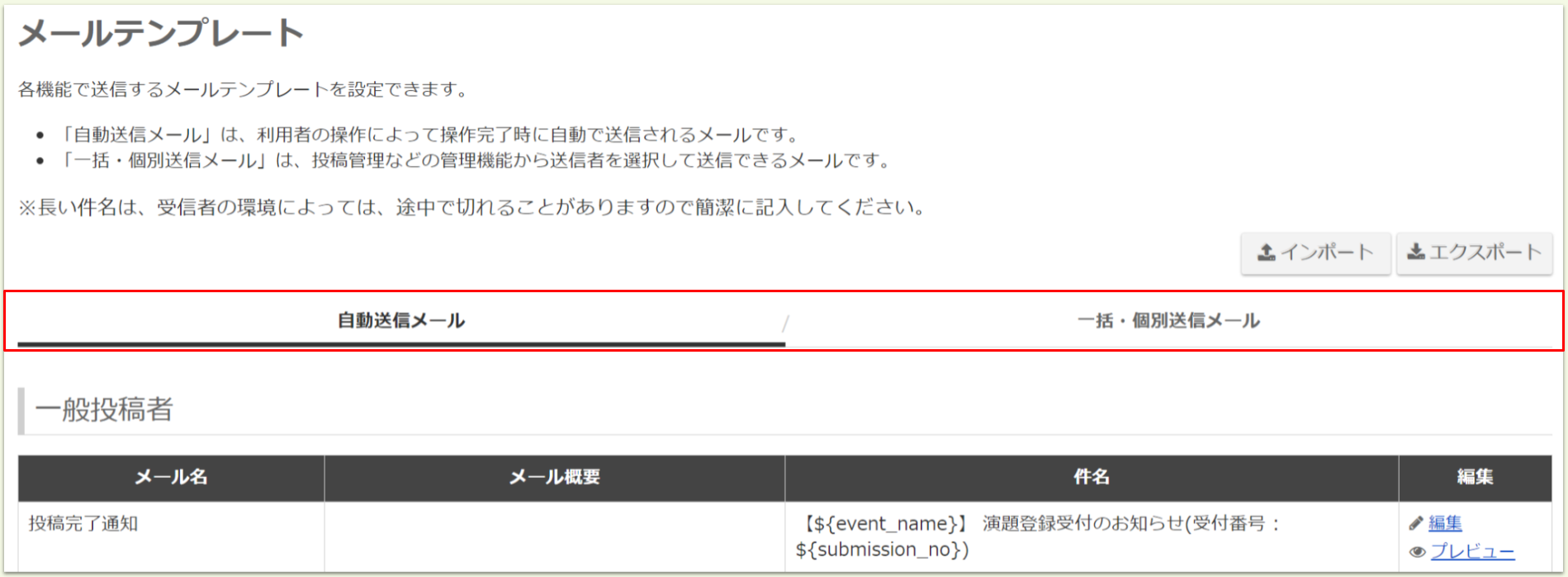
メールテンプレートは、Confitから送信されるメールのテンプレートを登録する機能です。
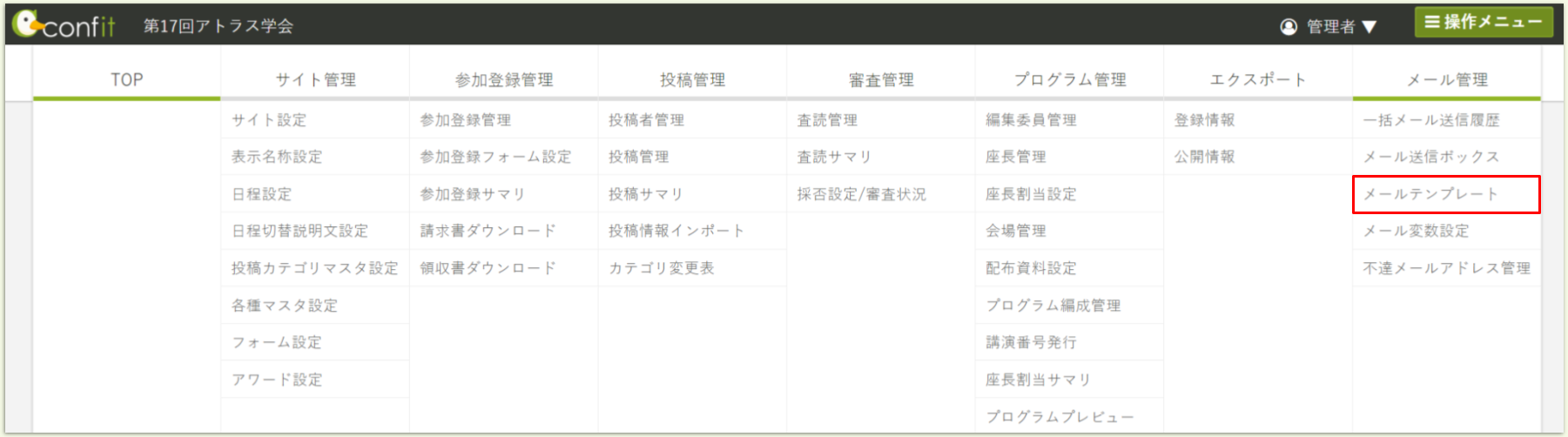
編集可能なメールの種類は「自動送信メール」と「一括・個別送信メール」です。画面のタブで、編集するメールの種類を切り替えます。
目次
- メールテンプレートを編集する
- メールテンプレートを新規追加する
- メールテンプレートの作成チェック項目
1.メールテンプレートを編集する
初期設定されているテンプレートの種類はこちらの記事をご参照ください。
🔍 参照記事:Confitから送信されるメールの種類
- メールテンプレートの
編集ボタンをクリックします。 - メールテンプレートの編集画面が表示されます。送信する内容にあわせて、メール件名/本文を編集します。
- 編集が完了したら、画面下の
登録ボタンをクリックします。
2.メールテンプレートを新規追加する
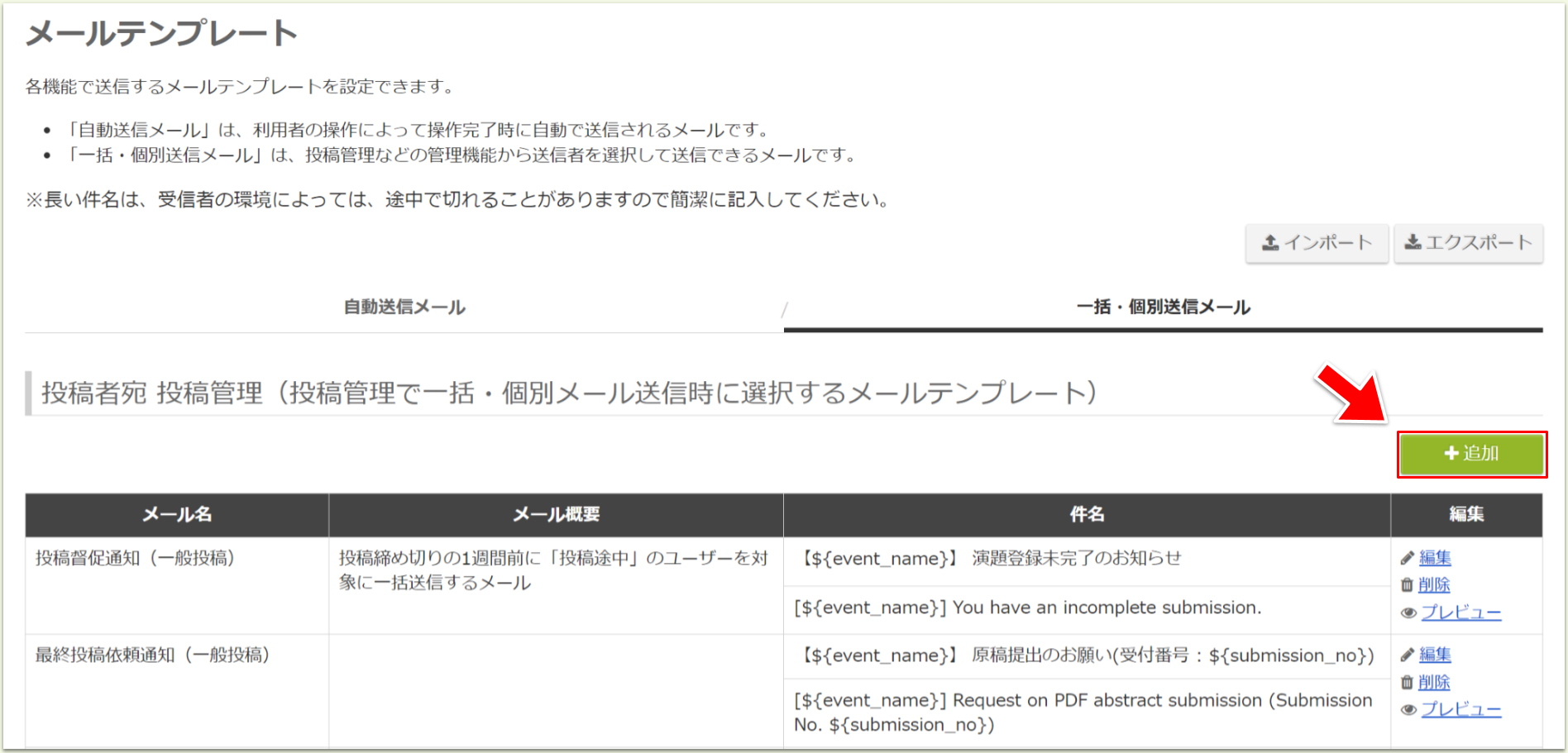
一括・個別送信メールでは既存のメールテンプレートを編集できるほか、新規追加も可能です。新規追加するときは「どの画面から送信するメール」か、見出し(○○宛 ××管理)を確認してください。
⚠️ メールテンプレートを新規追加できるのは一括・個別送信メールのみです。自動送信メールには新規追加はできません。
画面から個別登録する
- メールテンプレートを追加したい項目の
➕追加をクリックします。
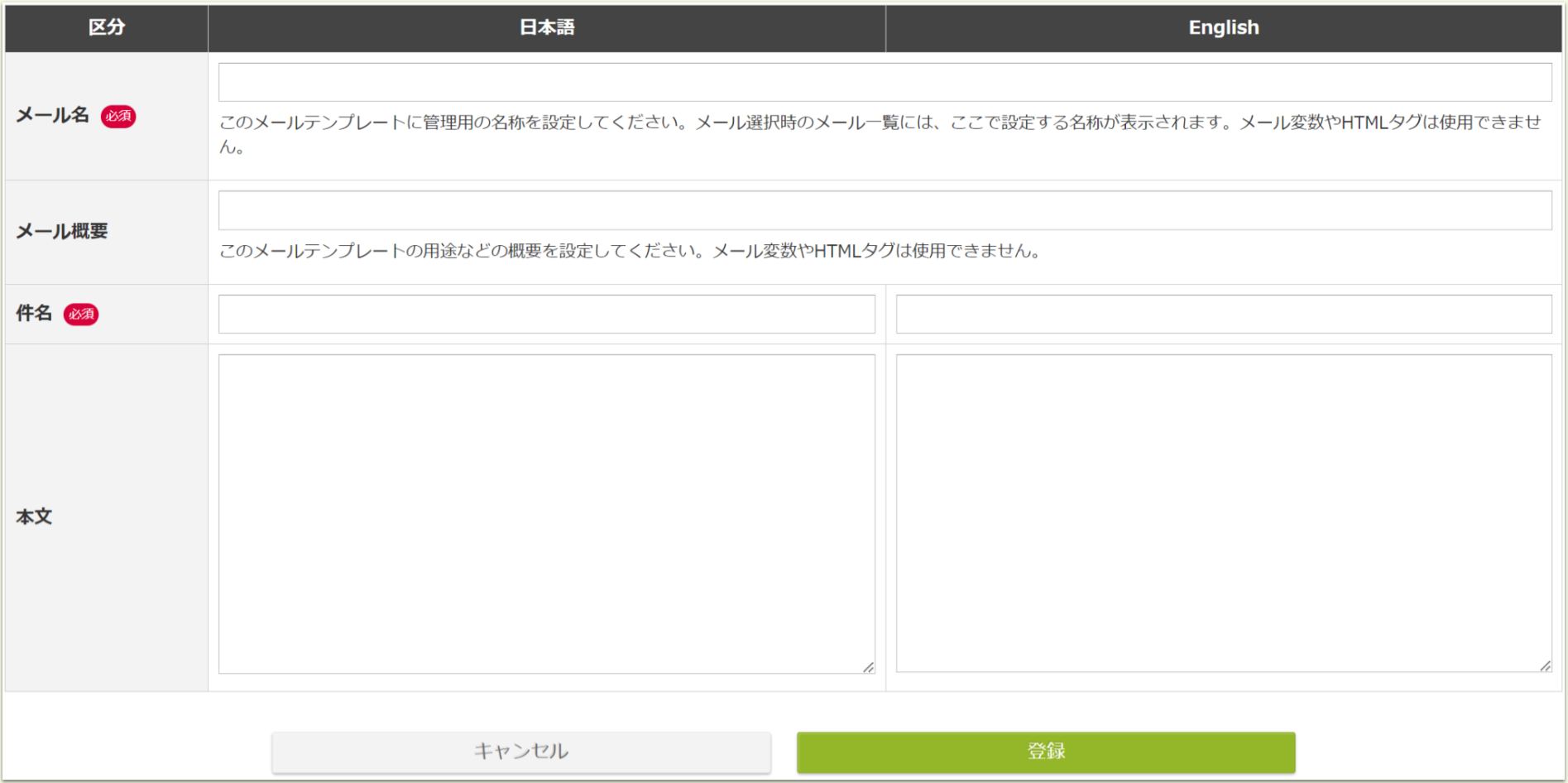
- メールテンプレートの編集画面が表示されます。 送信する内容にあわせて、メール名・件名・本文を入力します。
- 入力したら、画面下の
登録ボタンをクリックします。 - メールテンプレート一覧画面に戻り、「保存しました。」とメッセージが表示されます。
💡 メール概要はメールテンプレート一覧画面に表示されます(ユーザーには送信されません)。メールの送信対象や送るタイミング、送信前の注意事項など、メモとしてご活用ください。

Excel形式フォーマットで一括登録する
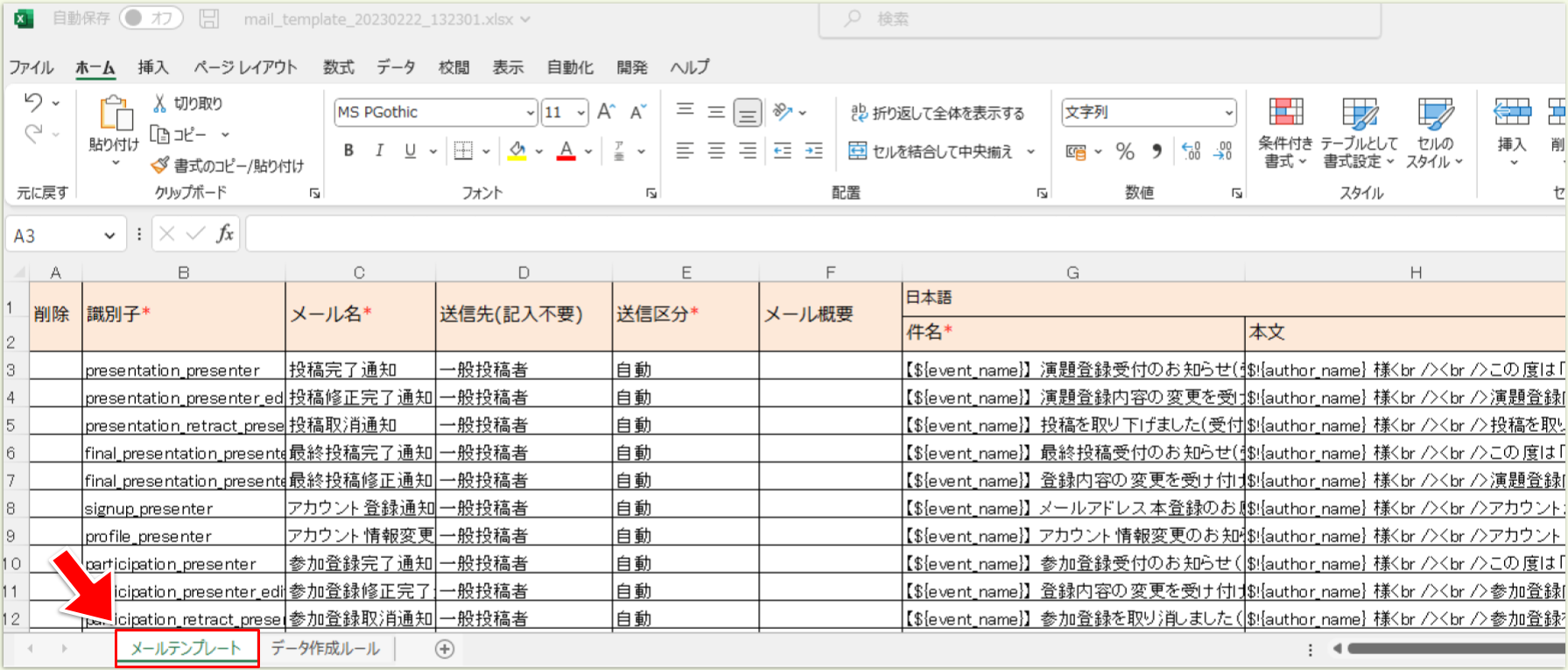
メールテンプレートは、MS-Excel形式のフォーマットを使用して一括登録できます。
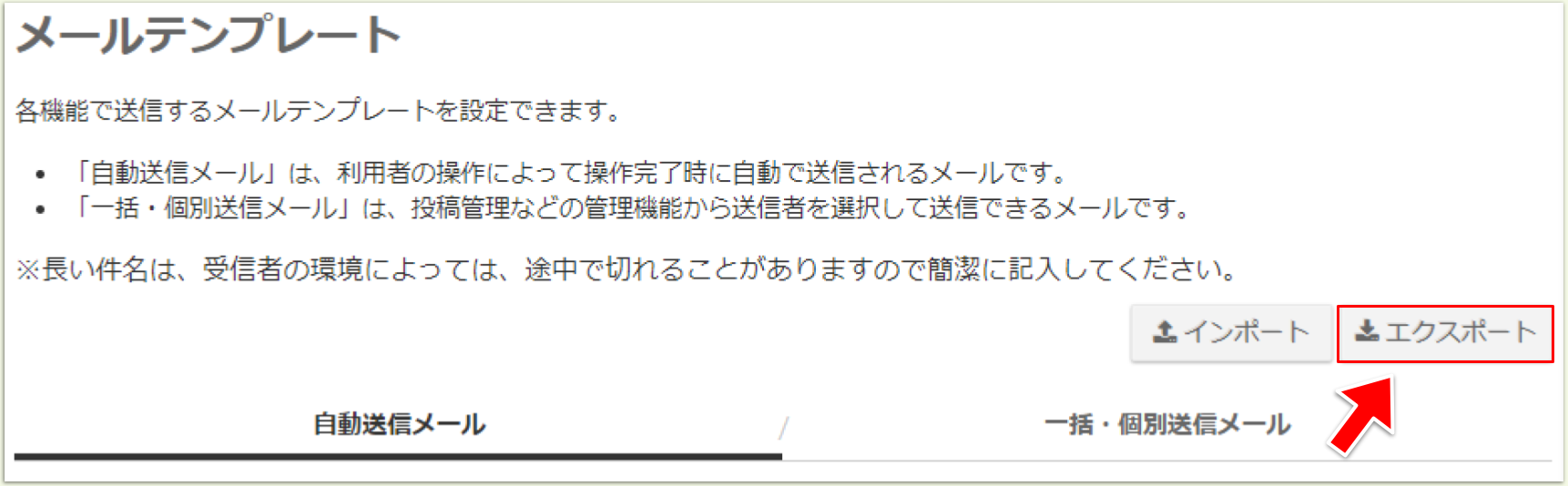
- メールテンプレート画面の
エクスポートをクリックしフォーマットをダウンロードします。
- フォーマットにはダウンロード時点で登録されている内容が出力されます。変更したい箇所を直接更新し、上書き保存します。
- メールテンプレート一覧画面の
インポートをクリックします。 -
ファイルを選択ボタンをクリックして、編集用フォーマットを選択します。 - 選択したフォーマットのファイル名が表示されたら
インポートをクリックします。 - インポート内容の確認画面が表示されたら、
登録ボタンをクリックします。
3.メールテンプレートの作成チェック項目
メールテンプレート設定は以下の観点で設定をご確認ください。
⚠️ Confit を継続利用の場合、画面に前回利用時の設定が残っていないかご確認ください。
| No | チェック項目 |
|---|---|
| 1 | メール件名・文中に前回大会の情報が残っていませんか。 |
| 2 | メール署名は今年度の大会の連絡先になっていますか。 |
| 3 | メールの件名・本文はメール変数が使用可能で、$!{メール変数名} のように記号で囲います。メール変数を使用する際には記号の入力漏れはありませんか。⚠️記号の入力漏れがあるとメール変数が正しく引用されなくなりますのでご注意ください。 |
上記で解決しない場合は、担当者までご連絡ください。
🔰 ガイドにもどる:【はじめに】メール管理の運用ガイド