
アプリには広告バナーを設定することができます。
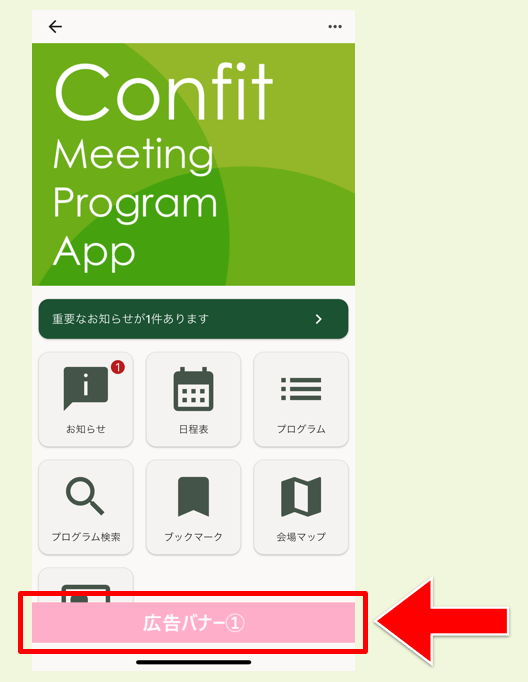
💡広告バナーの表示について
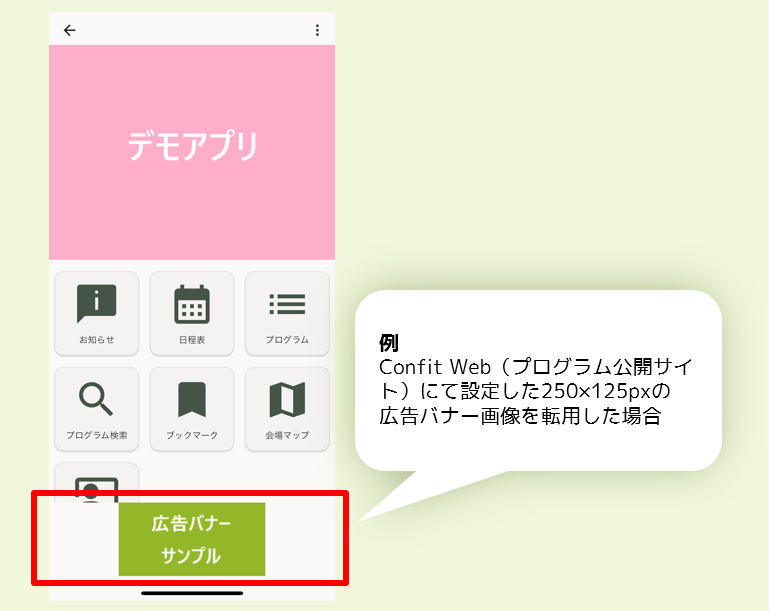
広告バナーは日程表のページ・講演情報ページ・講演検索結果画面以外の画面に表示されます。複数のバナーを設定している場合は、画面遷移ごとに表示する広告バナーが切り替わります。秒数で切り替わりません。1ページの広告バナー表示は1つのみです。
目次
- 広告バナーを設定する
- 日本語画面・英語画面でバナーを分ける
- 広告バナーを公開する
- 広告バナーを編集する
- 広告バナーの表示順を変更する
- 広告バナーを削除する
1.広告バナーを設定する
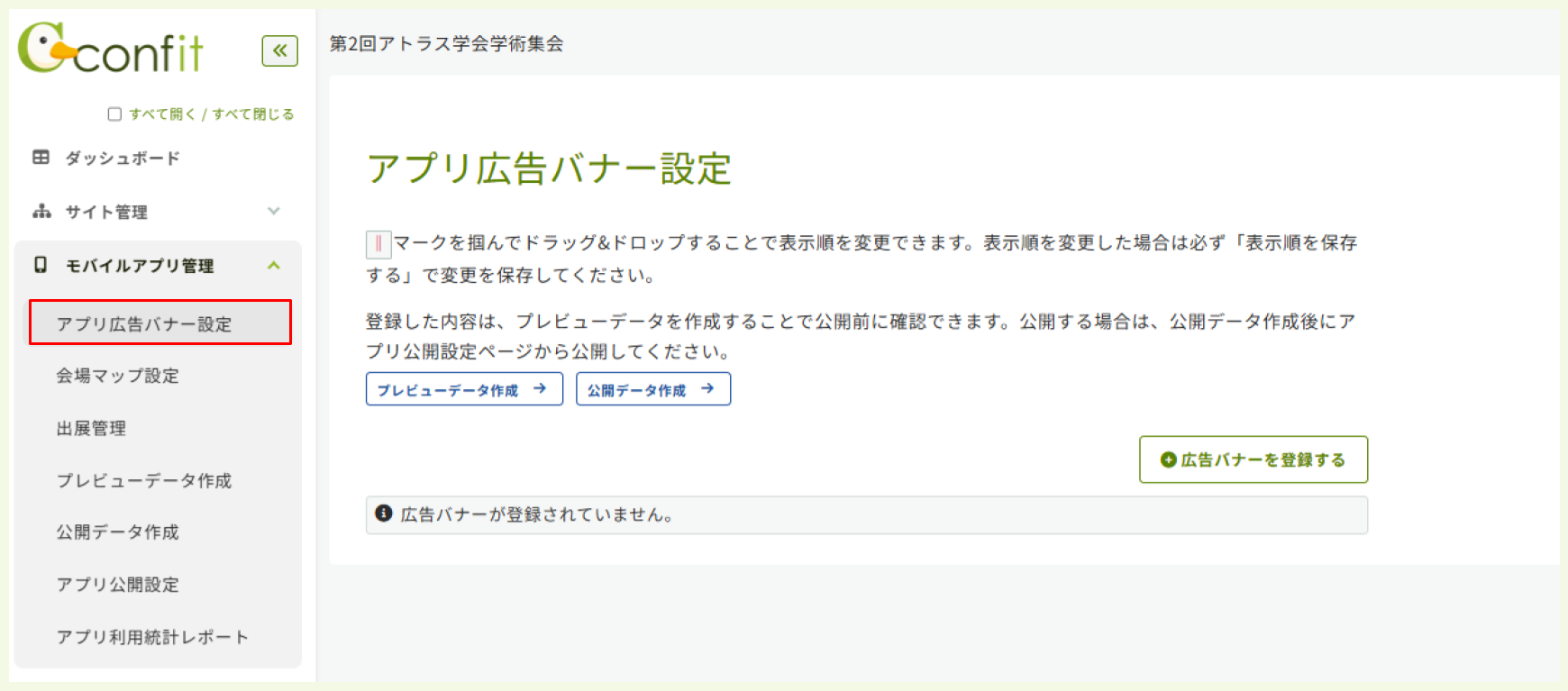
- サイドメニューの
モバイルアプリ管理>アプリ広告バナー設定をクリックします。
-
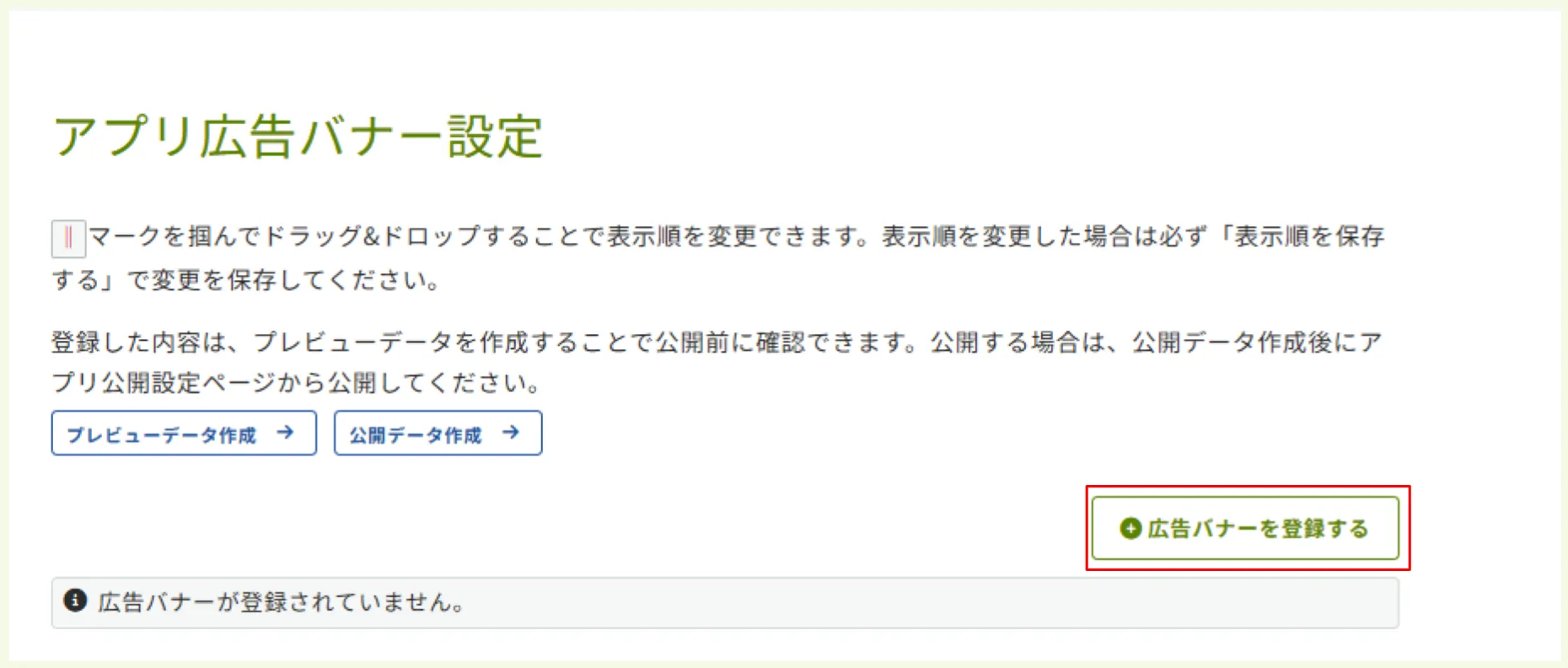
広告バナーを登録するをクリックします。
-
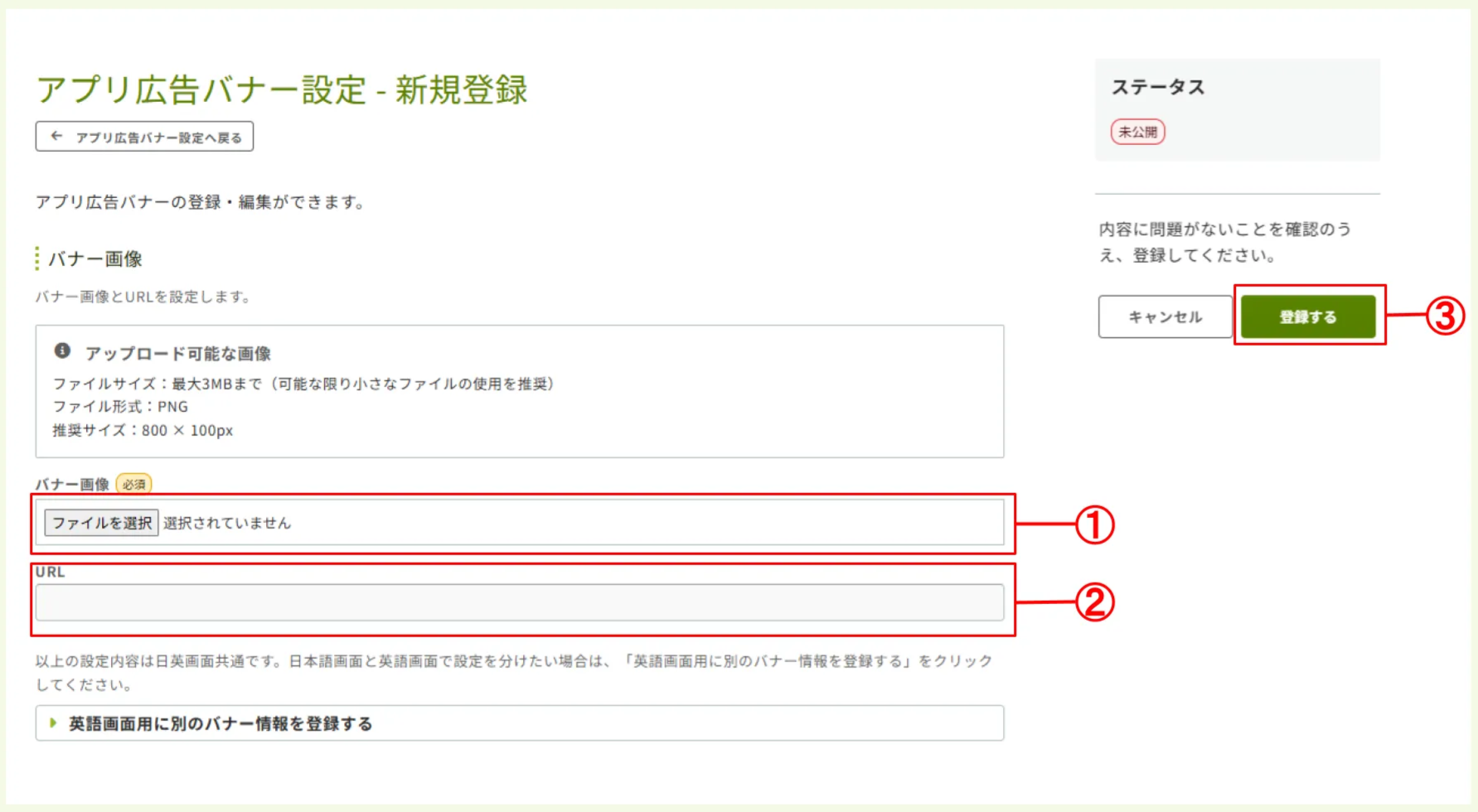
ファイルを選択(①)をクリックし、広告バナー画像を選択します。
💡アップロード可能な画像
- ファイルサイズ:最大3MBまで(モバイルアプリ上の表示の軽量化のため、可能な限り小さなファイルの使用を推奨しています)
- ファイル形式:PNGのみ
- 推奨サイズ:横 800 × 縦 100px
- 掲載数:50枚まで
⚠️ 推奨サイズ以外の画像も設定できますが、サイズによっては左右に余白が生じたり、アイコンの一部が隠れたりする可能性があります。
-
URL(②)にリンク先URLを入れます。
⚠️プレビュー画面では、広告バナーに設定したURLには遷移できません。公開前にWeb管理画面でリンク先URLに誤りがないか確認してください。
-
登録する(③)をクリックします。
2.日本語画面・英語画面でバナーを分ける
- 日本語画面と英語画面で設定を分けたい場合は、
英語画面用に別のバナー情報を登録するをクリックして、同様の手順で登録してください。
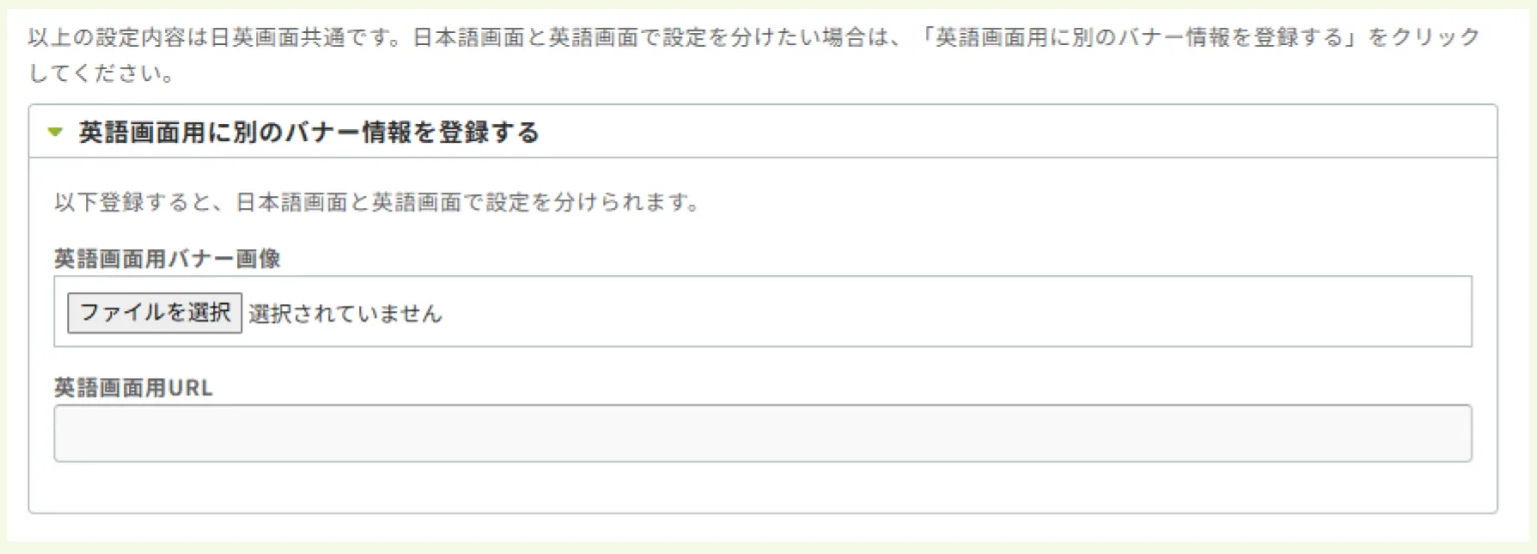
⚠️ 言語設定を「日本語・英語」にしているときのみ表示されます。「日本語」のみ・「英語」のみの場合は表示されません。
⚠️ 言語設定の変更をご希望の場合は、サポート担当までご連絡ください。
3.広告バナーを公開する
以下の記事を参照しながら公開設定を進めてください。
🔍 参照記事:アプリの公開データを作成する
4.設定している広告バナーを編集する
- 編集したい広告バナーに表示されている
編集ボタンをクリックします。
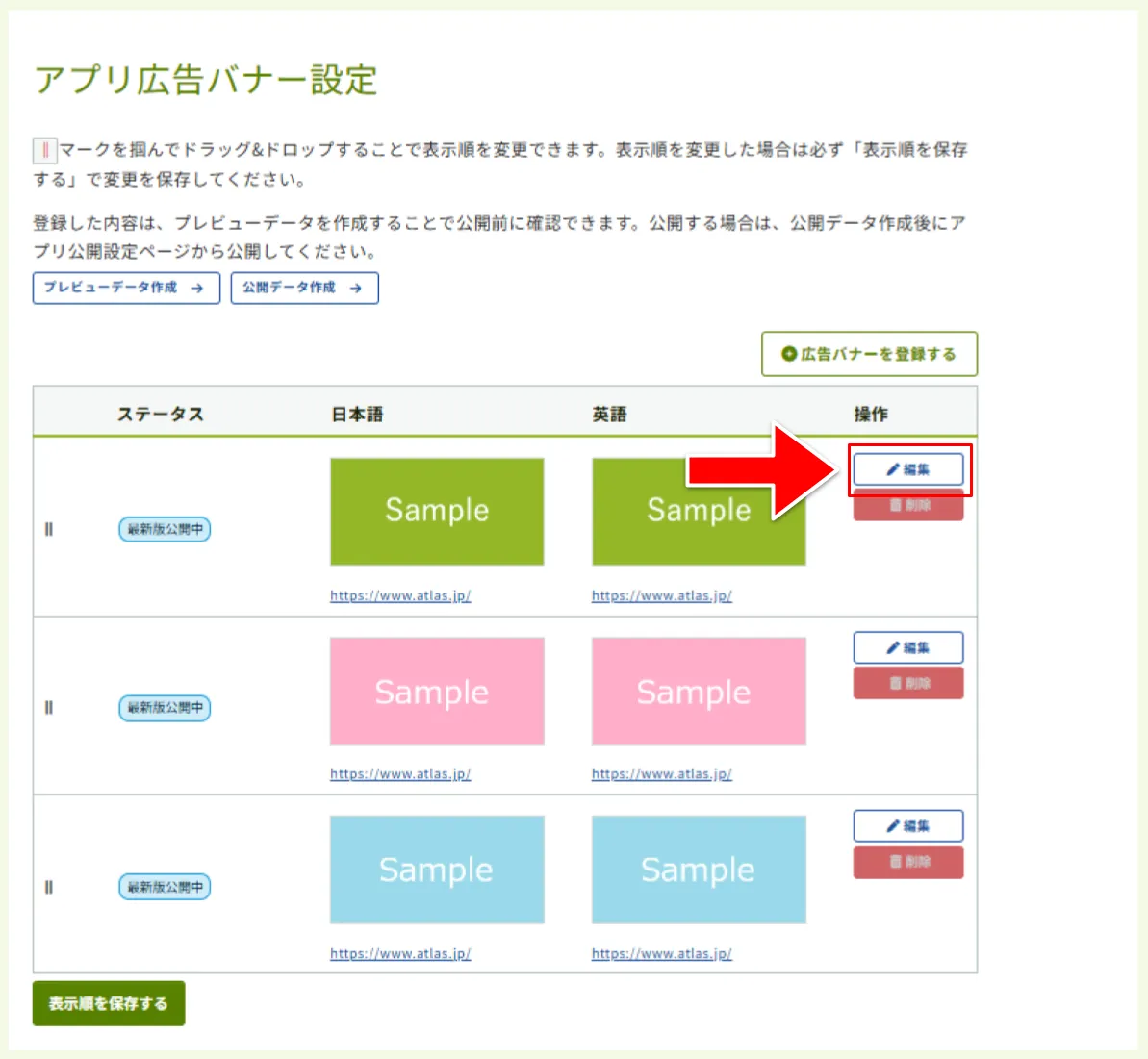
- 編集が完了しましたら、編集ページ下部に表示されている
更新するボタンをクリックします。
5.広告バナーの表示順を変更する
💡一番上に登録されている広告が、アプリを開いて最初に表示されます。ページ遷移ごとに、上から登録されている順番で表示されます。
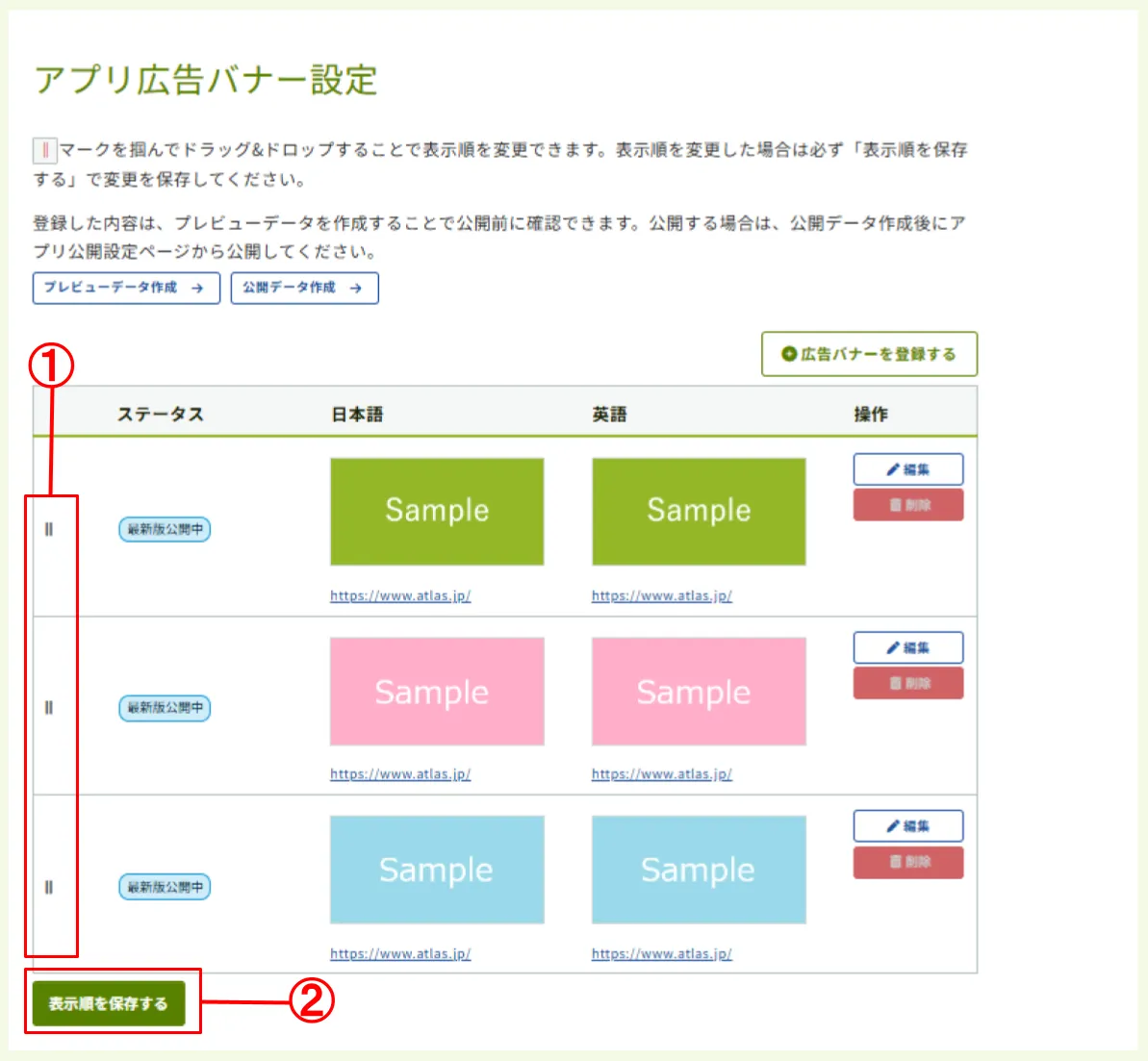
- 広告バナー設定画面にアクセスし、
‖マーク(①)を掴んでドラッグ&ドロップで表示順を変更します。 - 入れ替えが完了したら、
表示順を保存する(②)をクリックします。
6.広告バナーを削除する
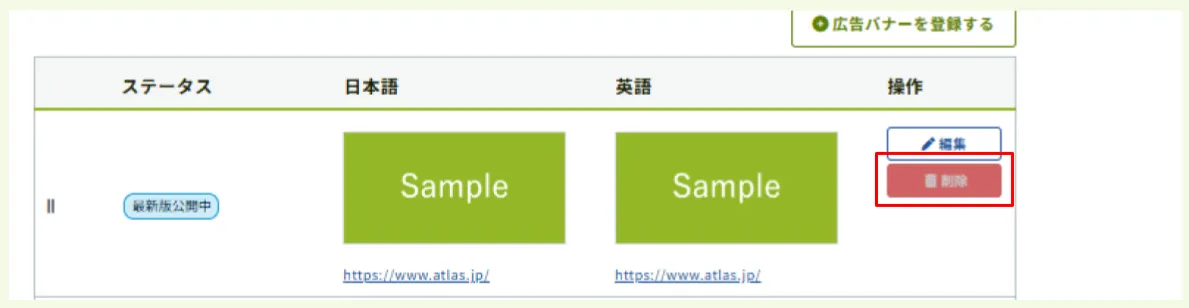
- 削除したい広告バナーに表示されている
削除ボタンをクリックします。
- 確認画面が表示されたら、
削除ボタンをクリックします。
上記で解決しない場合は、担当者までご連絡ください。
▶️ 次のステップにすすむ:アプリに会場マップを設定する
🔰 ガイドにもどる:【はじめに】モバイルアプリ設定の進め方ガイド