
💡以下いずれかに当てはまる場合は、担当者までご連絡ください。弊社側でデータインポートによる修正作業を行います。
- 修正したい講演・セッションの件数が多い
- 画像ファイル(発表者のプロフィール画像や抄録に含まれる図表など)を差し替えたい
目次
- 講演情報を編集する
- 講演を新規追加する
- 講演を削除する
- 講演順を変更する
- 公開サイトでの講演情報の見え方
1.講演情報を編集する
-
プログラム登録>セッション・講演設定をクリックし、セッションのトグル▶️を開きます。 または、画面上部のすべて開く / すべて閉じるをチェックします。 - 編集する講演の
🖍️編集ボタンをクリックします。 - 内容を編集します。編集が完了したら、
登録するをクリックします。
⚠️プログラム公開サイトを日英の二言語対応で使用する場合、「日本語画面用」または「英語画面用」のいずれかに情報が入力されていると、情報が入力されていない側の画面には、入力された言語の情報が補完されます。
2.講演を新規追加する
-
プログラム登録>セッション・講演設定をクリックし、セッションのトグル▶️を開きます。 または、画面上部のすべて開く / すべて閉じるをチェックします。 -
➕セッションに新規講演を追加するをクリックします。 - 講演情報を入力します。
- 講演番号とタイトルは必須項目です。
- 必要情報を入力後、
登録するをクリックします。
3.講演を削除する
-
プログラム登録>セッション・講演設定をクリックし、セッションのトグル▶️を開きます。 または、画面上部のすべて開く / すべて閉じるをチェックします。 - 削除したい講演を選び、
🗑️削除ボタンをクリックします。
4.講演順を変更する
セッション・講演設定からドラッグ&ドロップで講演順を変更することはできません。
以下のいずれかの方法でご対応ください。
講演情報の上書きで対応する
- 変更したい講演の情報をローカルに保存します。メモ帳やWordなど、テキストをコピー&ペーストできる状態での保存をおすすめします。
- 保存した講演情報を、入れ替え先の講演情報に上書きします。
講演の新規追加・削除で対応する
- 希望の順番で講演を新規追加します。
- 不要な講演を削除します。
⚠️入れ替える件数が多く、管理画面からの編集が難しい場合は、Excelのプログラムデータを直接編集し、再インポートします。インポートは弊社での作業になりますので、担当者にご相談ください。
5.公開サイトでの講演情報の見え方
セッション詳細ページ
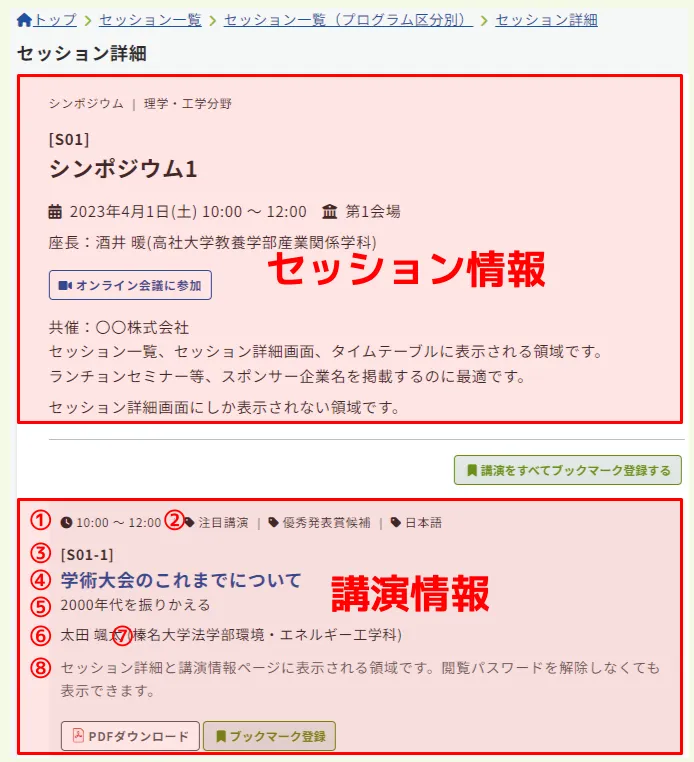
講演情報ページ
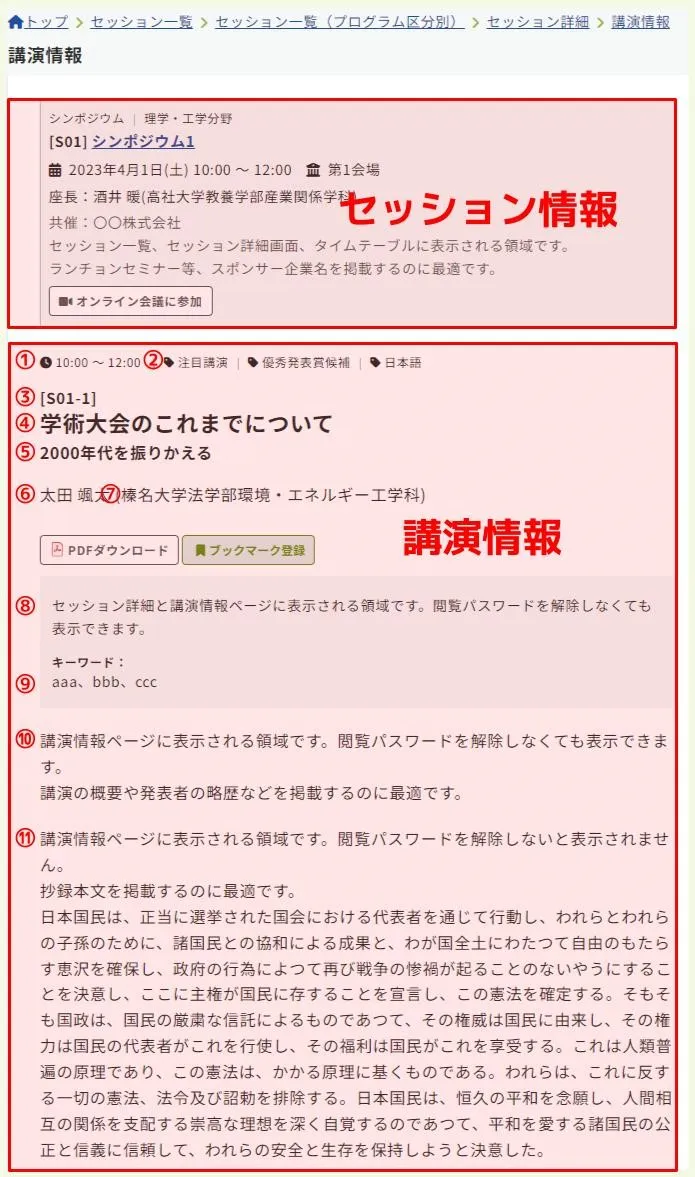
| 項目名 | 説明 |
|---|---|
| ① 開始・終了時間 | 講演時間です。編集画面で未入力にすれば非表示になります。 |
| ② 講演マスタ情報 | セッション・講演にタグを付けることで、注目講演や賞のエントリー、発表言語などを入れることができます。 |
| ③ 講演番号 | 講演番号は講演情報画面のURLに含まれます。 |
| ④ タイトル | 日本語か英語のどちらかは必須です。 |
| ⑤ サブタイトル | - |
| ⑥ 発表者 | - |
| ⑦ 所属機関 | - |
| ⑧ その他 | 講演情報の枠内と、セッション詳細ページの両方に表示されます。パスワードを解除しなくても閲覧可能です。 |
| ⑨ キーワード | - |
| ⑩ 概要 | パスワードを解除しなくても閲覧可能です。講演の概要や発表者の略歴を載せるのに最適です。 |
| ⑪ 抄録 | 認証設定ありの場合、パスワードを解除しないと閲覧できません。抄録本文を載せるのに最適です。 |
💡 講演番号が含まれたURLの構成の例
https://pub.confit.atlas.jp/ja/event/回次コード/presentation/講演番号
上記で解決しない場合は、担当者までご連絡ください。
🔰 ガイドにもどる:【はじめに】プログラム公開の進め方ガイド