目次
- はじめに
- メールテンプレートを新規追加する
- メールテンプレートを編集する
- メールテンプレートを削除する
1.はじめに
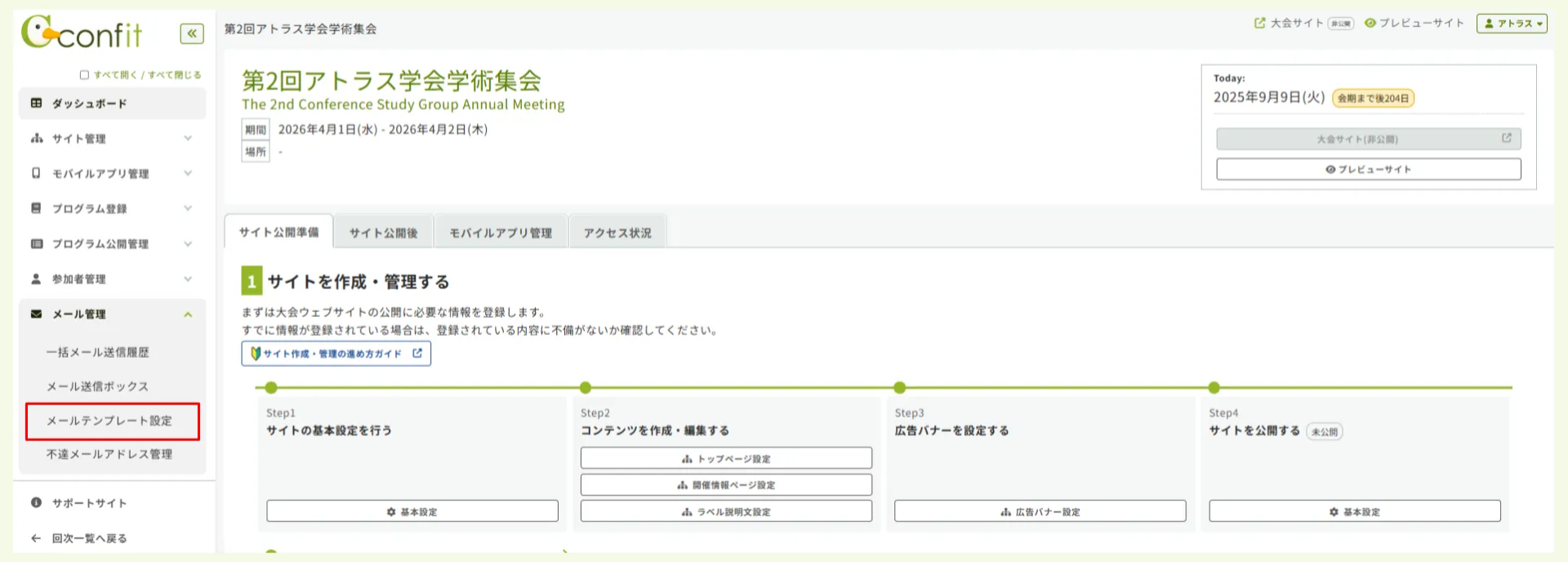
メールテンプレート設定は、Confitから送信されるメールのテンプレートを登録する機能です。
編集可能なメールの種類は以下の2種類があります。
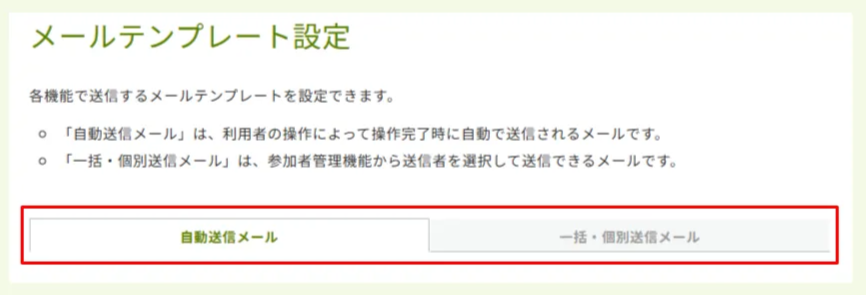
- 自動送信メール:利用者の操作によって操作完了時に自動で送信されるメールです。
- 一括・個別送信メール:参加者管理機能から送信者を選択して送信できるメールです。
それぞれのメールの種類は、画面上のタブで切り替えます。
2.メールテンプレートを新規追加する
⚠️ 自動送信メールはメールテンプレートの新規追加ができません。
一括・個別送信メール
-
テンプレートを追加ボタンをクリックします。 - 編集画面が表示されるので、送信したい内容を入力します。
- 入力が完了したら画面の一番下の
登録するボタンをクリックしてください。 - メールテンプレート一覧に作成したテンプレートが追加されます。
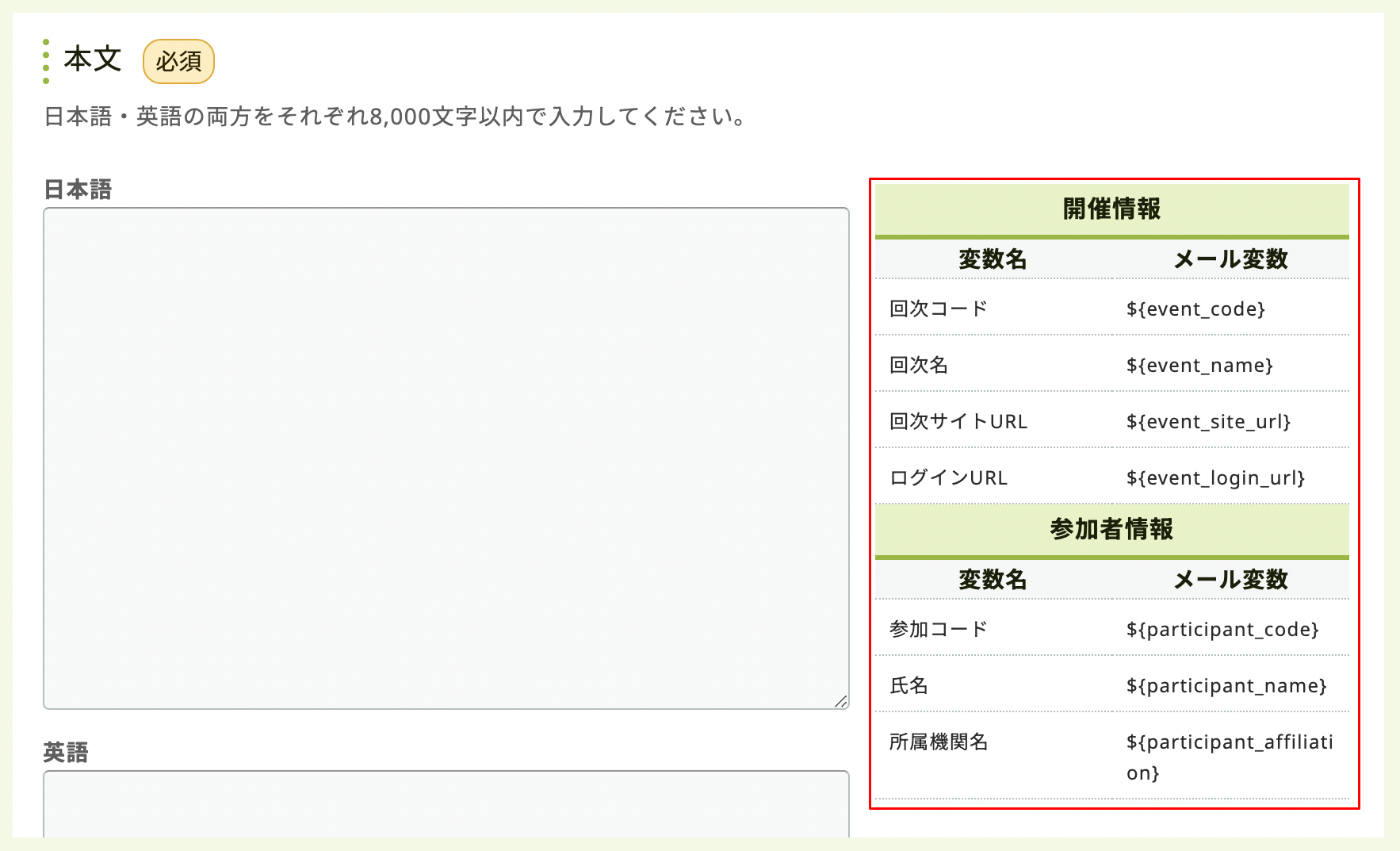
💡 件名と本文にはメール変数を利用することができます。画面の右側にある変数一覧から、利用したい変数を選んでコピー&ペーストで貼り付けてください。
3.メールテンプレートを編集する
- 編集したいメールテンプレートの
編集ボタンをクリックします。 - 編集画面が表示されるので、編集したい内容を入力します。
- 入力が完了したら画面の一番下の
更新するボタンをクリックしてください。 - テンプレート更新後、メールテンプレート一覧画面が表示されます。
4.メールテンプレートを削除する
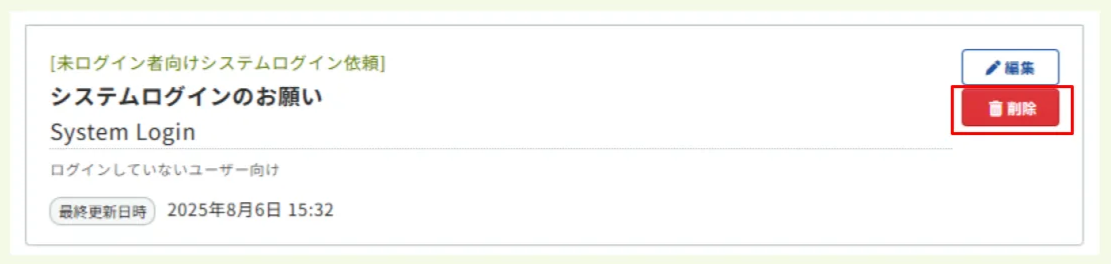
- 削除したいメールテンプレートの
削除ボタンをクリックします。
⚠️ 一度削除したテンプレートは元に戻せませんのでご注意ください。
⚠️ 自動送信メールのメールテンプレートは削除することができません。