
当日現地会場で「QR機能が利用できない」「参加証が印刷できない」とお問い合わせいただくことがあります。事前に以下をご確認ください。
現地受付用QR発行機能
1. QRリーダーと連携しているPCの言語設定をご確認ください。
読み取り言語の設定をご確認ください。設定が間違っている場合、QRを上手く読み取れない場合がございます。
読み取り言語は、使用するPCのOSと言語設定によって以下の内容に設定してください。
- Windows(日本語設定):日本語入力
- Windows(英語設定)、macOS:英数入力
💡 上記の設定でも上手くいかない場合は言語設定を変更してお試しください。読み取り言語の設定方法はQRリーダーに付属している取扱説明書をご覧ください。
2. QRが読み取れない・持参していない場合
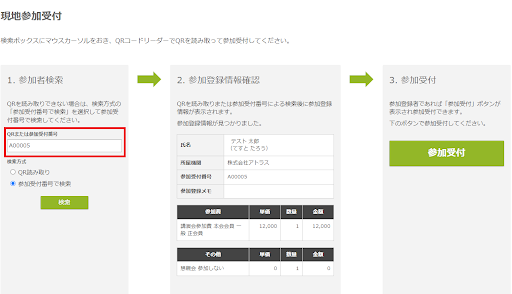
QRが読み取れない場合やQRをご持参されていない場合は、参加受付番号(※)を入力してください。該当する参加者情報がヒットしましたら、「参加受付」ボタンを押してください。
参加受付番号(※)が不明の場合は管理者画面の「参加登録管理」ページからお名前を検索して、受付番号を確認してください。
※参加受付番号:A+5桁の数字になります。例:A00005 、A00123 など
参加証自動印刷機能
まずはブラウザ印刷の設定をご確認ください。
- ブラウザを起動し、印刷を選択して表示されるダイアログで「送信先」にプリンターを設定してください。
- 自動印刷の設定を確認してください。(WindowsとMacで設定が異なります)
- 印刷用紙・インクトナーについて受付中になくなることのないように、ご準備ください。
💡 自動印刷が上手くいかない場合は、下記の印刷待機時間設定を[やや長め(2.5秒)]~[最長(5.0秒)]の間で変更し、参加登録を取消した後に再度お試しください。

現地で参加証の印刷ができないトラブルを防ぐために、担当者よりお渡ししております「参加証会場印刷QR受付者マニュアル」を必ず事前にご確認ください。