
目次
大会サイトで出来ること
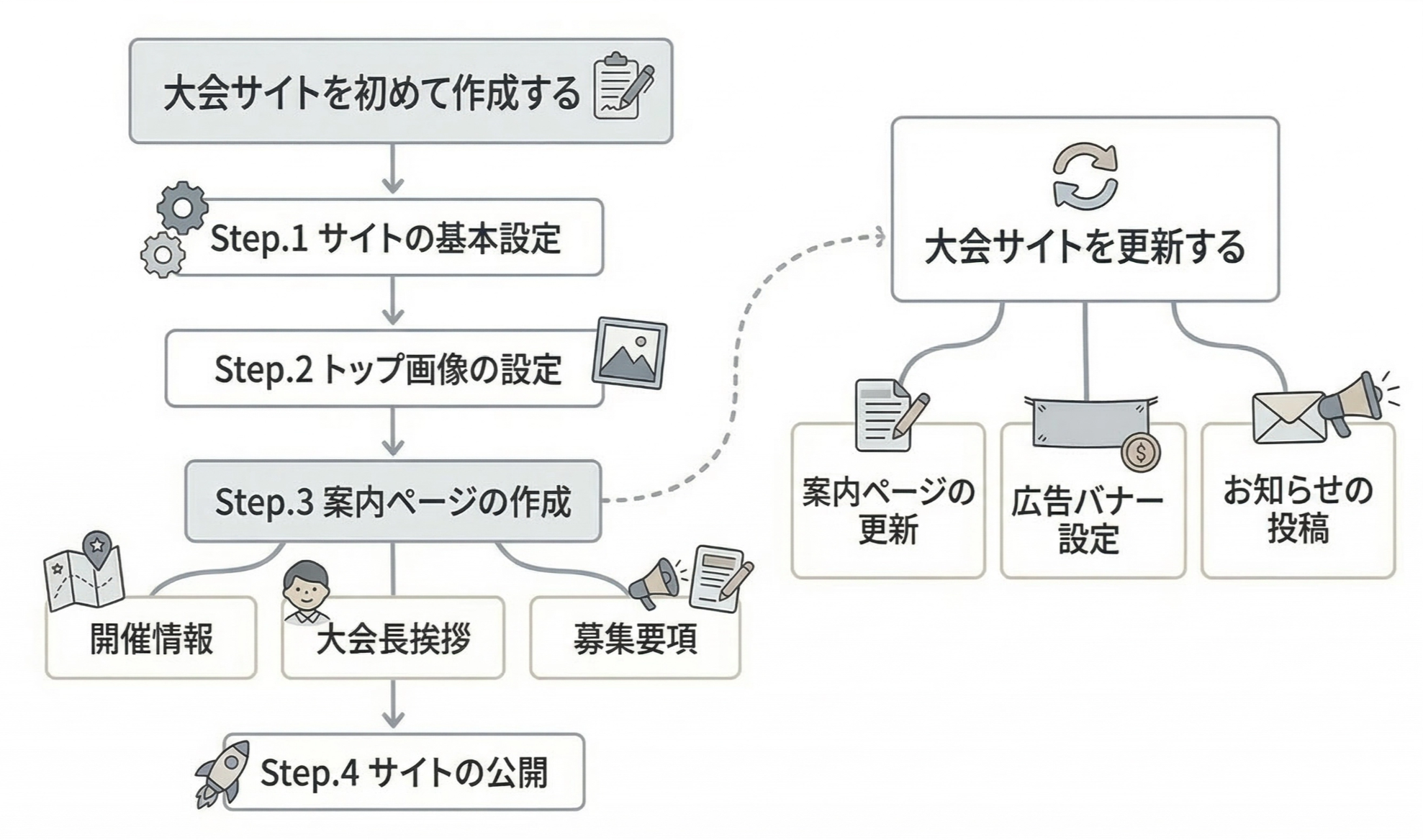
大会サイト作成の流れ
Step.1 サイトの基本設定
Step.2 トップ画像の設定
Step.3 案内ページの作成
Step.4 サイトの公開
広告バナー設定
会期が近づいたら?
大会サイトで出来ること
Word感覚で簡単にページを作成できる
各種ページにサンプルを用意していているので、完成イメージを持つことができます。大会長の挨拶ページや開催概要ページをWord感覚で作成することができ、ページの追加や更新作業も手軽に行えます。
💡 「どんな情報を載せたいか」過去の大会を参考にすると、作業がスムーズになります。
広告バナーや出展者ページを設置できる
広告バナー設定から簡単な手順でバナー設定できるため、大会Webサイト公開時から掲載し、閲覧数を確保できます。また、出展企業をまとめて掲載することができるため、参加者は興味のある企業を探しやすくアクセス数を確保できます。
💡 バナー画像や出展者企業の情報を早めに収集しておくと、公開までスムーズになります。
演題・参加登録の案内をスムーズに公開・更新できる
募集要項や最新の受付情報を公開することができます。また、演題・参加登録サイトへ遷移できるように設定することでスムーズな導線を確保できます。
💡 演題・参加登録要項が決まったら、ページを作成・更新しましょう。
お知らせ機能で参加者へ向けてタイムリーに情報発信できる
ページの更新情報・注意事項・当日のお知らせなどを掲載していきましょう。
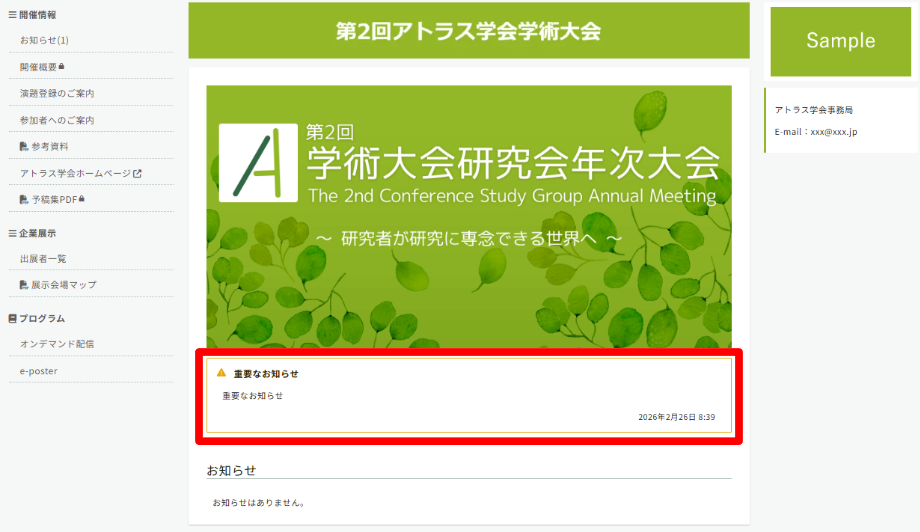
💡「重要なお知らせ」機能を使って、効果的に周知しましょう。
大会サイト作成の流れ
ここでは大会サイトを作成する手順を追って説明します。全体のレイアウト、公開内容を決定し、情報を追加して、公開するまでを見ていきましょう。
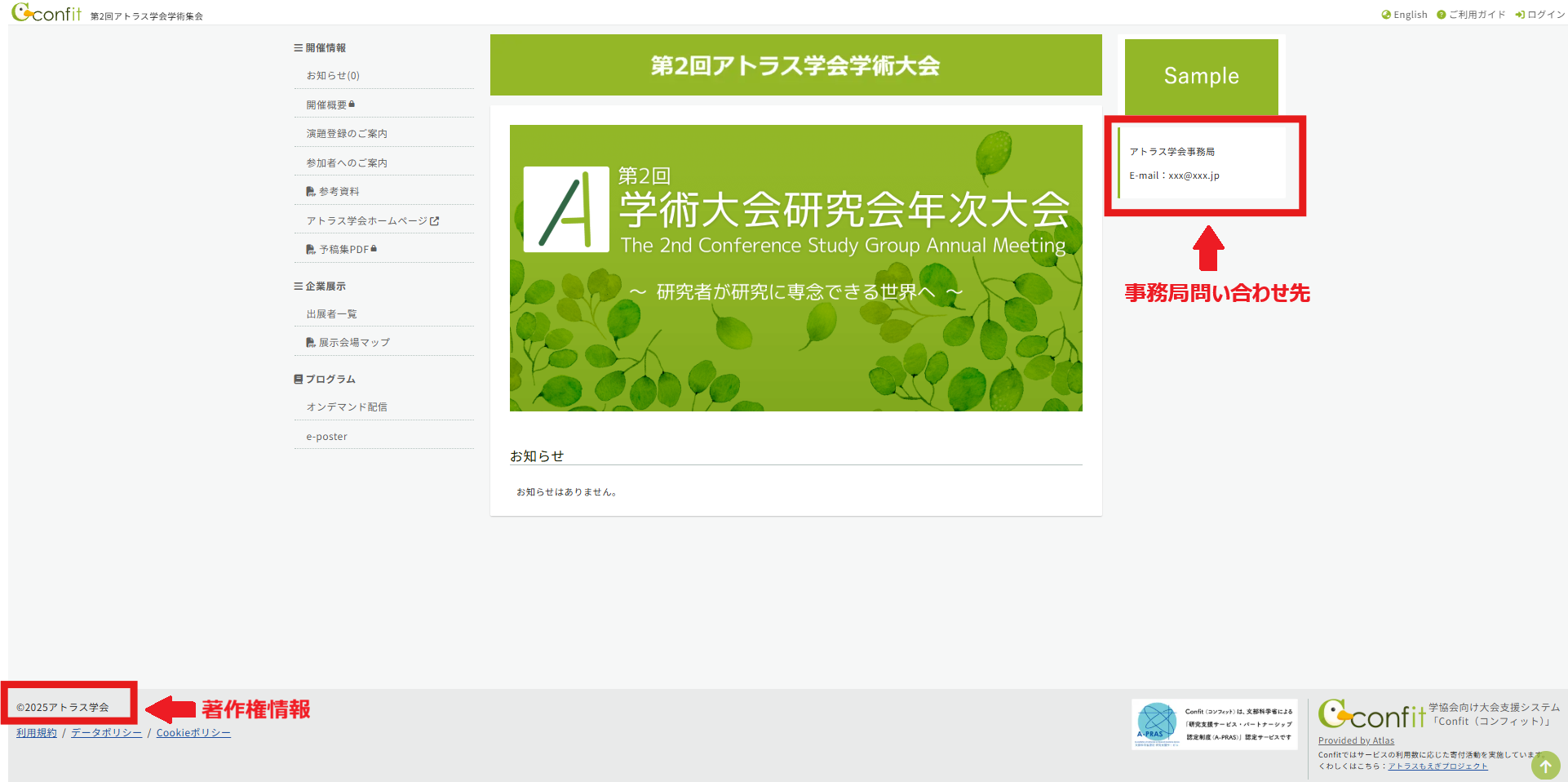
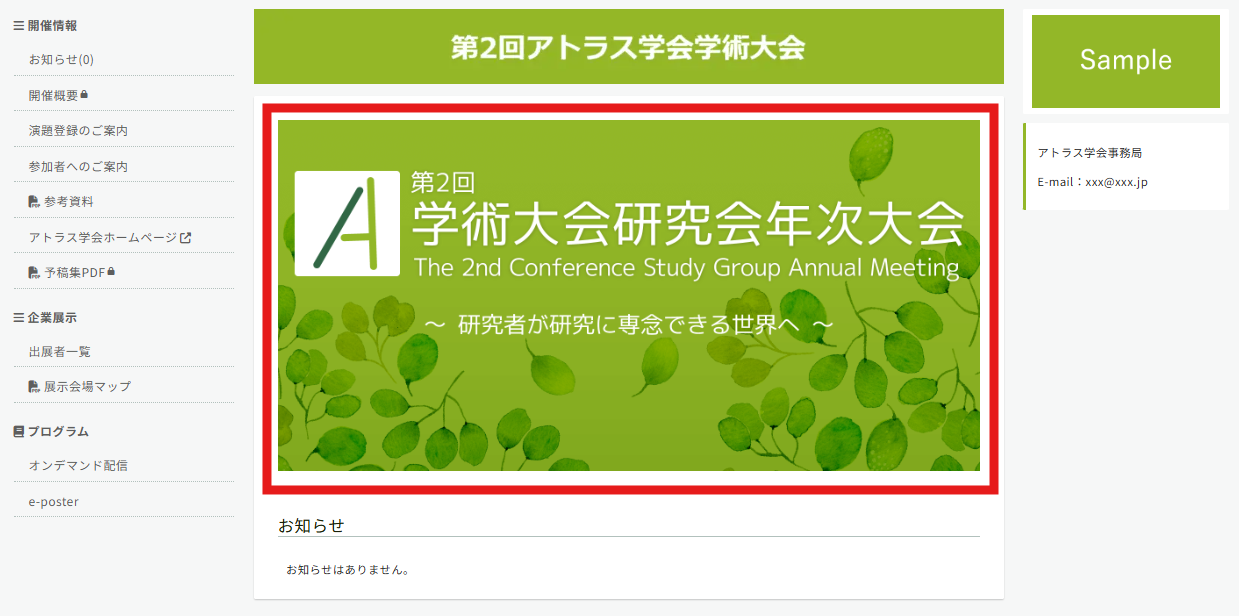
💡 レギュラープラン/Web抄録プランをご契約の場合に限り、アトラスで画像を作成することも可能です。デザインの元となる素材画像(例:大会ポスター)のデータをご提供ください。デザイン作成期間は、素材画像をご提出いただいてから「1週間~2週間」が目安です。詳細は以下をご覧ください。
🔎 参考:トップ・ヘッダー・アイコン画像を設定する - 3.デザイン制作依頼について
💡 ヘッダー画像は以下の形でアトラスまでご提出をお願いいたします。弊社で設定いたします。
| ファイル形式 | サイズ |
|---|---|
| png, jpeg, gif | 横1,000px 縦100px |
Step.3 案内ページの作成
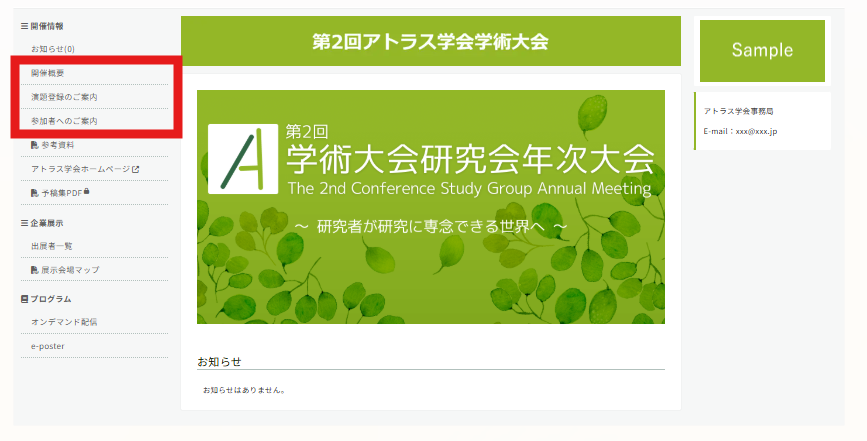
目的に合わせてページを作成・編集できます。例えば次のようなページを用意しましょう。
- 開催概要
- 募集要項
- 大会長挨拶
- 会場案内
🔍 参考:詳細ページを作成・編集する
Step.4 サイトの公開
準備ができたらサイトを公開しましょう。
🔍 参考:サイトの公開・非公開をコントロールする
✅ 公開前に設定漏れがないかチェックしてください!
✓ 問い合わせ先を設定しましたか?
✓ トップ画像を設定しましたか?ヘッダー画像はアトラスに提出しましたか?
✓ 開催概要・大会長挨拶などのページは作成しましたか?
✓ 各ページの公開設定をしましたか?
✓ 最後にプレビュー画面を確認しましょう。
広告バナー設定
会期に向けて、サイトのトップページに出展者や学会のバナーを掲載しましょう。
🔍 参考:広告バナーを設定する
会期が近づいたら?
こんなページも作ってみましょう
- 宿泊案内
- スポンサー企業の紹介
- 大会の公式InstagramやFacebookの案内
お知らせを投稿する
サイトの公開後、参加者へ大会に関するお知らせを配信しましょう。お知らせの重要度を設定して、配信日時を指定することができます。
🔍 参考:お知らせを投稿・編集する
上記で解決しない場合は、担当者までご連絡ください。