目次
- はじめに
- 参加者認証ページを設定する
- 参加者認証ページをプレビュー確認する
1.はじめに
⚠️ 「参加者個別認証機能」(オプション機能)をご利用の場合のみ、以下の操作が可能です。「参加者個別認証機能」とは、事前にアカウント登録をした参加者だけが、オンライン公開サイトで参加者限定コンテンツを閲覧できるようになる機能です。
管理画面の参加者認証ページ設定では、参加者認証画面に表示する文言を設定・編集することができます。参加者個別認証機能のオプションをご利用される場合は、適宜編集をしてください。編集が可能な箇所は、以下の①②の枠内になります。
①認証フォーム上部(認証するボタンの上部エリアに表示される文言)
②認証フォーム下部(参加者個別認証コード入力の下部エリアに表示される文言)
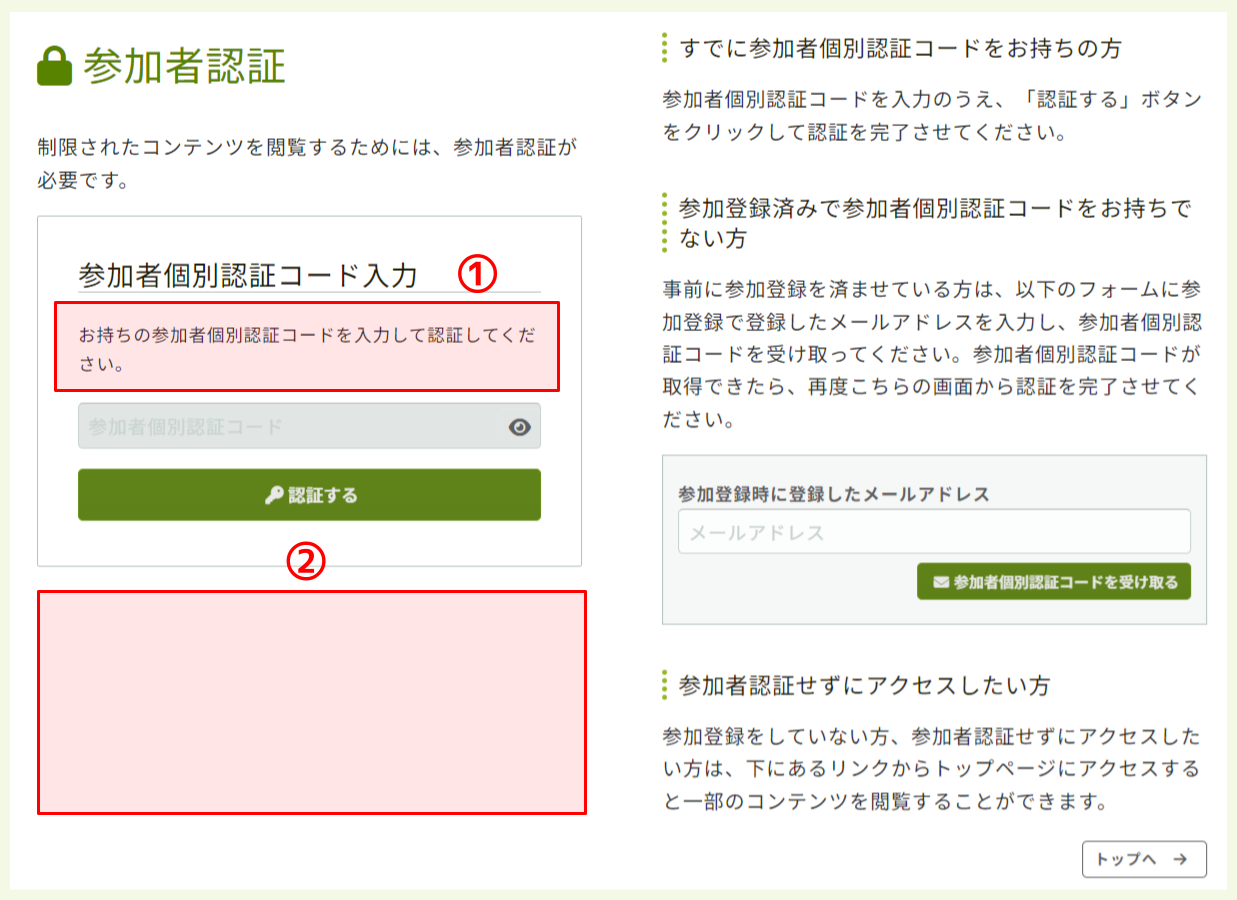
💡 参加者認証画面は、参加者がログイン時に、参加認証が済んでいない場合に表示されます。以下の場合は表示されません。
- 参加者個別認証機能を利用していない場合
- Confit参加登録システムにて参加登録し、決済済みの方がログインする場合
2.参加者認証ページを設定する
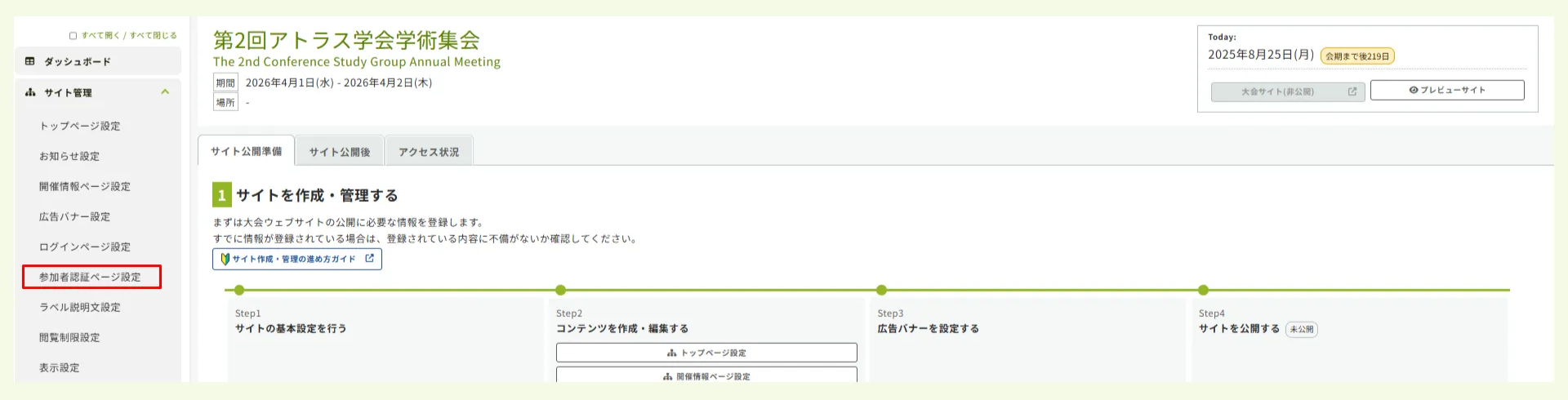
- サイドメニューの
サイト管理>参加者認証ページ設定メニューをクリックします。
認証フォーム上部・下部の文言設定
-
認証フォーム上部の入力欄に入力した文言が、本記事「1.はじめに」でご案内した①に表示されます。 -
認証フォーム下部の入力欄に入力した文言が、本記事「1.はじめに」でご案内した②に表示されます。
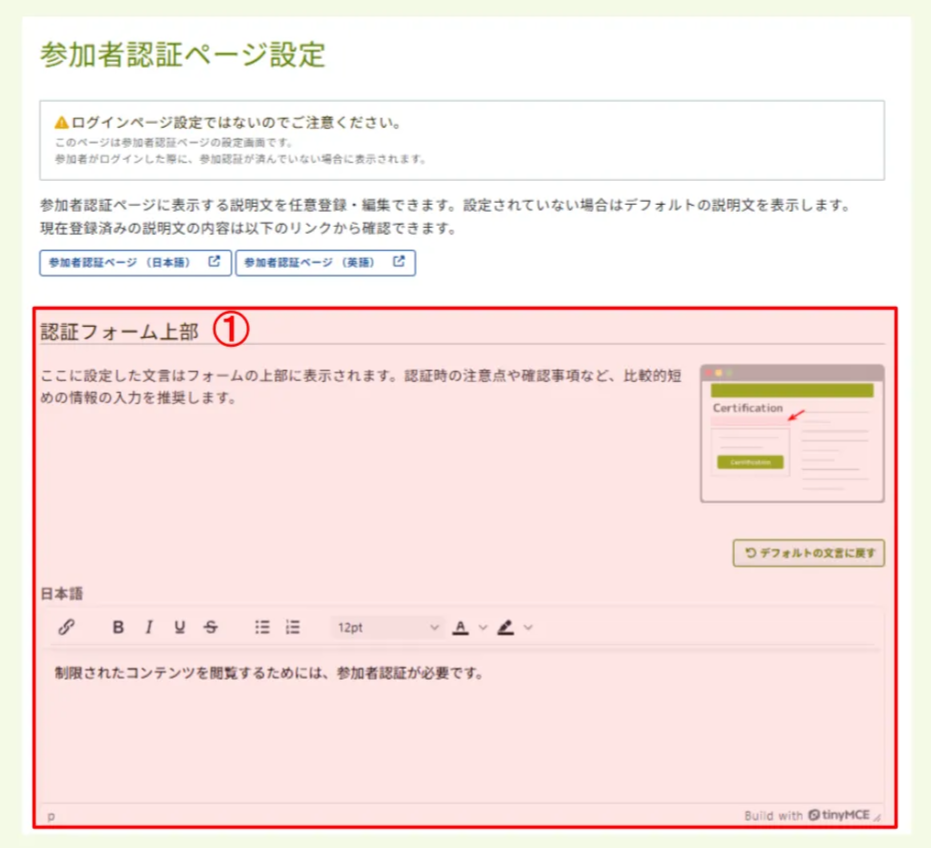
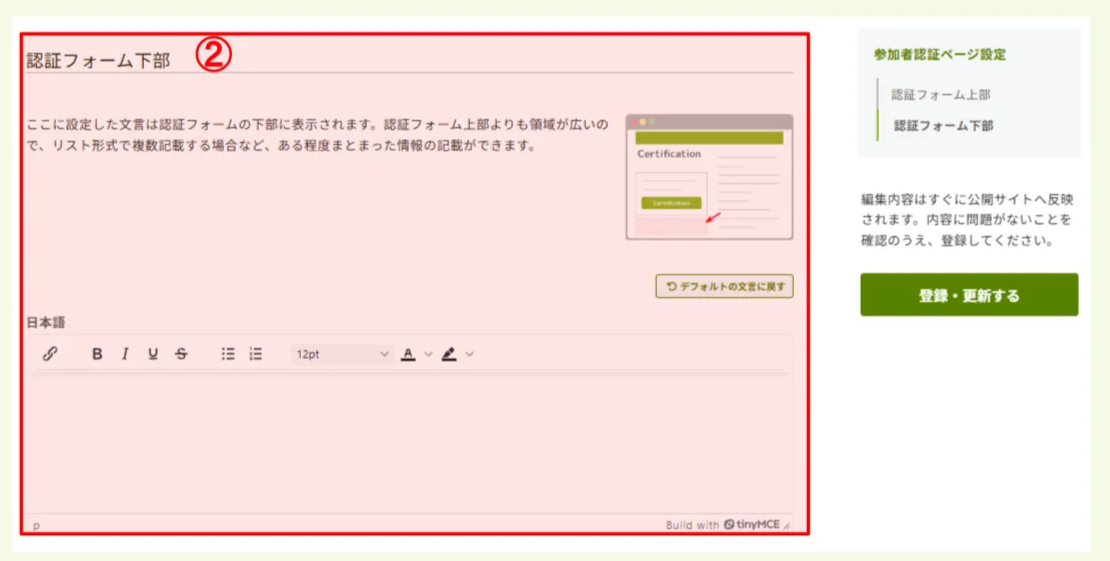
- 入力欄にはデフォルトの文言が設定されていますので、適宜編集・追記をします。編集方法は「文字装飾(テキストエディター)の使い方が知りたい」をご参照ください。
- 入力が完了したら、
登録・更新するをクリックします。変更した内容は即時、参加者認証画面に反映します。
💡 日本語・英語の両言語を利用する場合は、日本語画面・英語画面それぞれのメッセージを設定することができます。
デフォルトの文言に戻す
- 一度編集した文言を、デフォルト設定の文言に戻す場合は、各入力欄の枠外(左上)部分に表示されている
デフォルトの文言に戻すのボタンをクリックします。 - デフォルトの文言が入力欄に上書きされます。
登録・更新するをクリックすると、デフォルトの文言で更新されます。
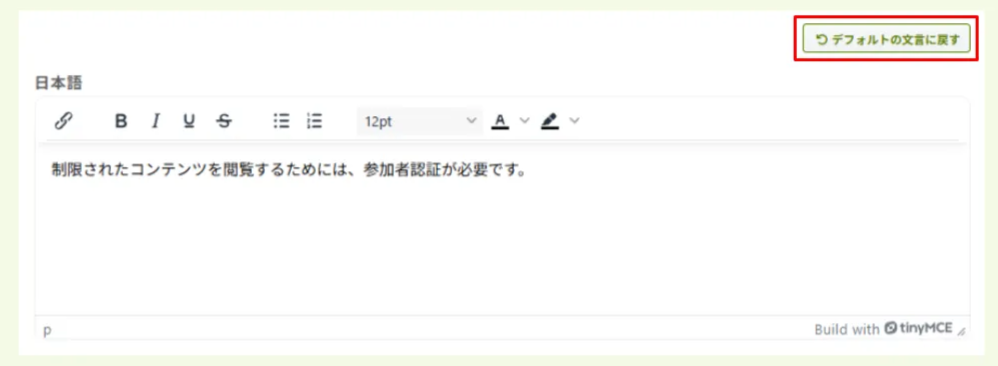
💡 「認証フォーム下部」は、初期値が空欄となりますので、デフォルトの文言に戻すをクリックすると空欄状態に戻ります。
3.参加者認証ページをプレビュー確認する
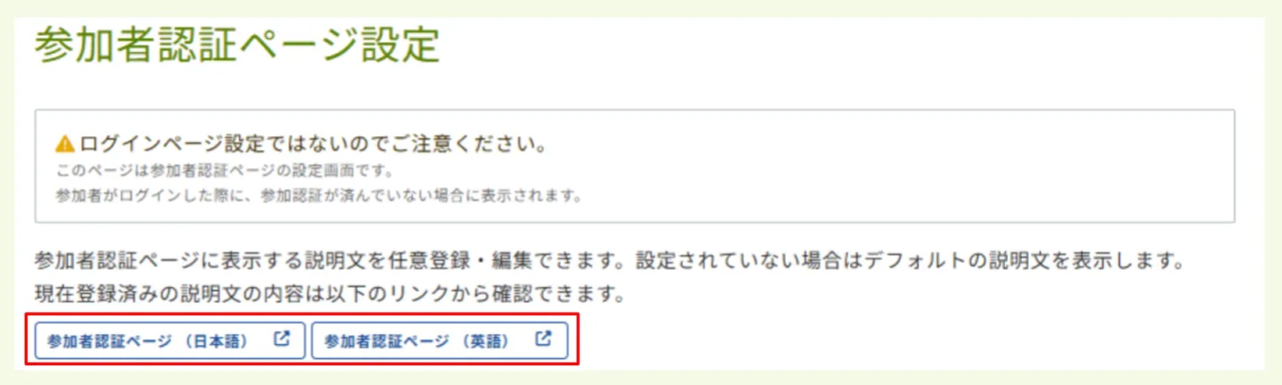
- 参加者認証ページ設定の登録後など、実際の参加者認証画面での表示を確認する場合は、参加者認証ページ設定画面の上部
参加者認証ページをクリックします。 - プレビュー画面にて、設定内容が確認できます。