
目次
- はじめに
- ログインページを設定する
- ログインページでプレビュー確認する
1.はじめに
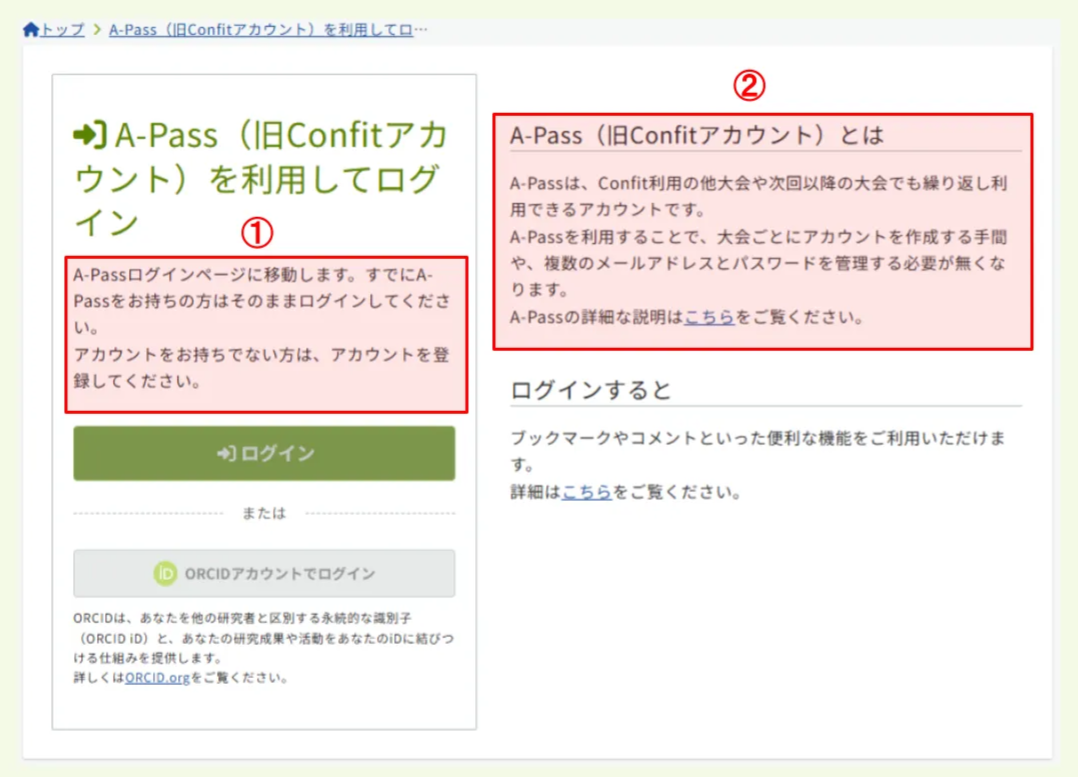
管理画面のログインページ設定では、ログイン画面に表示する文言を設定・編集することができます。編集が可能な箇所は、以下の①②の枠内になります。
①ログイン上部(ログインボタンの上部エリアに表示される文言)
②メインコンテンツ(ログイン画面右側のエリアに表示される文言)
2.ログインページを設定する
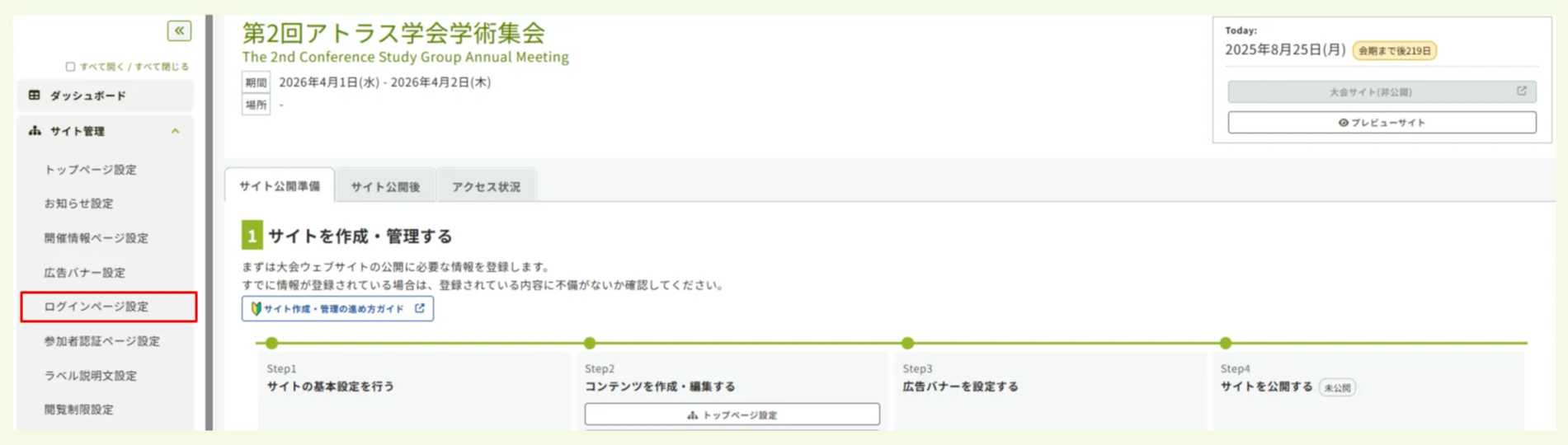
- サイドメニューの
サイト管理>ログインページ設定メニューをクリックします。
ログイン上部・メインコンテンツの文言設定
-
ログイン上部の入力欄に入力した文言が、「1.はじめに」でご案内した①に表示されます。 -
メインコンテンツの入力欄に入力した文言が、「1.はじめに」でご案内した②に表示されます。
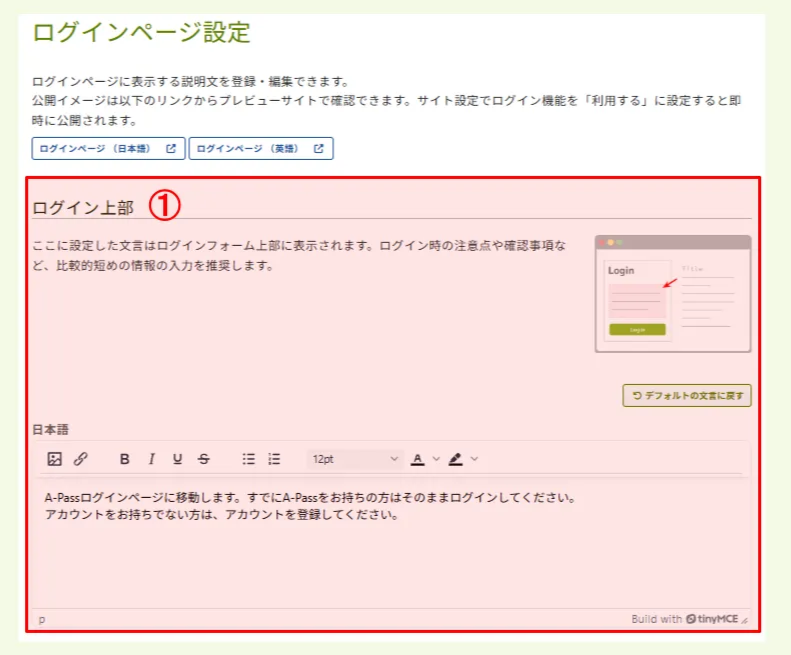
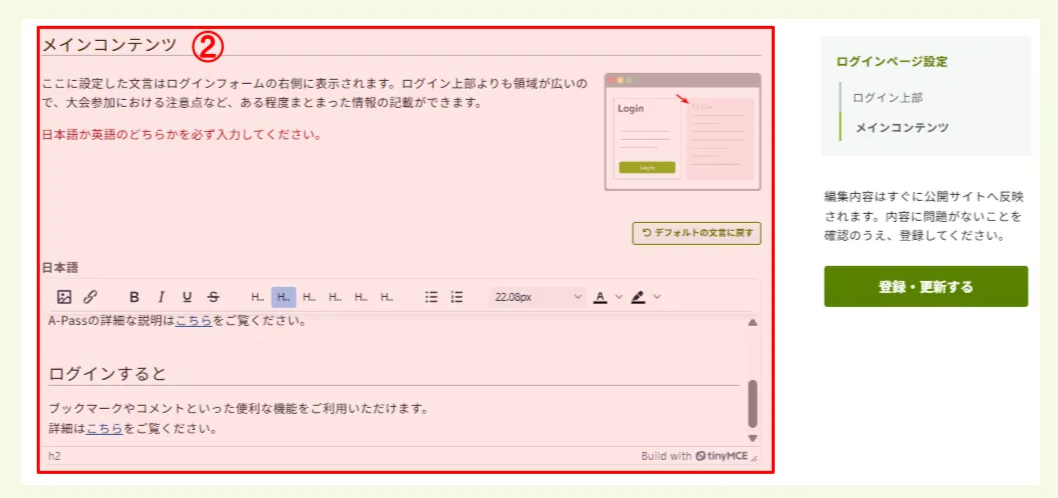
- 入力欄にはデフォルトの文言が設定されていますので、適宜編集・追記をします。編集方法は「文字装飾(テキストエディター)の使い方が知りたい」をご参照ください。
- 入力が完了したら、
登録・更新するをクリックします。変更した内容は即時、ログイン画面に反映します。
💡 日本語・英語の両言語を利用する場合は、日本語画面・英語画面それぞれのメッセージを設定することができます。
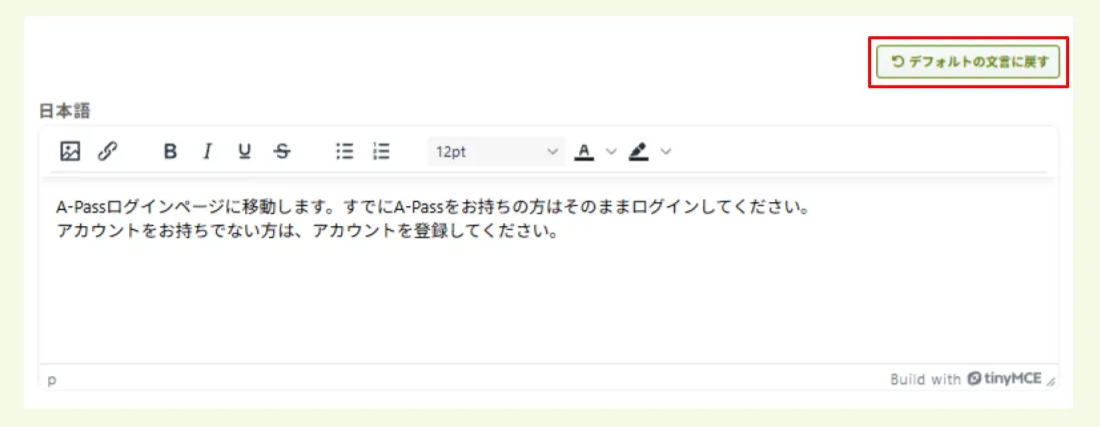
デフォルトの文言に戻す
- 一度編集した文言を、デフォルト設定の文言に戻す場合は、各入力欄の枠外(左上)部分に表示されている
デフォルトの文言に戻すのボタンをクリックします。 - デフォルトの文言が入力欄に上書きされます。
登録・更新するをクリックすると、デフォルトの文言で更新されます。
3.ログインページでプレビュー確認する
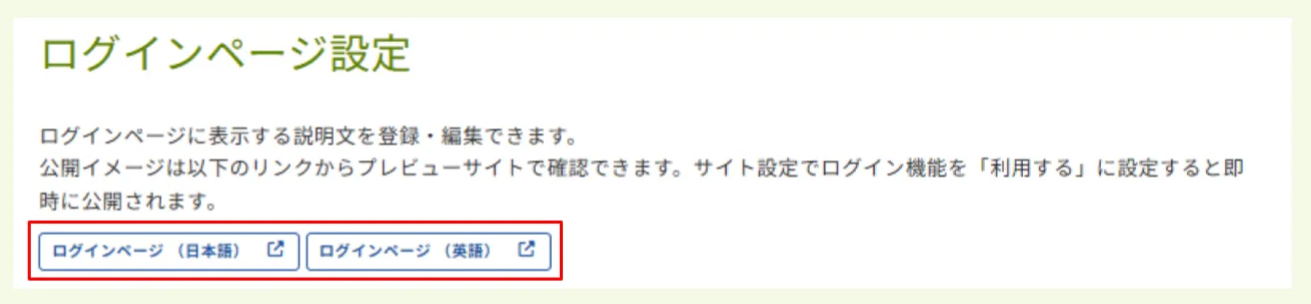
- ログインページ設定の登録後など、実際のログイン画面での表示を確認する場合は、ログインページ設定画面の上部
ログインページをクリックします。 - プレビュー画面にて、設定内容が確認できます。
💡「参加者個別認証」オプションをご利用の場合は、個別認証ページも同じように編集・設定することができます。操作方法についてはこちらの記事をご参照ください。
🔍 参照記事:参加者認証ページを設定する
上記で解決しない場合は、担当者までご連絡ください。
🔰 ガイドにもどる:【はじめに】プログラム公開の進め方ガイド