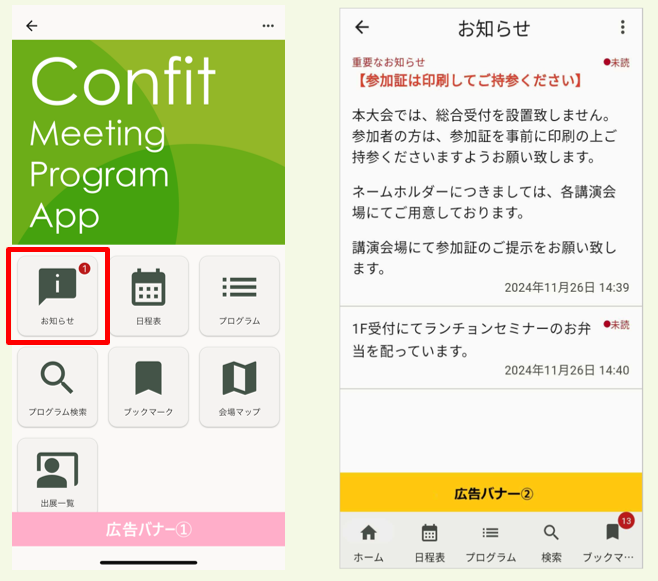
Confitモバイルアプリにはお知らせ機能があります。お知らせを設定すると、モバイルアプリ上でもお知らせを確認できるようになります。
目次
- モバイルアプリ上の見え方
- お知らせ設定画面にアクセスする
- お知らせを新規投稿する
- プッシュ通知の表示
- 投稿したお知らせを編集する
- 投稿したお知らせを削除する
1.モバイルアプリ上の見え方
「お知らせ」アイコンから、投稿されたお知らせを一覧で確認することができます。
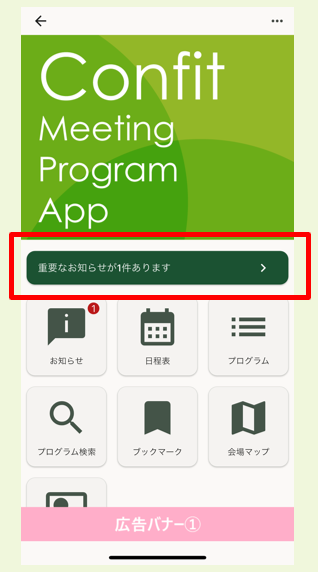
「重要なお知らせ」に設定すると、モバイルアプリ上で画面中央に重要なお知らせの通知が表示されます。
2.お知らせ設定画面にアクセスする
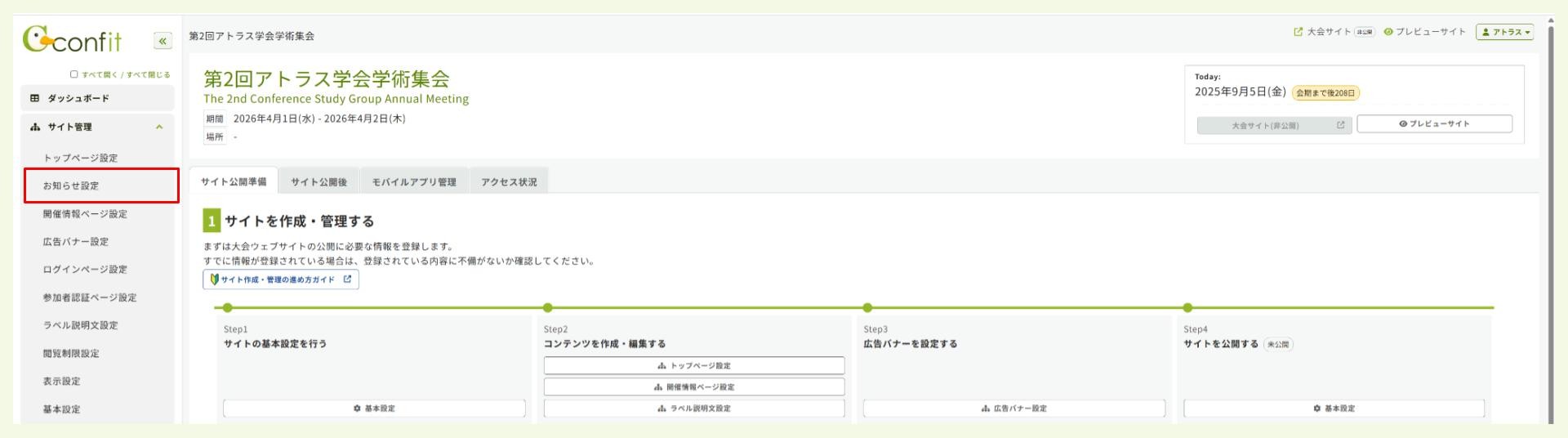
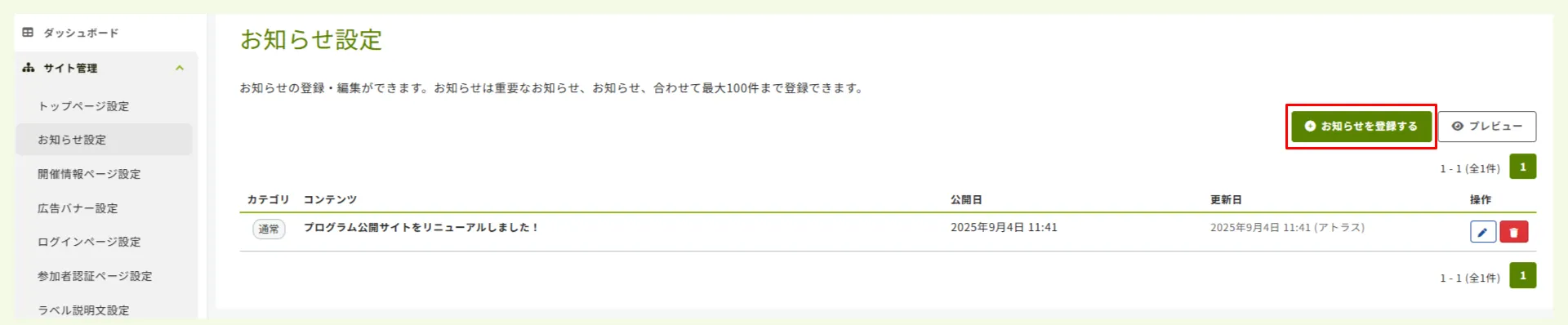
- サイドメニューの
サイト管理>お知らせ設定をクリックします。
3.お知らせを新規投稿する
-
お知らせを登録するボタンをクリックします。
- お知らせ内容等の設定情報を入力します。
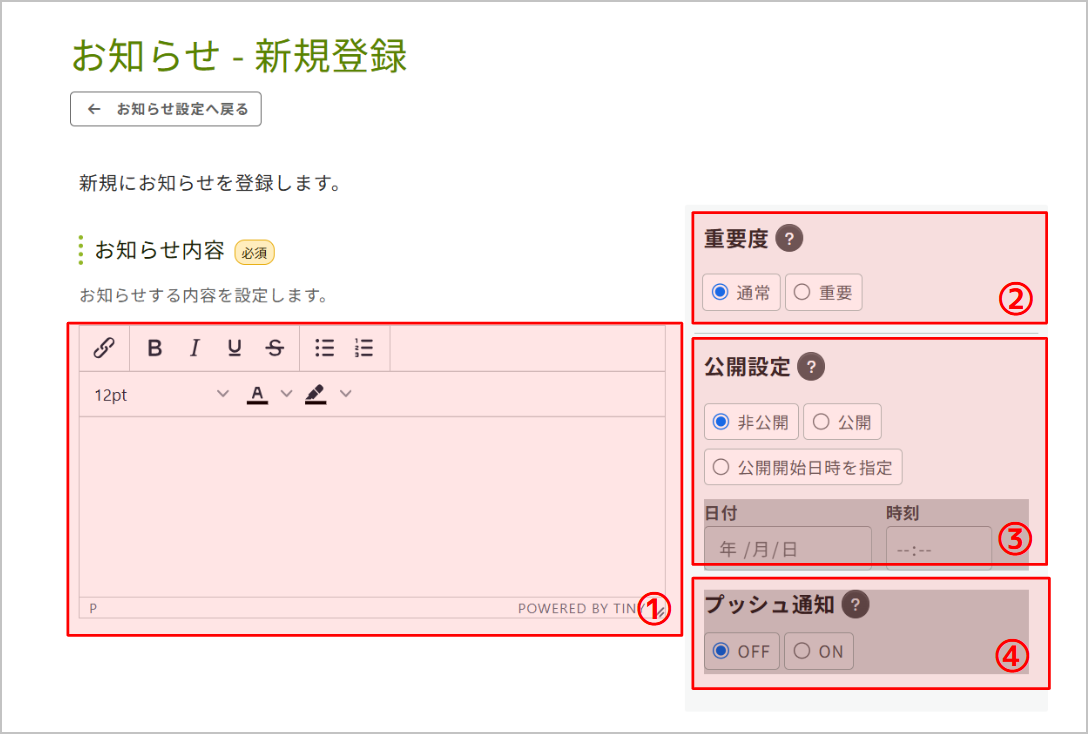
| 項目名 | 概要 |
|---|---|
| ① お知らせ内容 | お知らせとして掲載する内容を入力します。テキストエディター上部に表示されているツールを使用することで、文字装飾やリンクが可能です。 |
| ② 重要度 |
通常または重要から選択してください。重要を選択すると、重要なお知らせとして通知されます。 |
| ③ 公開設定 | お知らせの公開・非公開を設定します。公開開始日時を指定を選択すると、登録した日時にお知らせがオンライン公開サイトに掲載されます。 |
| ④ プッシュ通知 | モバイルアプリにプッシュ通知をするかどうかを選択してください。ONを選択すると、大会アプリデータをダウンロードしているユーザの端末に通知が届きます。 |
💡 プッシュ通知設定は、アプリの公開設定を「即時公開」または「日時指定」としていた場合のみ有効です。アプリの公開設定がされていない場合はプッシュ通知は表示されません。アプリの公開方法については以下の記事をご覧ください。
🔍 参照記事:アプリを公開する
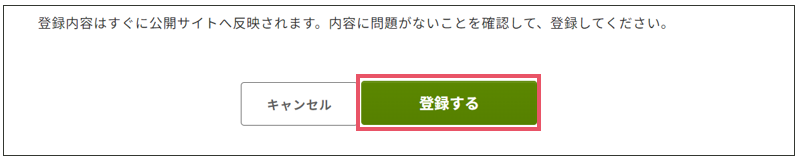
- ページ下部に表示されている
登録するボタンをクリックします。
4.プッシュ通知の表示
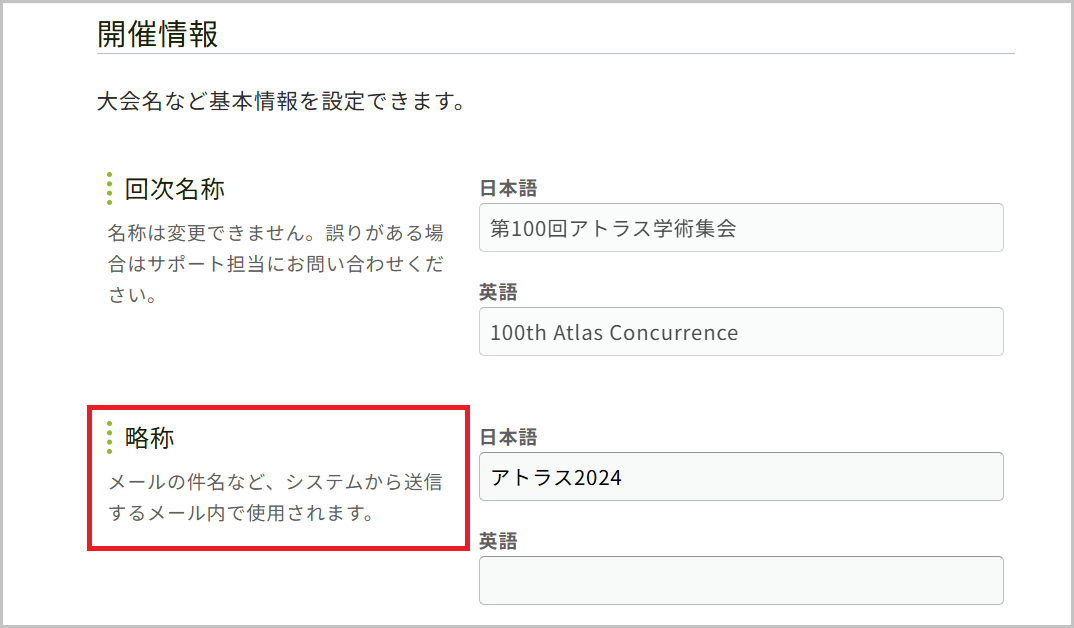
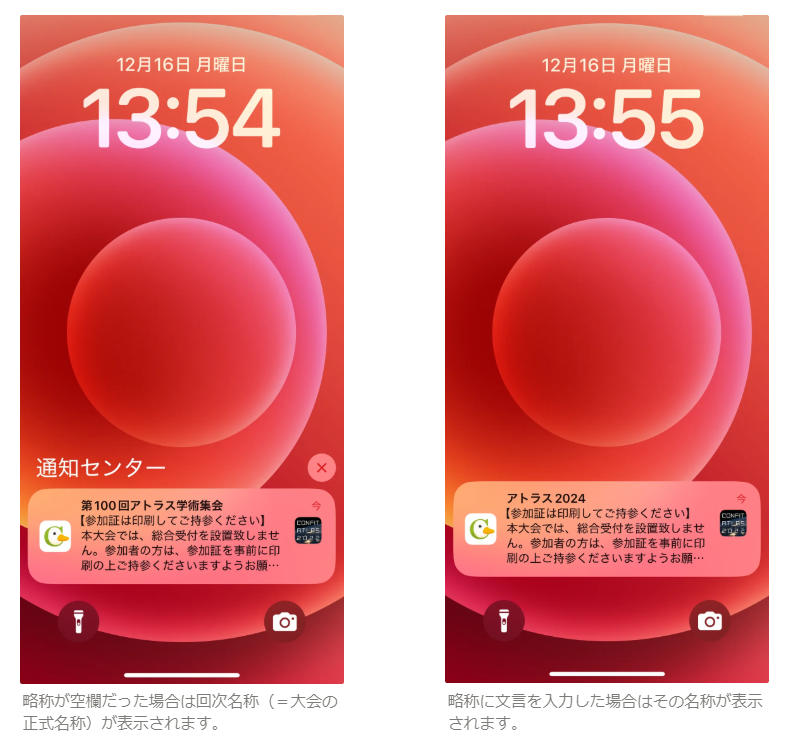
プッシュ通知の表示は回次名称(=大会の正式名称)が表示されます。
-
基本設定をクリックします。 - 開催情報の
回次名称に表示されている名称です。
💡日本語アプリ・日英アプリは日本語の回次名称(=大会の正式名称)、英語アプリの場合は英語の回次名称(=大会の正式名称)となります。
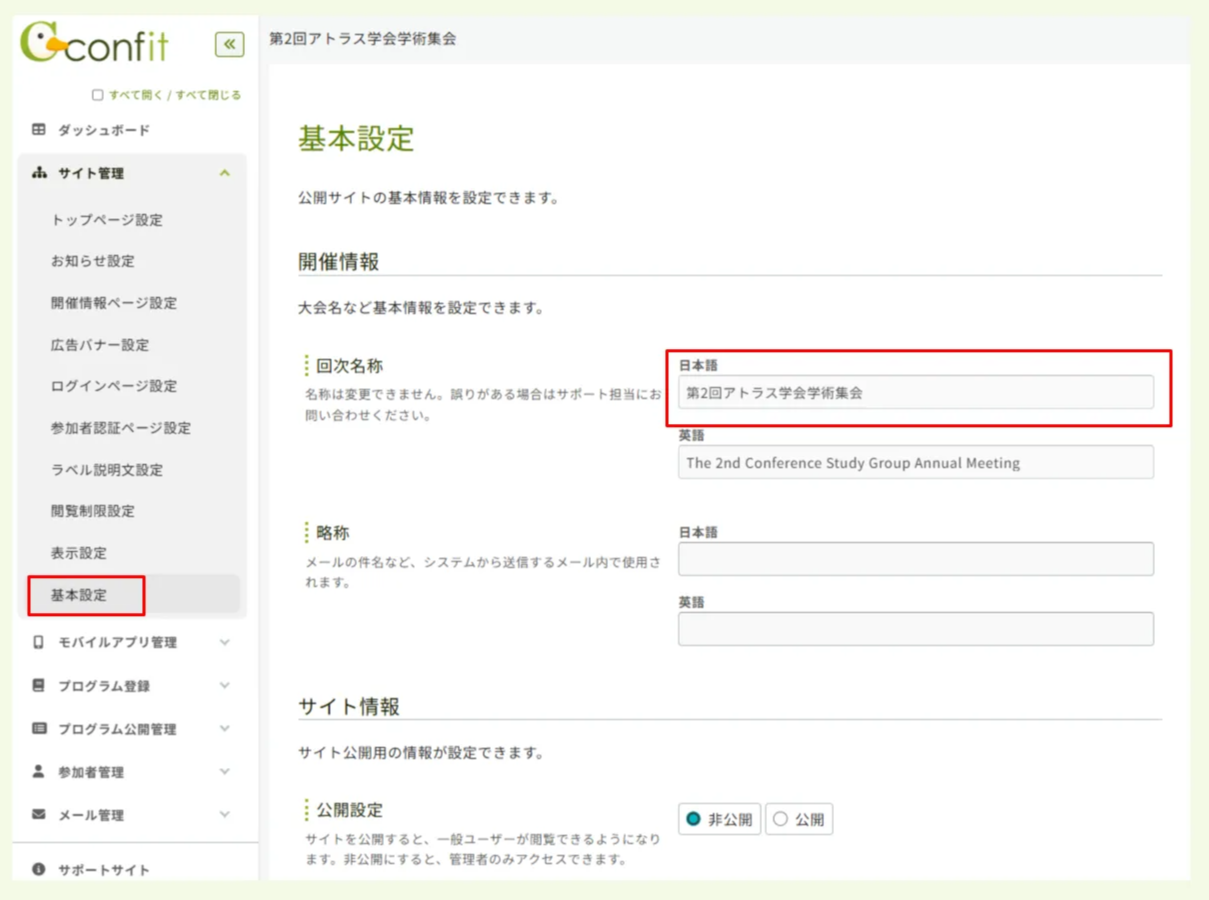
💡略称を設定すると、略称に入力された文言がプッシュ通知に表示されます。
💡略称を設定していない場合は回次名称(=大会の正式名称)が表示されます。
⚠️ 回次名称(=大会の正式名称)は管理画面から変更できません。変更をご希望の場合は担当の導入コンサルタントまでご連絡ください。
プッシュ通知表示サンプル
5.投稿したお知らせを編集する
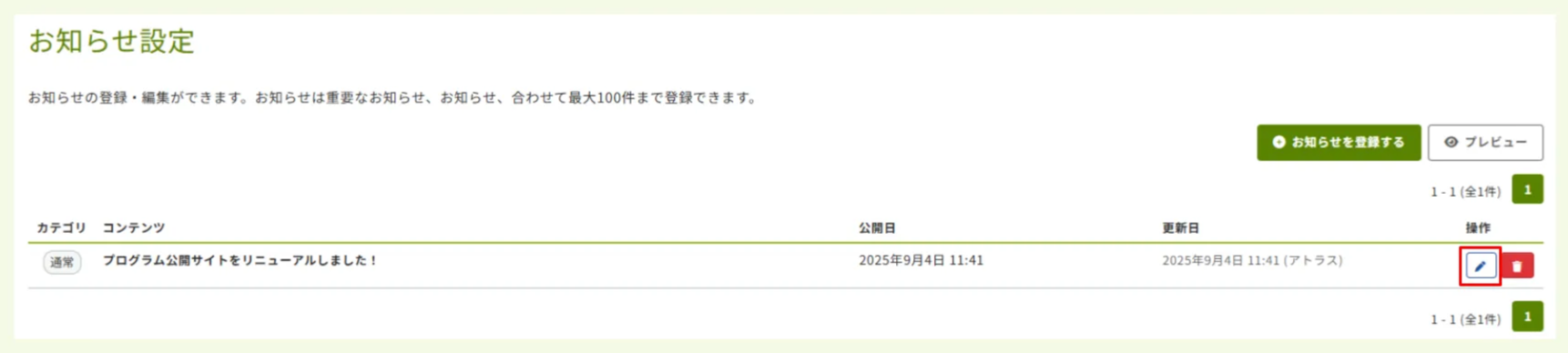
- 編集したいお知らせに表示されている
編集(鉛筆マーク)ボタンをクリックします。
- 編集が完了しましたら、ページ下部に表示されている
更新するボタンをクリックします。
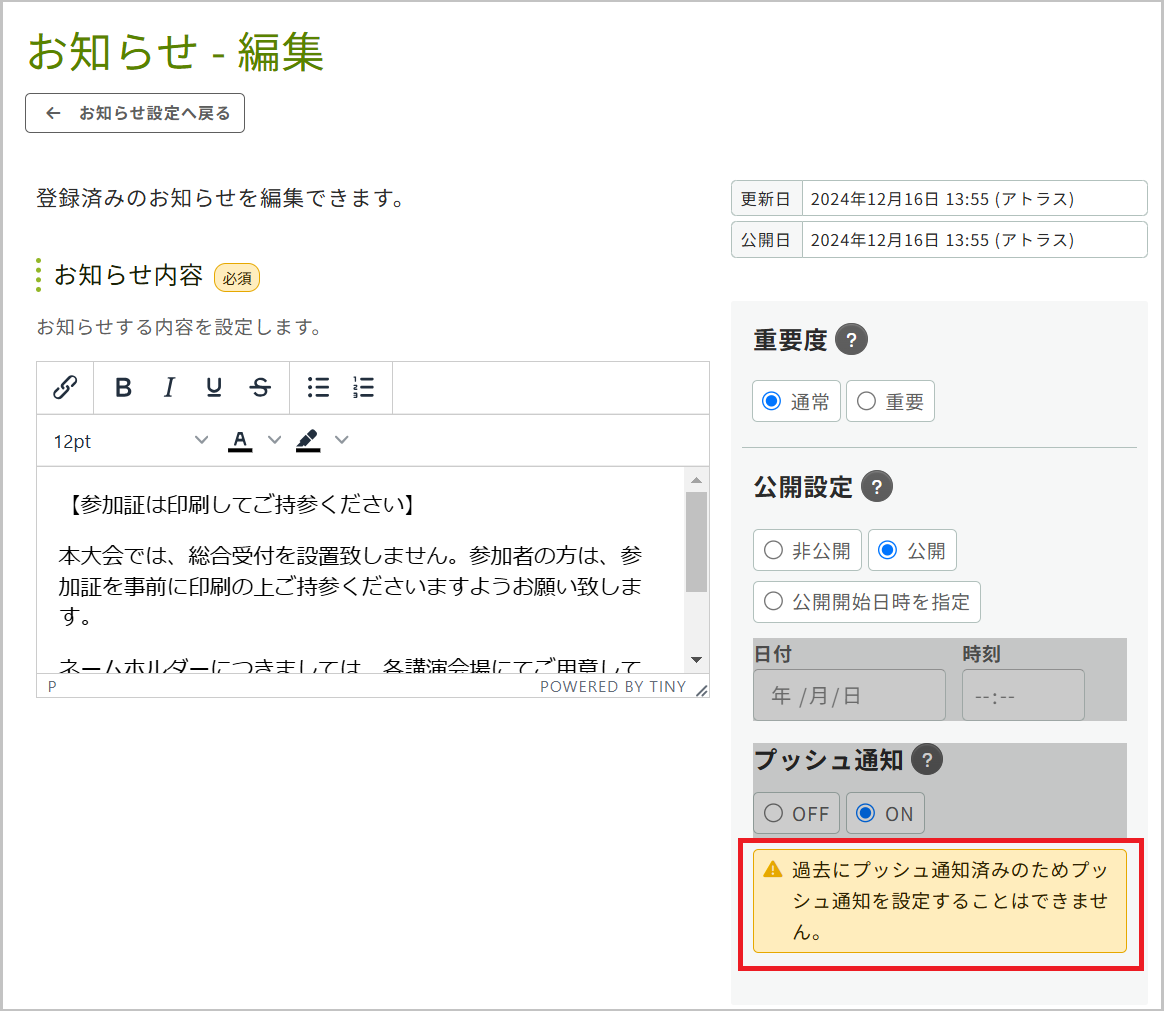
⚠️ 過去にプッシュ通知済みお知らせを編集した場合は、プッシュ通知はできません。更新した内容で再度プッシュ通知を行いたい場合は、新しくお知らせを投稿し、プッシュ通知設定を行ってください。
6.投稿したお知らせを削除する
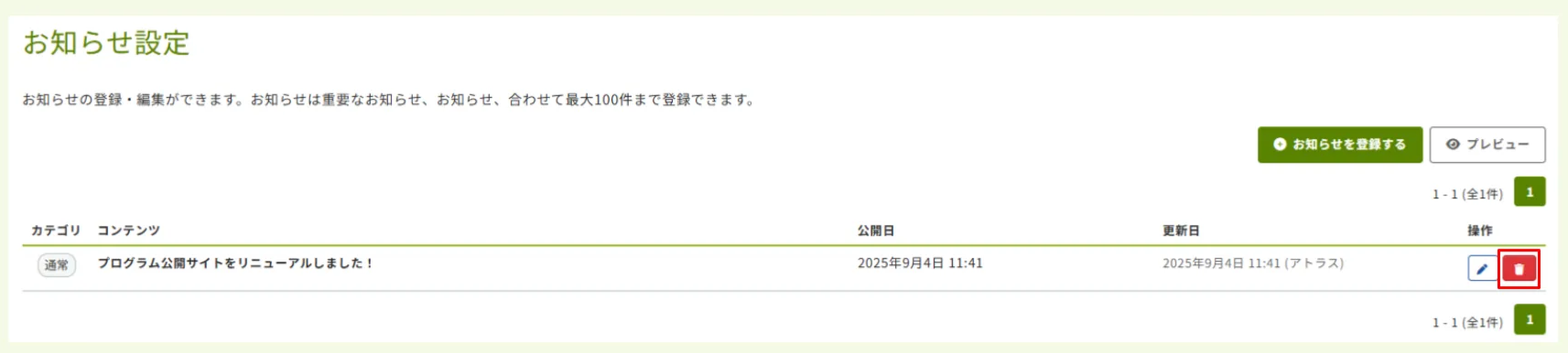
- 削除したいお知らせに表示されている
削除(ゴミ箱マーク)ボタンをクリックします。