
プログラム公開サイトへログインするために必要な参加者データを、画面から個別に登録する方法をご説明します。
-
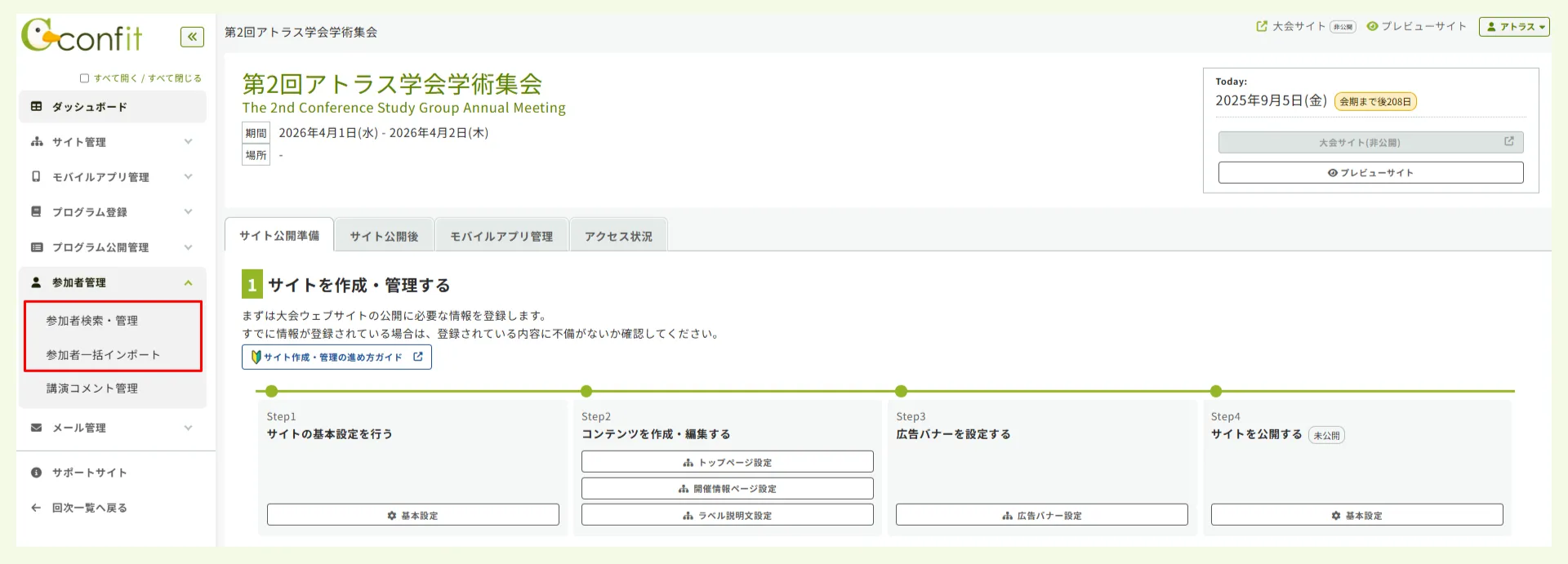
参加者管理>参加者検索・管理(もしくは参加者一括インポート)をクリックします。
-
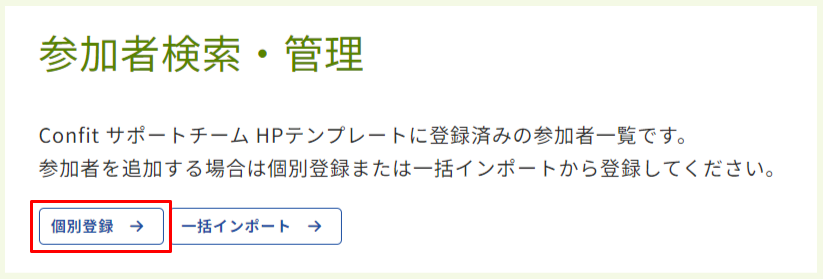
個別登録をクリックします。
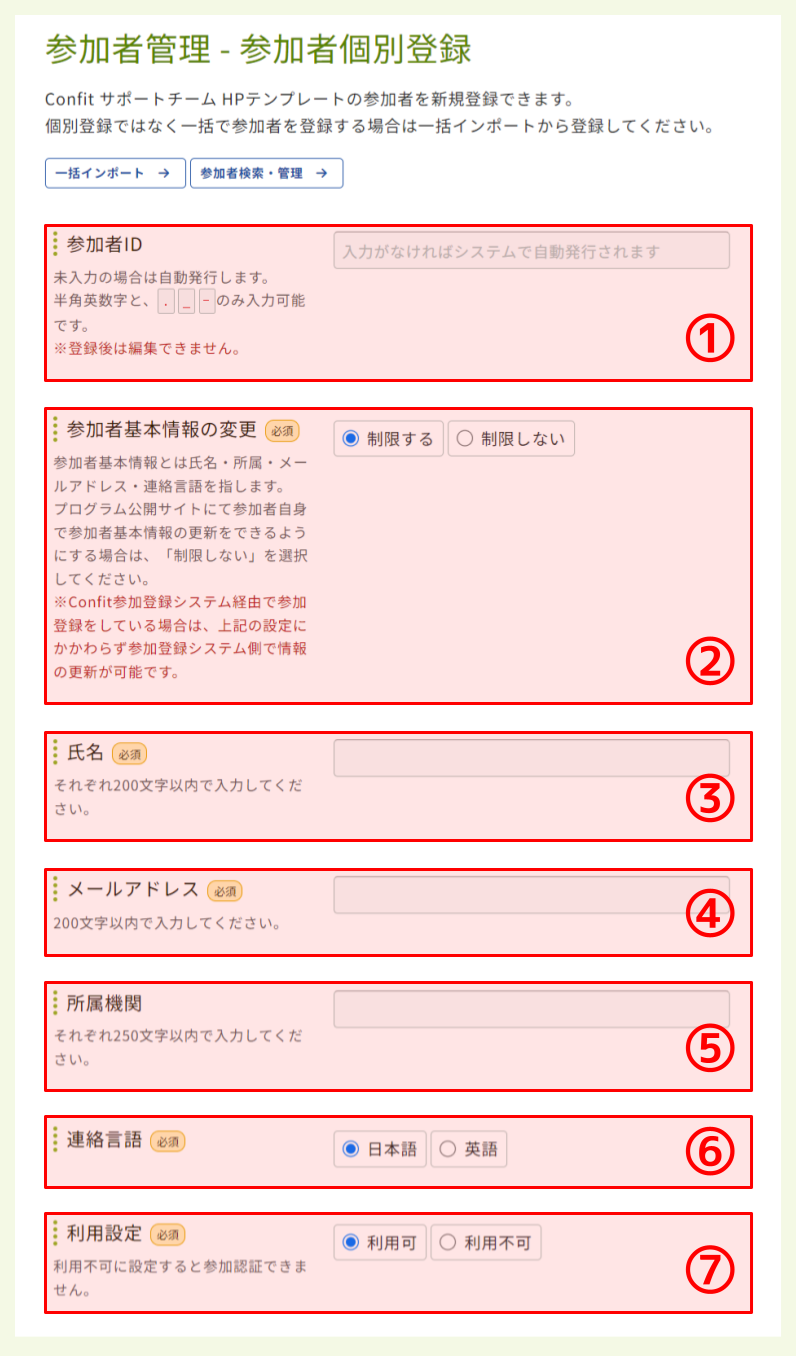
- 参加者データを入力します。入力項目の詳細は、当ページ下部の「入力項目一覧」をご参照ください。
- 入力が完了したら、画面下部の
登録するをクリックして登録完了です。
入力項目一覧
| 項目名 | 説明 |
|---|---|
| ① 参加者ID | 未入力の場合はシステムで参加者IDを自動発行します。重複して登録はできません。登録後は編集ができません。※「A+5桁数字」のIDは使用できません。 |
| ② 参加者基本情報の変更 | ラジオボタンで選択します。プログラム公開サイトにて参加者自身で参加者基本情報の更新をできるようにする場合は、「制限しない」を選択してください。 |
| ③ 氏名 | 参加者の氏名を入力します。 |
| ④ メールアドレス | 参加者のメールアドレスを入力します。重複して登録はできません。 |
| ⑤ 所属機関 | 参加者の所属機関名を入力します。 |
| ⑥ 連絡言語 | 選択した言語でメールが送信されます。 |
| ⑦ 利用設定 | 「利用不可」を選択すると、参加認証できなくなります。 |
⚠️ 参加者のログインのパスワードは、管理画面から確認・変更ができません。参加者からパスワードを忘れたといった問い合わせがあった場合は、参加者自身でパスワード再設定をするように依頼してください。
💡「参加者ID」は、ログイン時には使用しません。システムで参加者を判別する識別子として使用します。
💡「氏名」「メールアドレス」は、「参加者基本情報の変更」で「0」(制限する) を設定すると入力必須になります。
上記で解決しない場合は、担当者までご連絡ください。
🔰 ガイドにもどる:【はじめに】参加者管理の進め方ガイド