
以下のページでは、テキストエディターを活用して文字装飾が可能です。このページでは、テキストエディターの利用方法を説明します。
💡 利用できる文字装飾の種類は画面によって異なります。ページによっては利用できない装飾があります。利用方法は日本語画面、英語画面で共通です。
目次
- テキストエディターの説明
- 表(テーブル)の作成方法
- 画像の設定方法
- 画像へのリンク設定方法
- PDFやWordファイルのアップロード方法
1.テキストエディターの説明
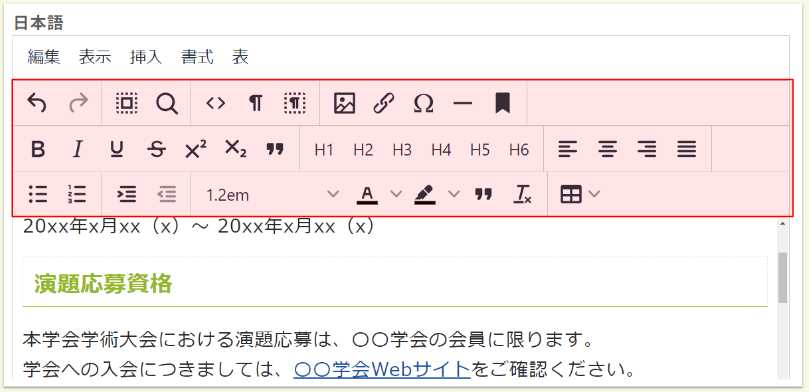
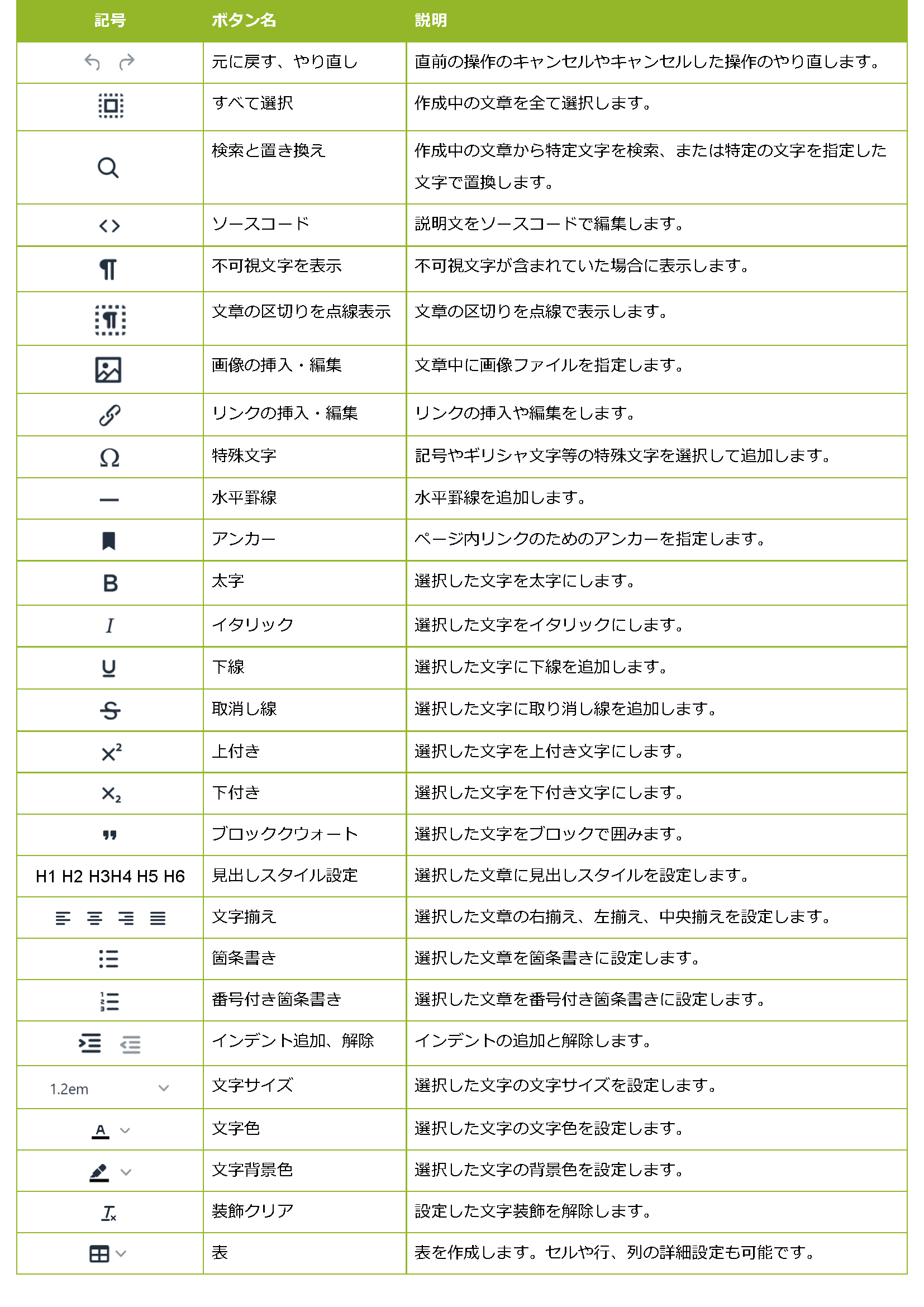
- アイコン(記号)と利用方法は以下のとおりです。
2.表(テーブル)の作成方法
開催情報ページに表を挿入・編集する方法を説明します。
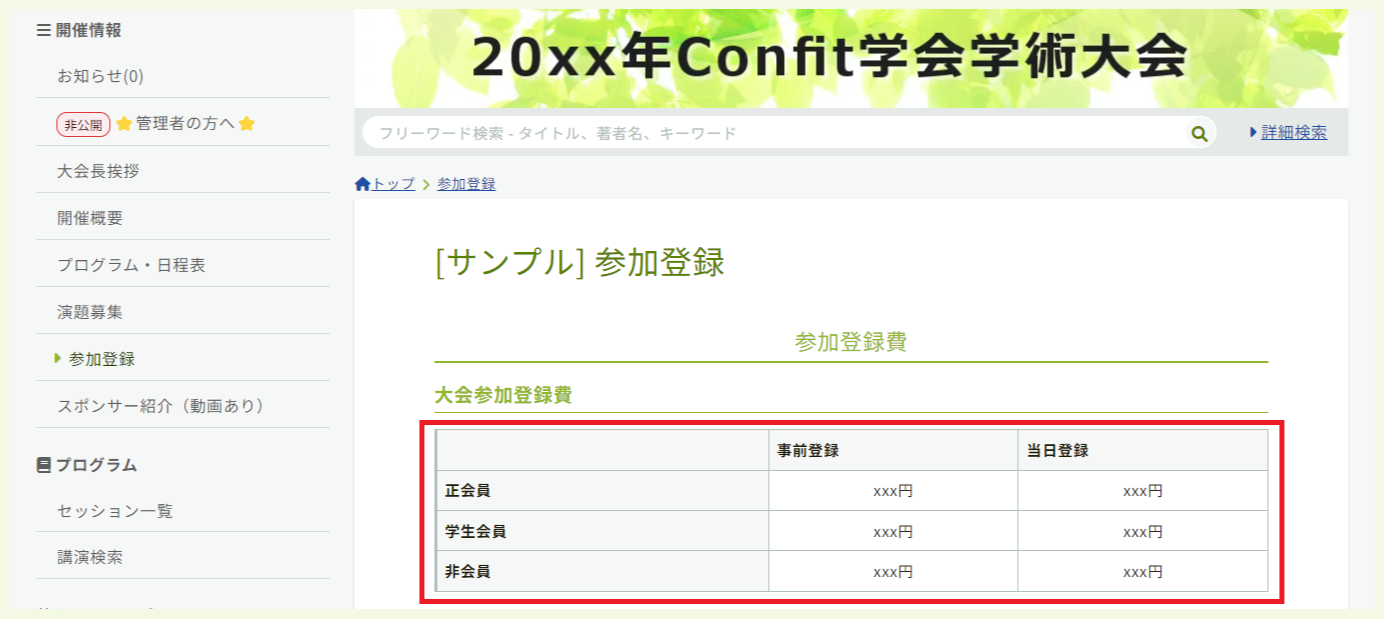
枠の作成
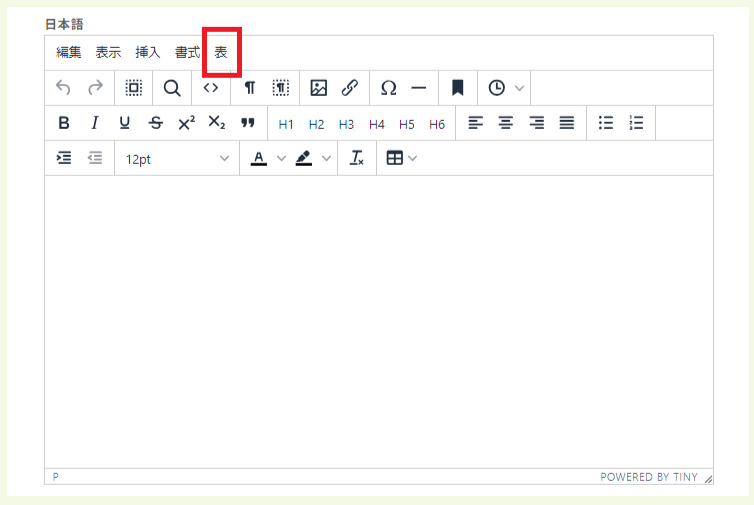
-
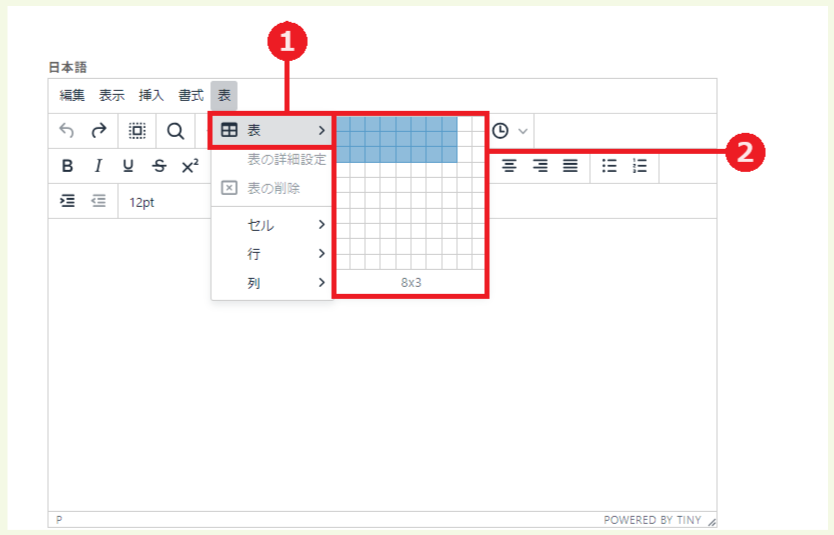
表ボタンをクリックします。
- ブロック数を選択します。
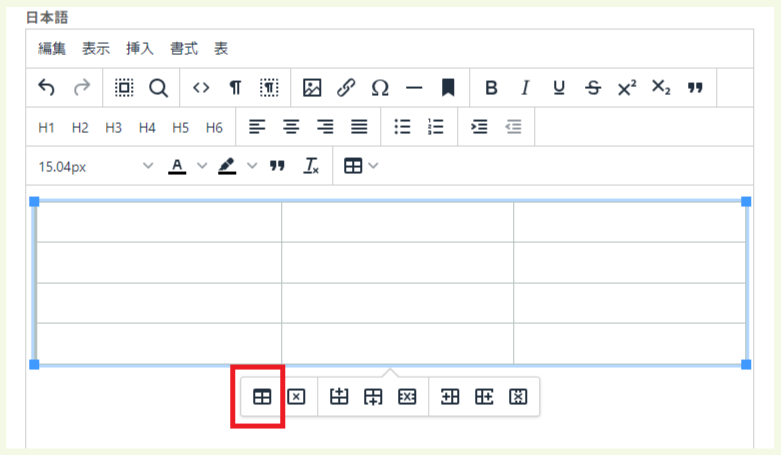
- 表が挿入され、編集ボタンが表示されます。
-
表の詳細設定ボタンをクリックします。
高さ/幅の調整
- 表の全体的な幅や高さなどを調整します(初期設定の数値のままでも設定自体は可能です)。変更したい項目を入力し
保存を押します。
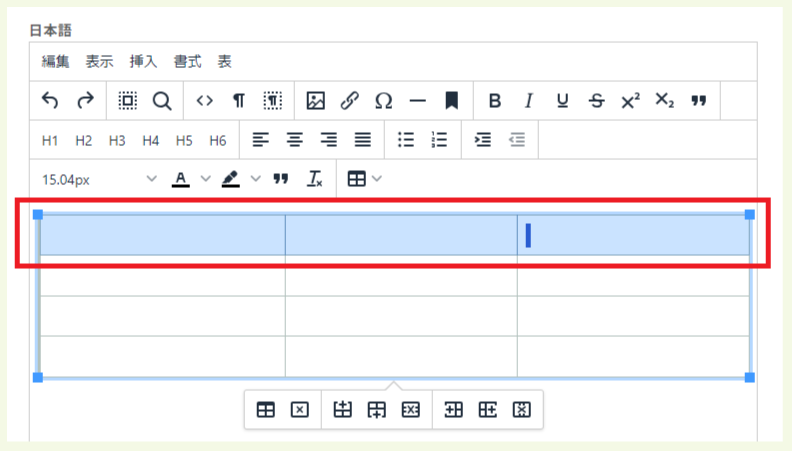
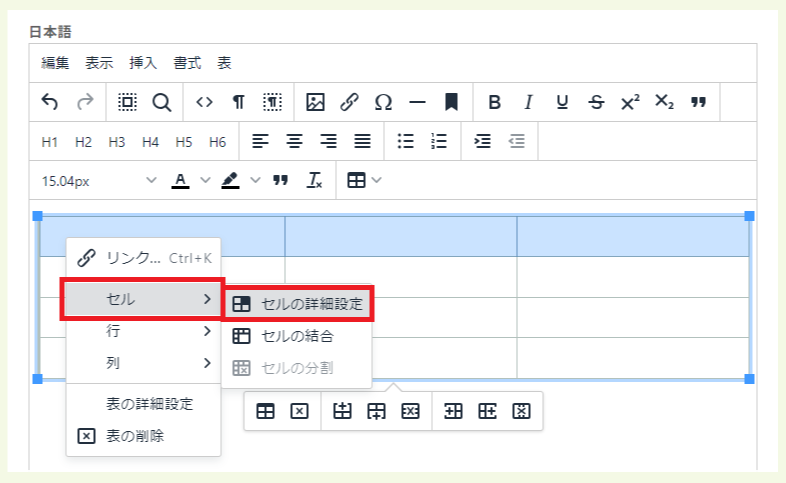
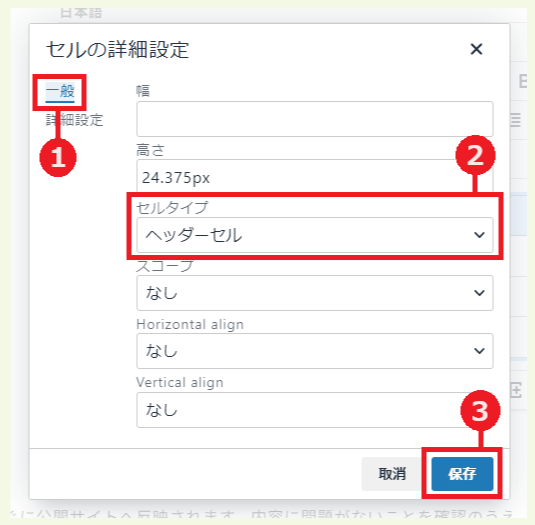
- セルを右クリックし、
セル→セルの詳細設定を選択します。
-
一般でセルタイプをヘッダーセルに設定し、保存をクリックします。
背景色の設定
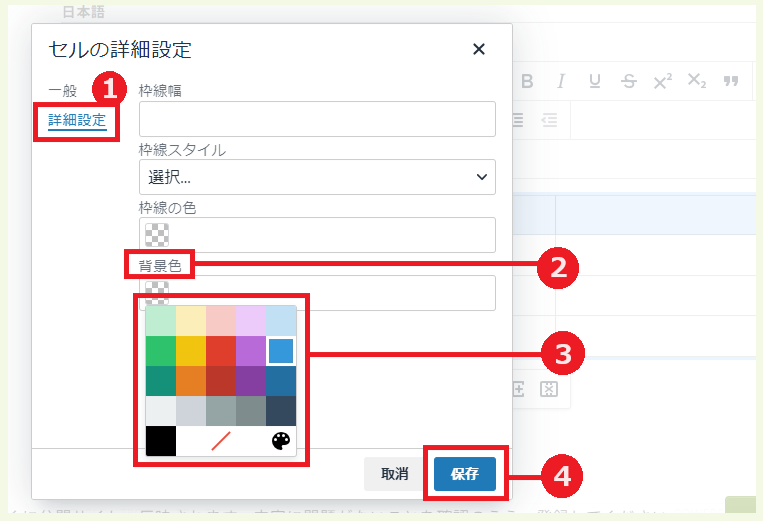
- セルの背景色を設定します。
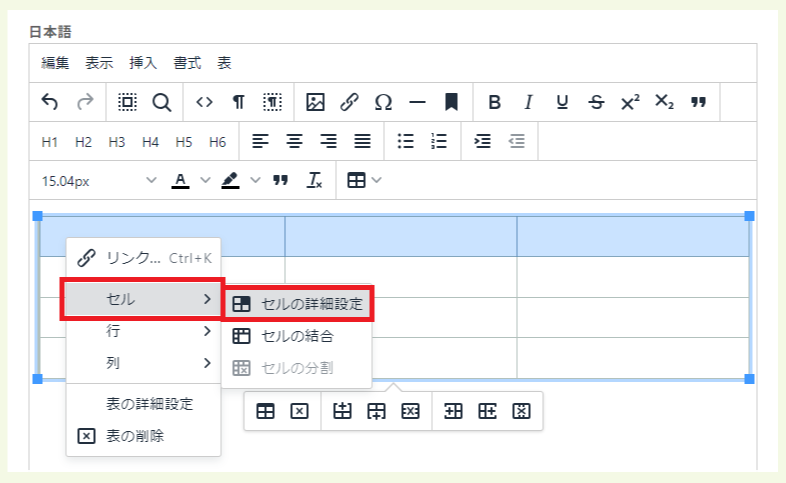
- 背景色を変更したいセルを選択後、右クリックし
セル→セルの詳細設定を選択します。
-
詳細設定の背景色をクリックし、色を選択します。保存をクリックすると反映されます。
3.画像の設定方法
開催情報ページに画像を設定する方法を説明します。
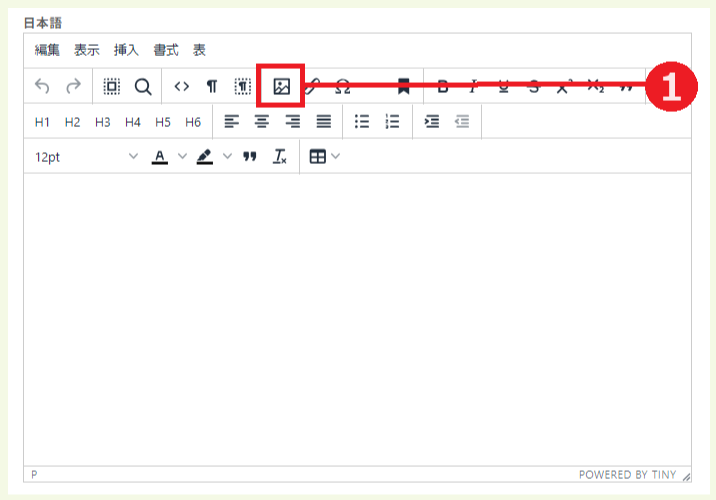
-
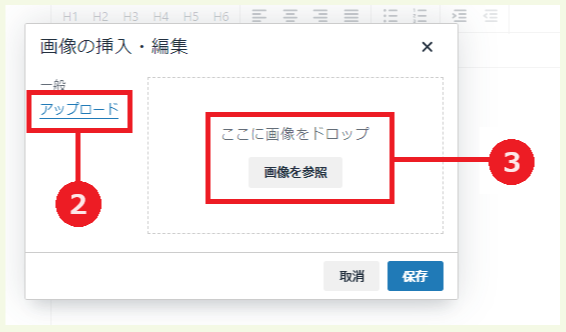
画像の挿入・編集(①)ボタンをクリックします。
-
アップロード(②)タブをクリックします。 - 表示させたい画像ファイルを選択(③)します。
-
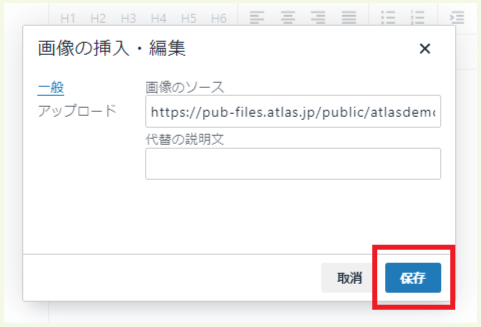
保存をクリックします。
💡 アップロードできるファイル
画像の挿入・編集でアップロードできるファイルは以下のとおりです。
- png、gif、jpg、jpeg形式
- 1ファイル5MBまで
4.画像へのリンク設定方法
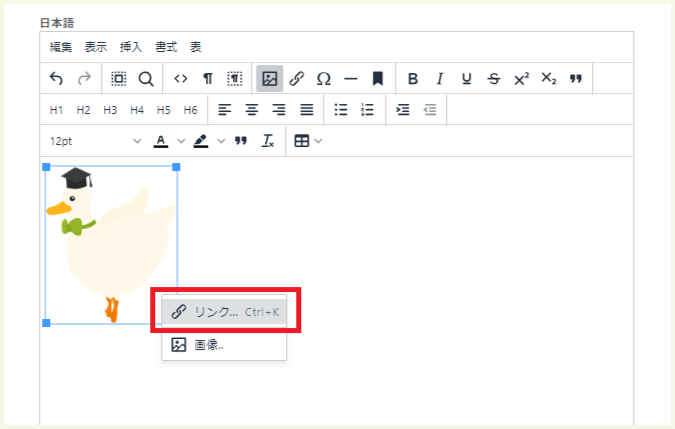
- リンクを設定したい画像を右クリックし、
リンクボタンを押します。
-
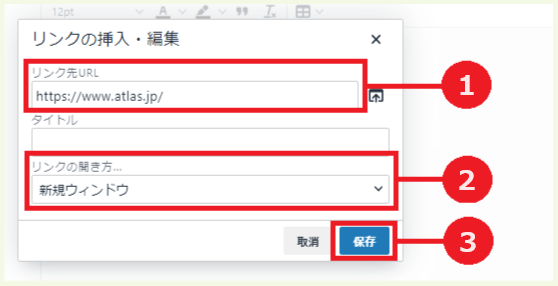
リンク先URL(①)にURLを入力します。 -
リンクの開き方(②)を選択します。 -
保存(③)を押します。
5.PDFやWordファイルのアップロード方法
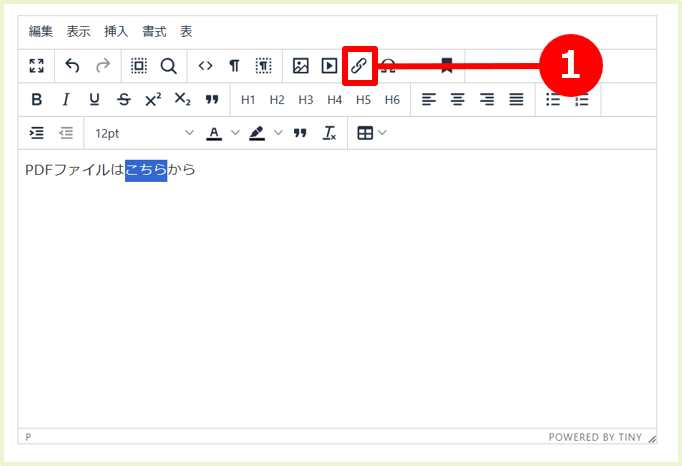
- リンクを設定したい文字列または画像を選択し、
リンク(①)ボタンを押します。
💡 「4.画像へのリンク設定方法」のように、右クリックしてリンクを押すこともできます。
-
リンク先URLボタン(②)を押します。
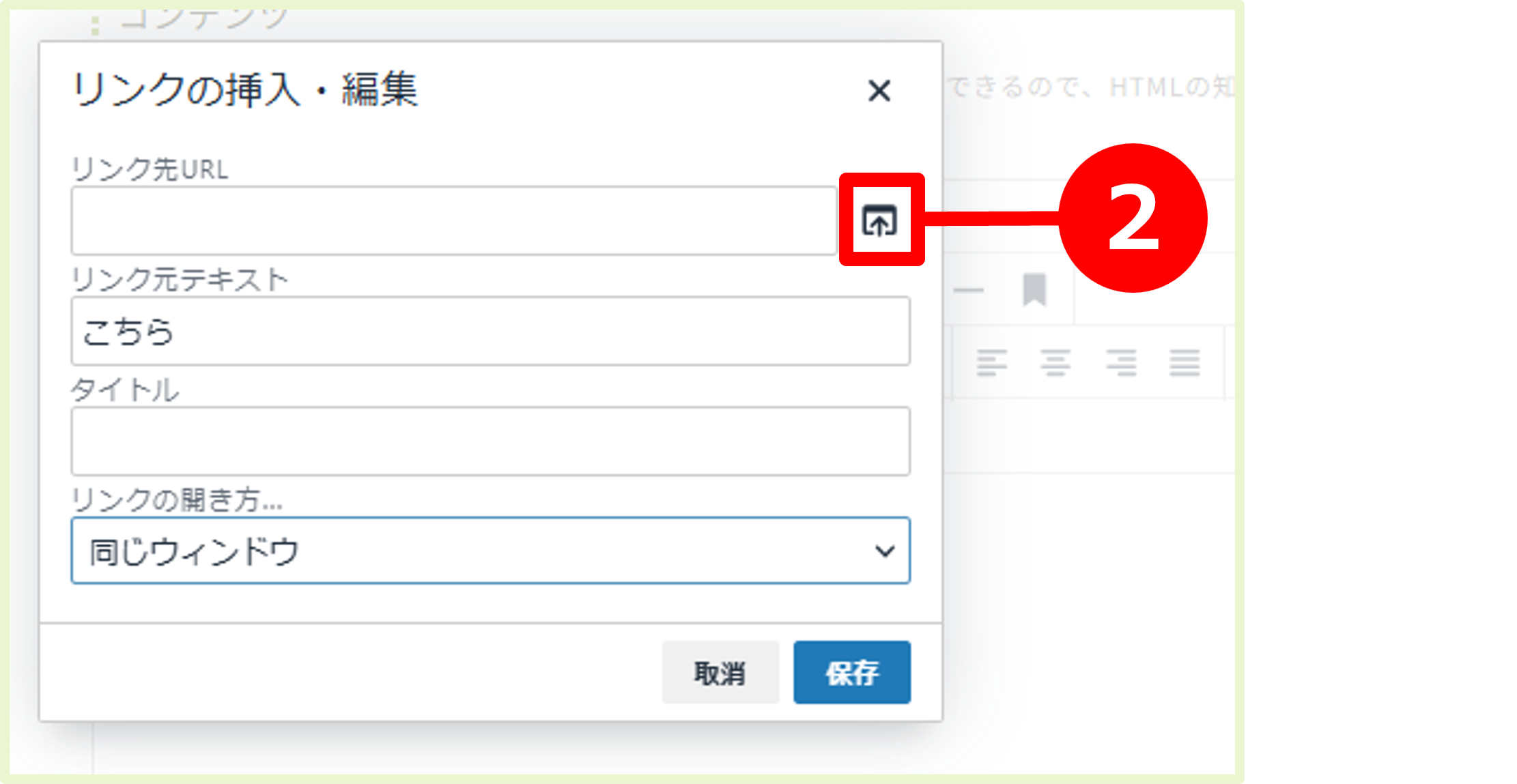
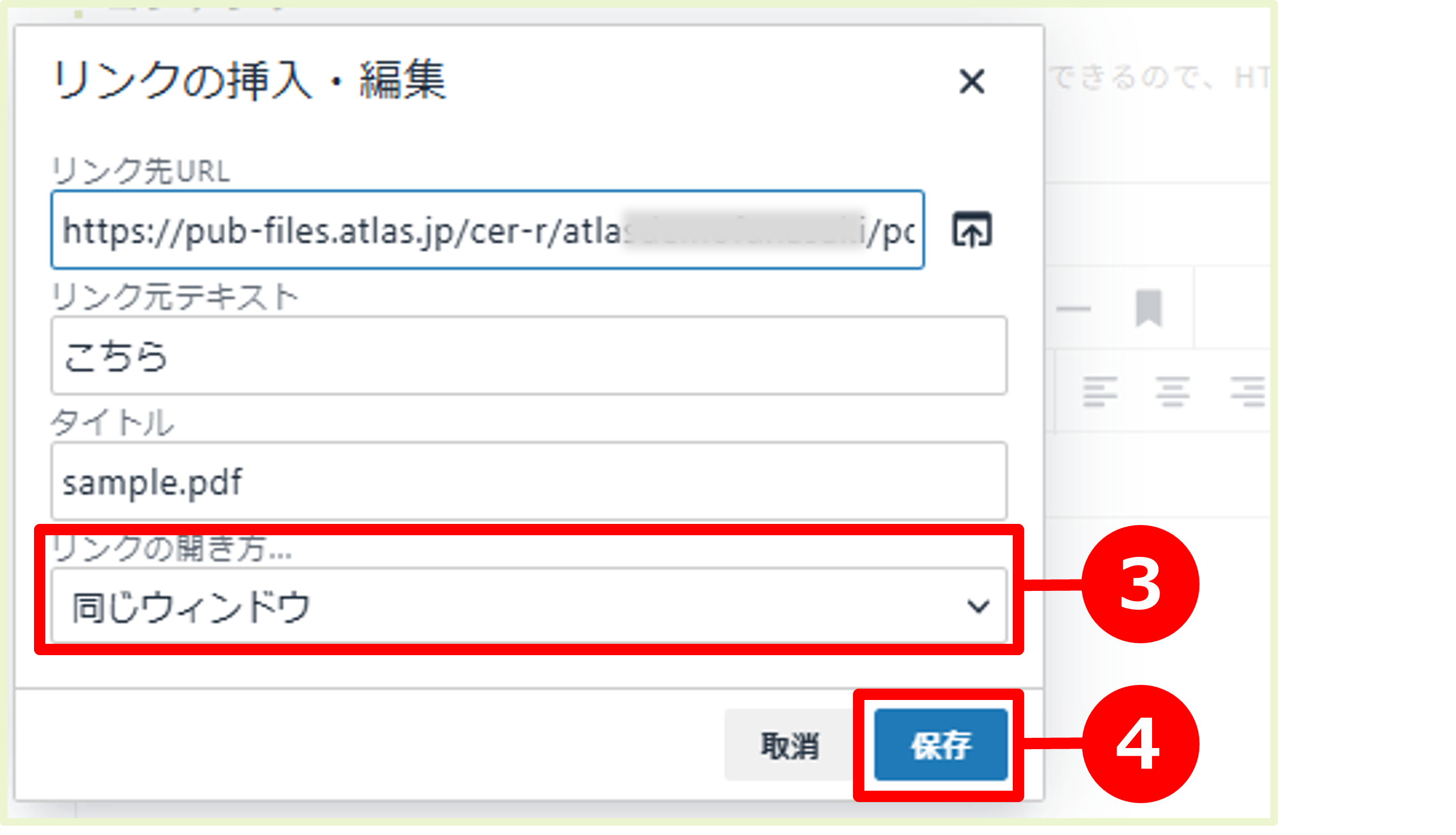
- 挿入したいPDFまたはWordファイルを選択します。
-
リンクの開き方(③)を選択します。 -
保存(④)を押します。
💡 また、ソースコードを編集することにより、より細かなページの装飾が可能です。HTMLを使用したページの装飾については、以下をご覧ください。
🔍 参照記事:トップページや詳細ページをHTMLで装飾する
上記で解決しない場合は、担当者までご連絡ください。