プログラムデータの編集が完了したら、編集したデータを公開画面に反映します。
💡 公開サイトで、プログラム公開・非公開設定が可能です。非公開状態にしておくとプログラムデータ公開処理を行っても公開サイトにプログラムデータは表示されません。なお、プログラムデータ公開処理の取消はできません。公開前にプレビュー画面を表示するから編集箇所を確認いただき、公開作業を行ってください。
💡 事前にプログラムデータ公開処理を対応し、決まった時間にプログラムを公開するという運用が可能です。設定方法は本記事の「プログラム公開日程設定」をご確認ください。
目次
- プログラムデータの公開
- プログラム公開日程設定
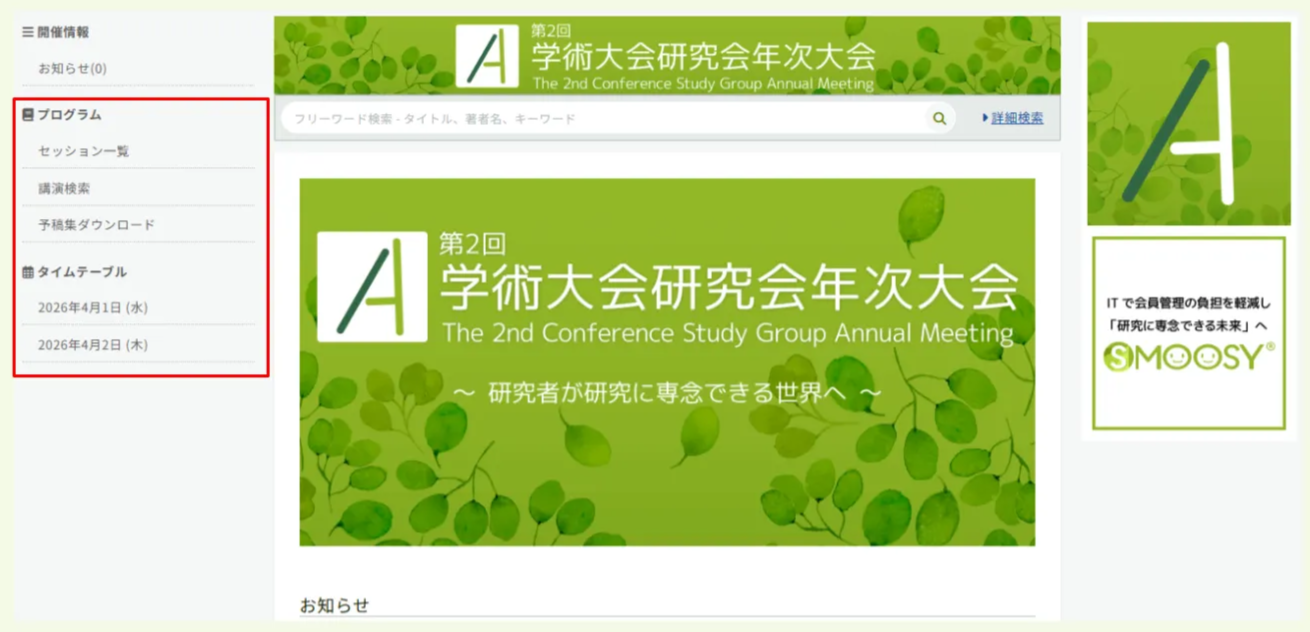
- プログラム反映の画面イメージ
- 閲覧制限設定
1.プログラムデータの公開
-
プログラム公開をクリックします。 -
このデータを公開するをクリックします。
⚠️このデータを公開するの上にPDFを作成するが表示されている場合は、PDFを作成するをクリックし、処理が完了してからこのデータを公開するをクリックしてください。
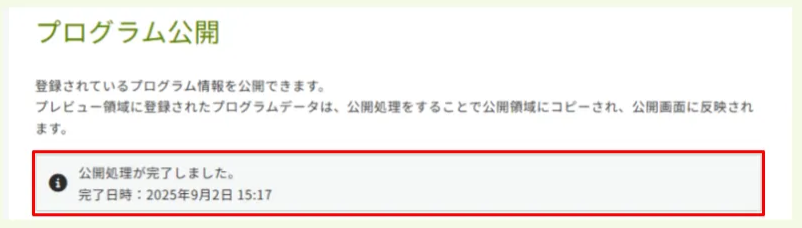
- 公開処理が開始されます。
⚠️公開処理中はプレビューサイトにプログラム(セッション一覧・タイムテーブル)が表示されません。
- 公開処理が完了するとプログラムが公開されます。
2.プログラム公開日程設定
プログラムや抄録、予稿原稿など、それぞれに公開日時の設定ができます。
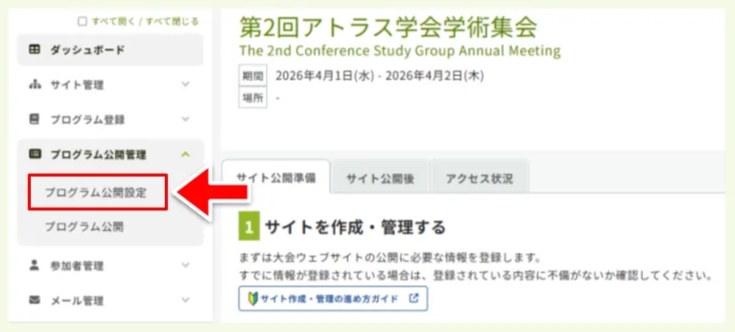
-プログラム公開管理 > プログラム公開設定をクリックします。
- 各項目の設定を更新し、
登録・更新するボタンをクリックすると設定が反映されます。
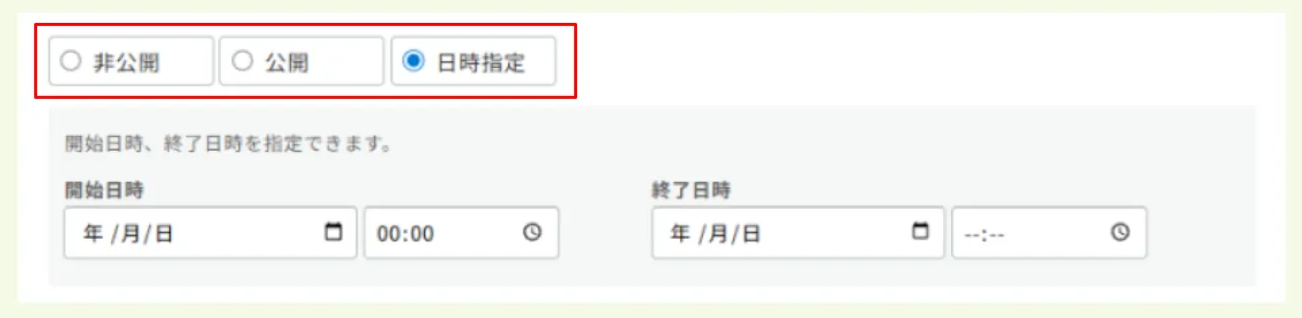
公開設定ボタンの説明
| 項目 | 説明 |
|---|---|
| 非公開 | 公開ページで対象項目を非表示にします。非公開を選択し、登録・更新するボタンをクリックすると即時反映されます。 |
| 公開 | 公開ページで対象項目を公開します。公開を選択し、登録・更新するボタンをクリックすると即時反映されます。 |
| 日時指定 | 公開日時が決まっている場合、日時指定にチェックをいれ、開始・終了日時を設定すると設定した時間に合わせ対象項目が公開されます。 |
3.プログラム公開の画面イメージ
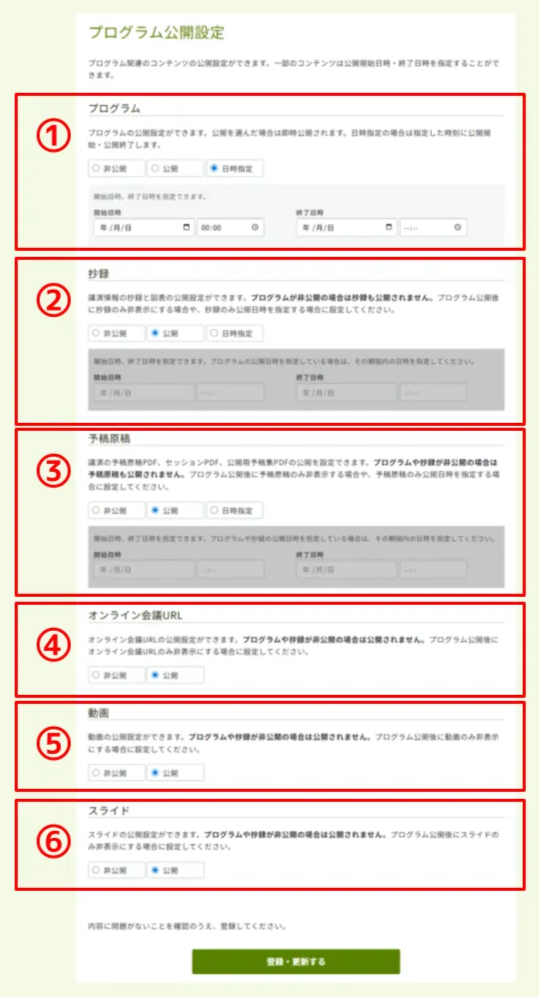
①プログラム
プログラムの公開設定ができます。
②抄録
講演情報の抄録部分の公開設定ができます。プログラム公開後に抄録のみ非表示にする場合や、抄録のみ公開日時を指定する場合に設定してください。
⚠️プログラムが非公開の場合は抄録も公開されません。
③予稿原稿
講演の予稿原稿PDFの公開設定ができます。
プログラム公開後に予稿原稿のみ非表示する場合や、予稿原稿のみ公開日時を指定する場合に設定してください。
⚠️プログラムや抄録が非公開の場合は予稿原稿も公開されません。
④オンライン会議URL
Zoom等のオンライン会議URLの公開設定ができます。
⚠️プログラムや抄録が非公開の場合は公開されません。
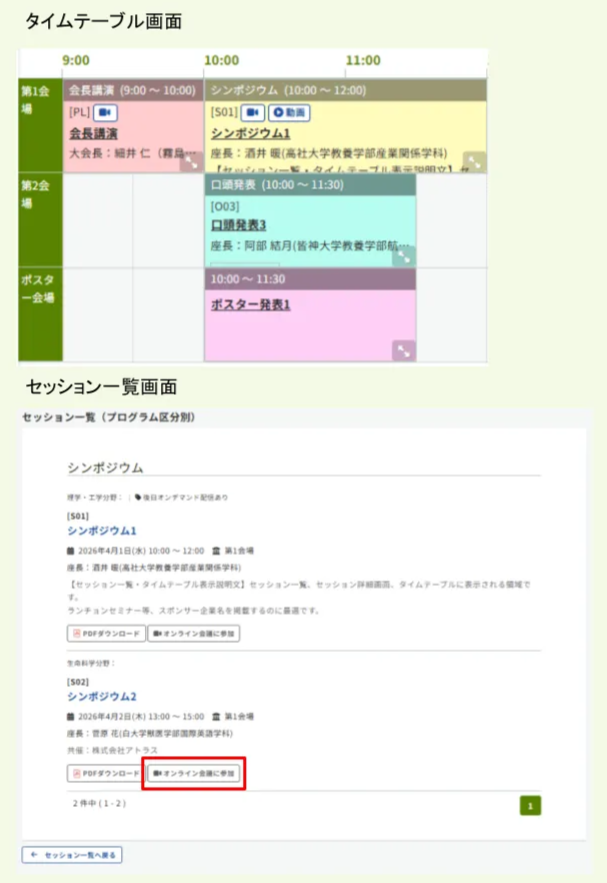
⑤動画
動画の公開・非公開設定ができます。
⚠️プログラムや抄録が非公開の場合は公開されません。
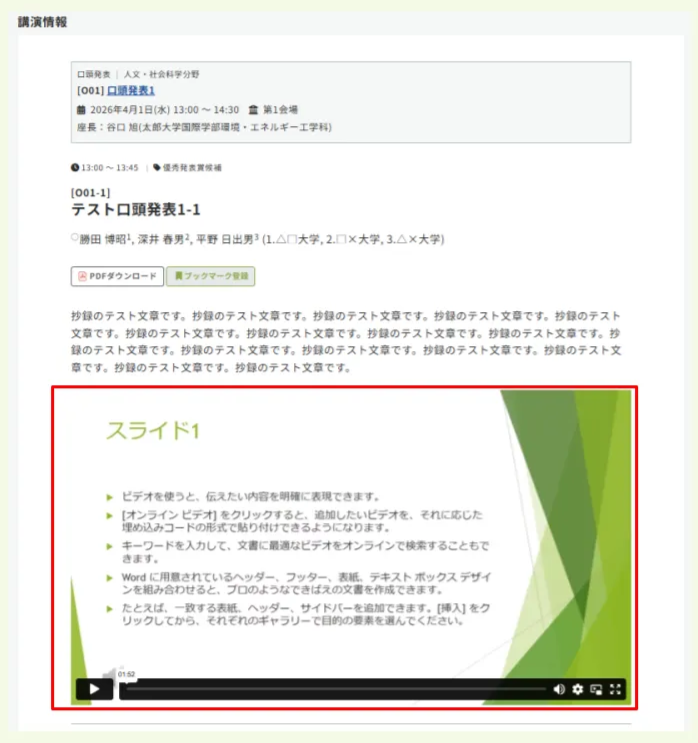
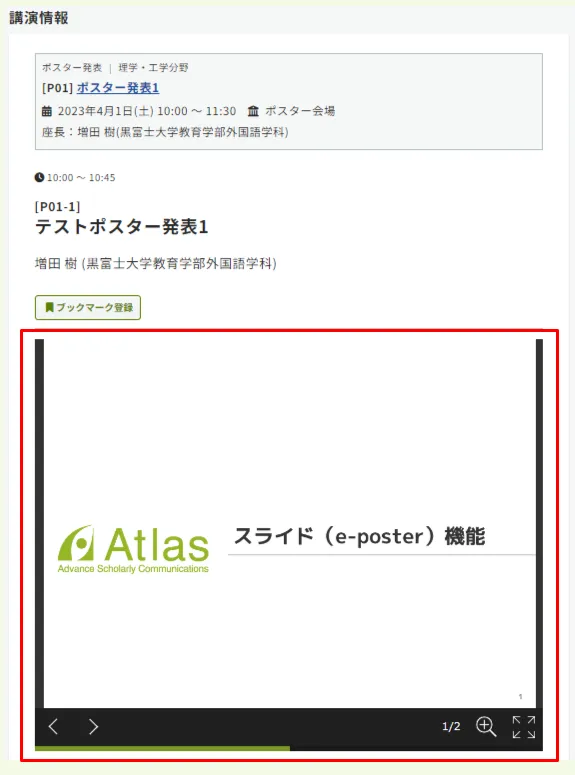
⑥スライド
スライドの公開・非公開設定ができます。
⚠️プログラムや抄録が非公開の場合は公開されません。
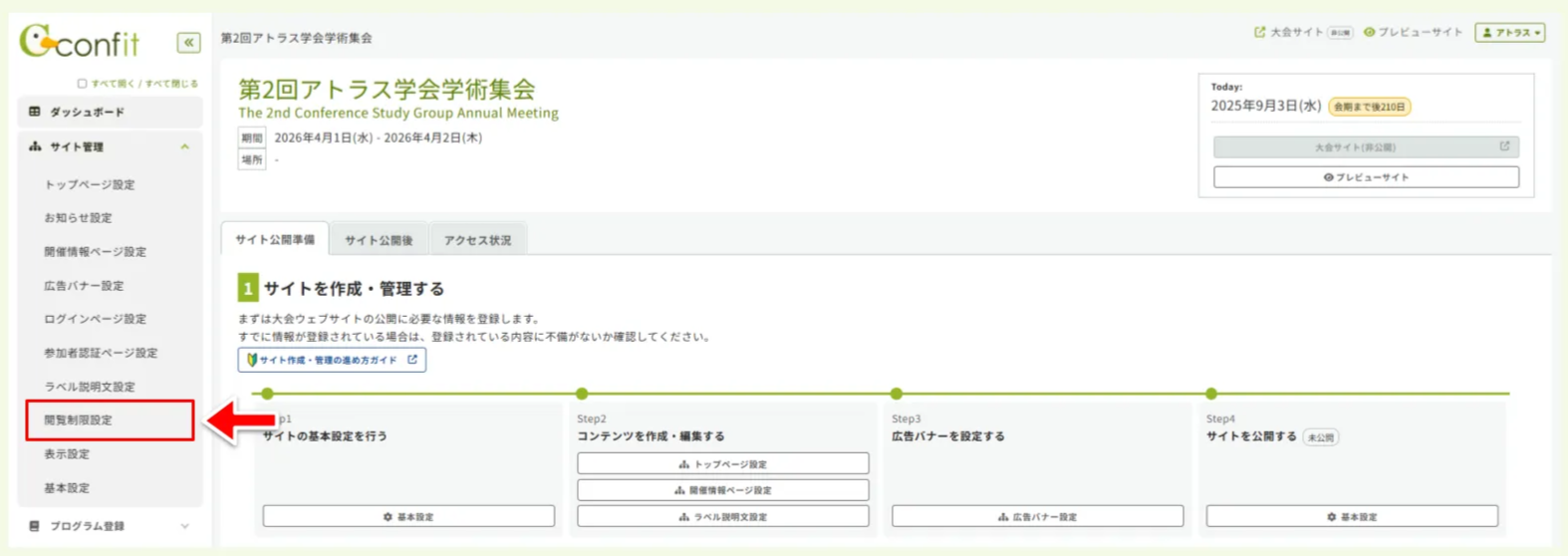
4.閲覧制限設定
抄録や予稿原稿、開催情報ページに閲覧制限をかけることができます。
-
閲覧制限設定クリックします。
閲覧制限対象
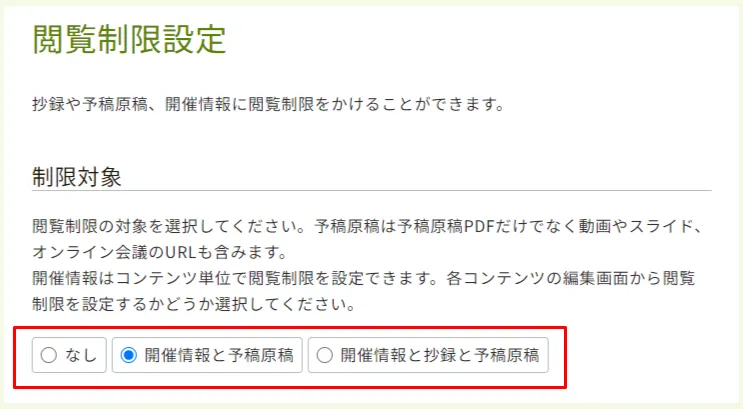
| 項目 | 説明 |
|---|---|
| なし | 閲覧制限が不要な場合はなしを選択してください。 |
| 開催情報と予稿原稿 | 開催情報ページと予稿原稿PDFに閲覧制限を設定できます。 |
| 開催情報と抄録と予稿原稿 | 開催情報ページと抄録、予稿原稿PDFに閲覧制限を設定できます。 |
💡予稿原稿には予稿原稿PDF以外にも動画やスライド、オンライン会議URLも含まれます。開催情報は各ページごとに閲覧制限を設定できます。設定方法は、こちらの記事の「6.閲覧制限を設定する」をご確認ください。
🔍 参照記事:詳細ページを作成・編集する
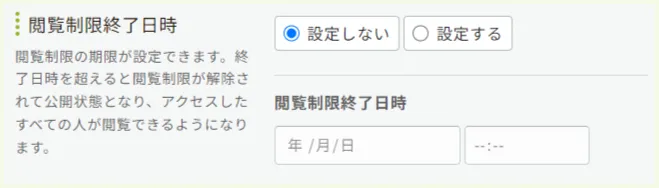
閲覧制限終了日時設定
閲覧制限を設定するページの、期限設定をすることができます。
設定するにチェックを入れ、閲覧制限終了日時に日付と時間を入力すると設定した日時に閲覧制限が解除され、アクセスしたすべての人が閲覧できるようになります。
閲覧パスワード設定
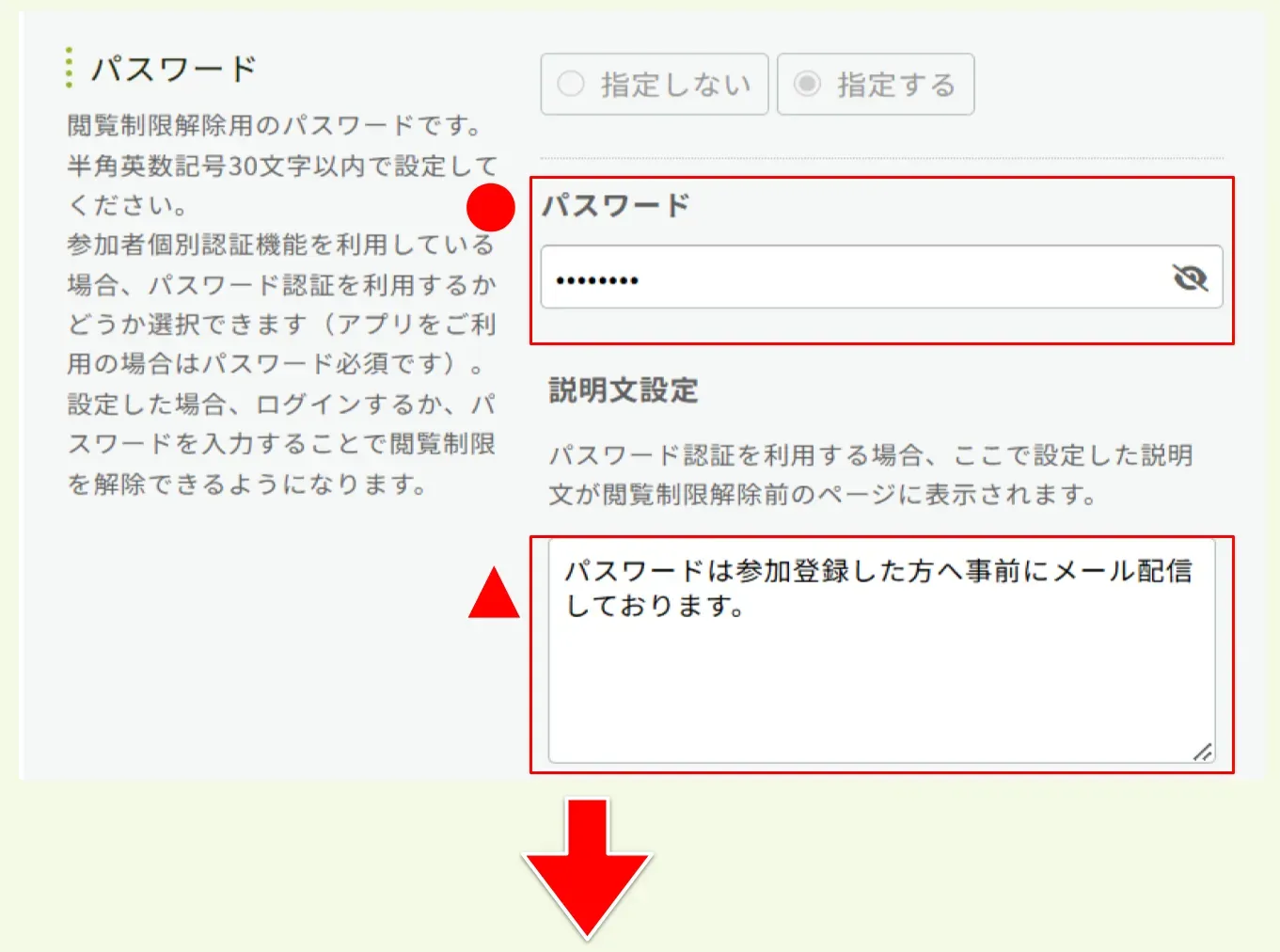
閲覧制限解除のパスワードと説明文を設定します。
-
パスワード:閲覧制限を解除するためのパスワードです。半角英数記号30文字以内で設定してください。 -
説明文設定:パスワード入力画面に表示されます。パスワードの掲載場所等を記載してください。
閲覧パスワード設定画面
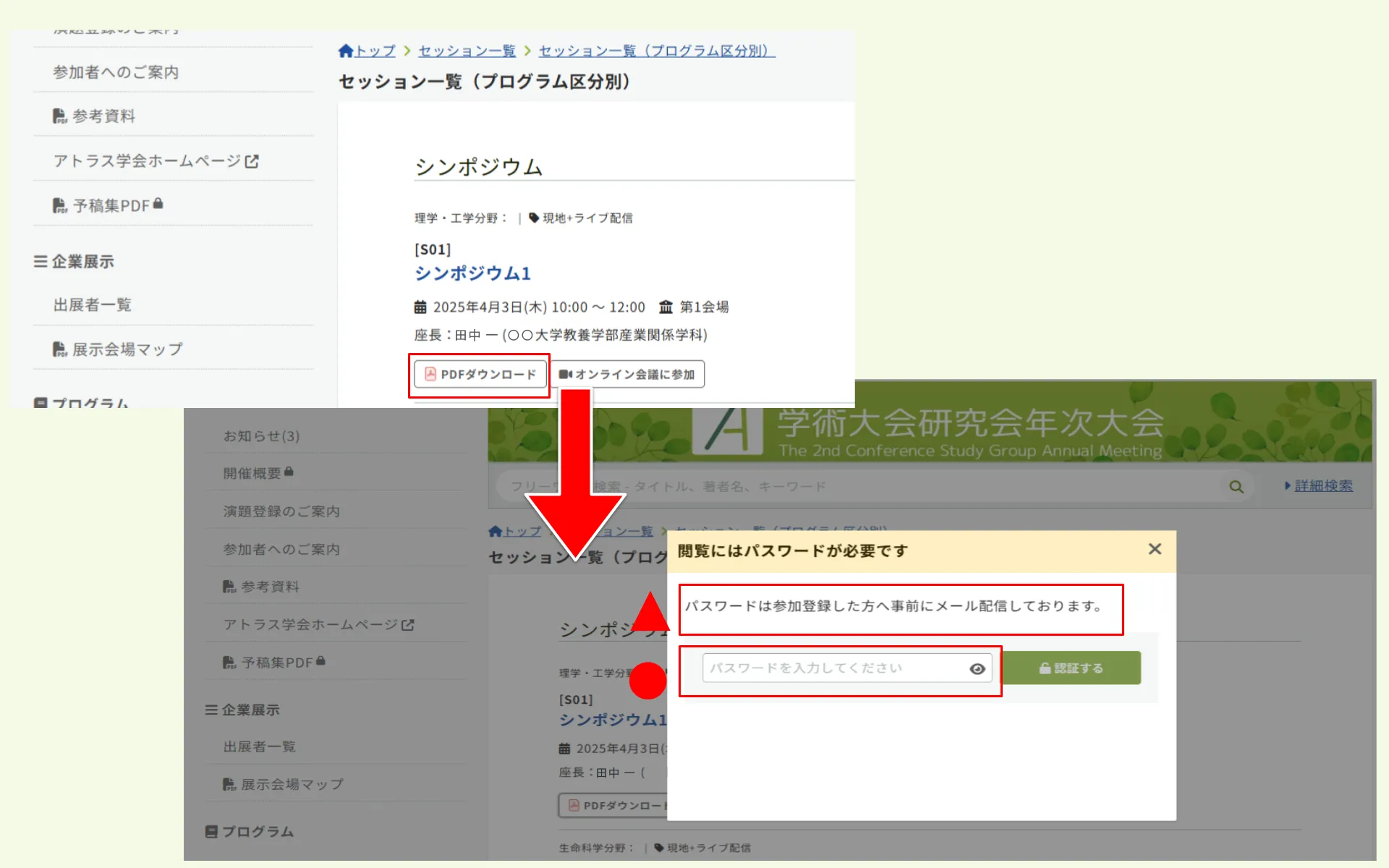
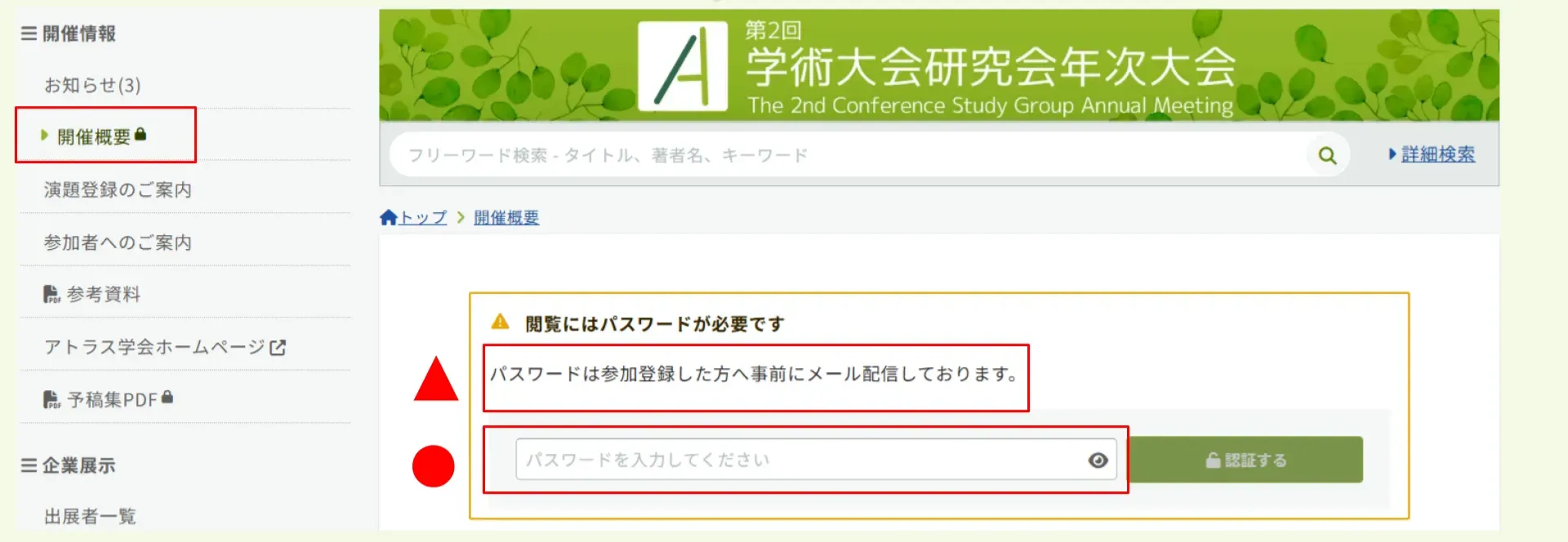
公開画面(制限対象:開催情報)
開催情報ページ に閲覧制限を設定した場合の画面イメージです。
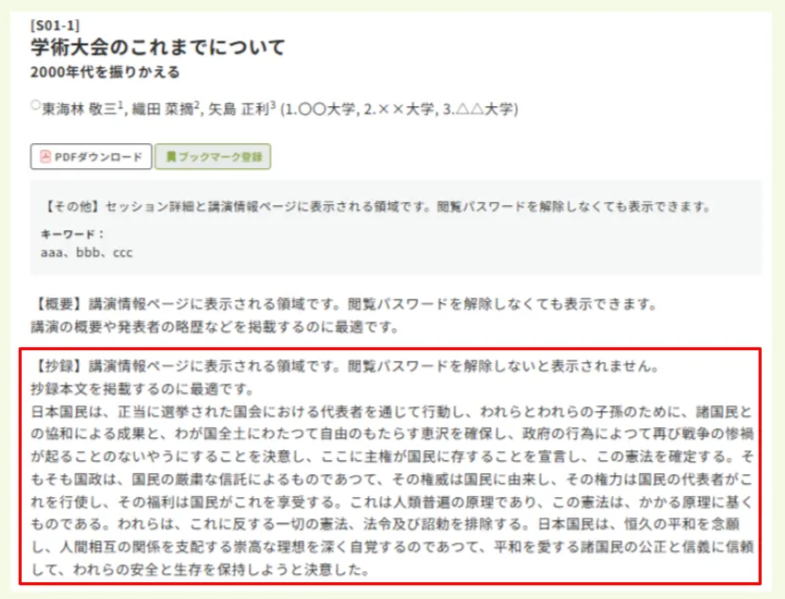
公開画面(制限対象:抄録)
抄録 に閲覧制限を設定した場合の画面イメージです。
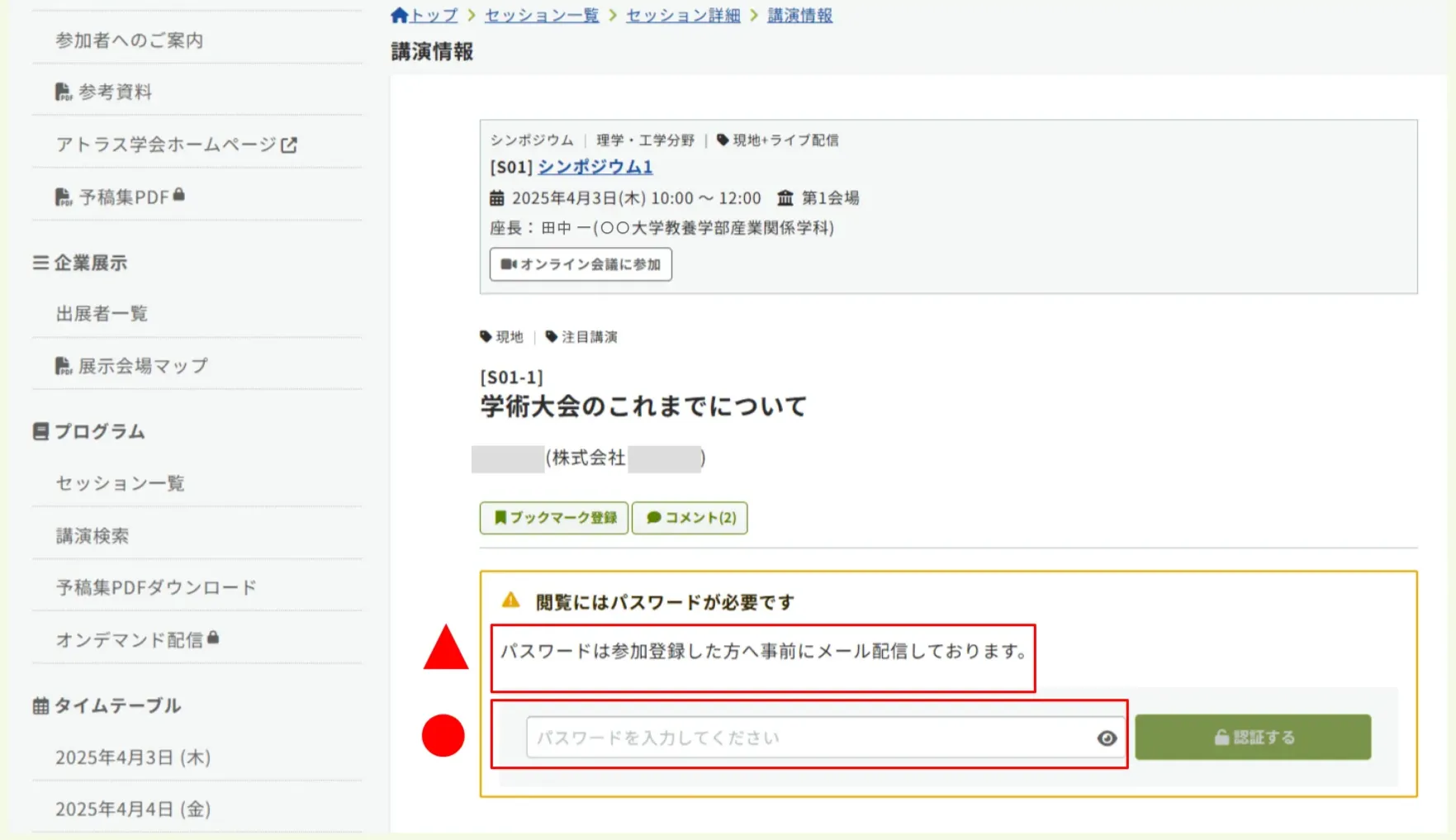
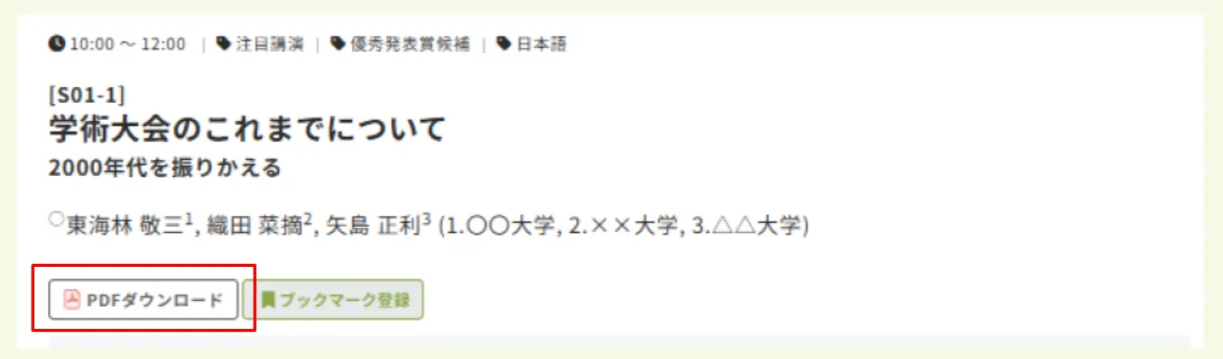
公開画面(制限対象:予稿原稿)
予稿原稿 に閲覧制限を設定した場合の画面イメージです。