
サイトに掲載する画像を適切に圧縮しリサイズすることで、ファイルの容量を減らせます。ファイル容量が減ると、ユーザーがサイトを閲覧する際の通信の負荷が少なくなり、表示スピードが向上するので、快適にサイトを閲覧できるようになります。
⚠️ このページで案内しているサイトはConfit外のサイトとなります。弊社で動作を保証するものではありませんので、ご注意ください。
目次
- 圧縮のみを簡単に行いたい場合 - TinyPNG
- 画像のリサイズも同時に行いたい場合 - Squoosh
1.圧縮のみを簡単に行いたい場合 - TinyPNG
「TinyPNG」はオランダにあるVoormediaという会社が提供しているサービスです。無料ユーザーは1ファイルあたり最大5MBの画像を20枚まで同時にアップロードして圧縮することができます。アカウント登録も不要なので、簡単に利用できます。
利用方法
TinyPNGのサイトにアクセスし、Drop your images here!と書かれている場所に、圧縮したいファイルをドラッグ&ドロップします。
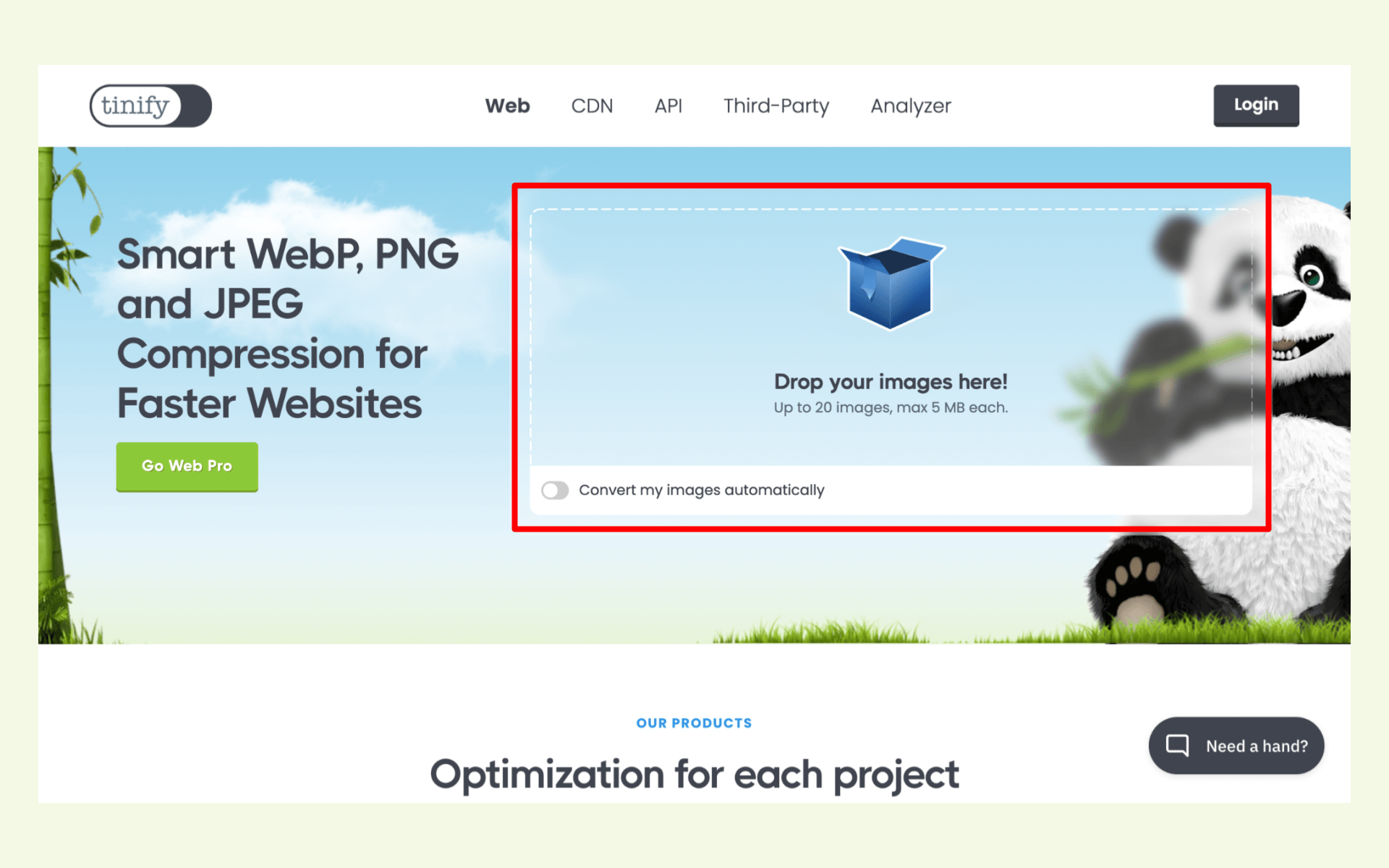
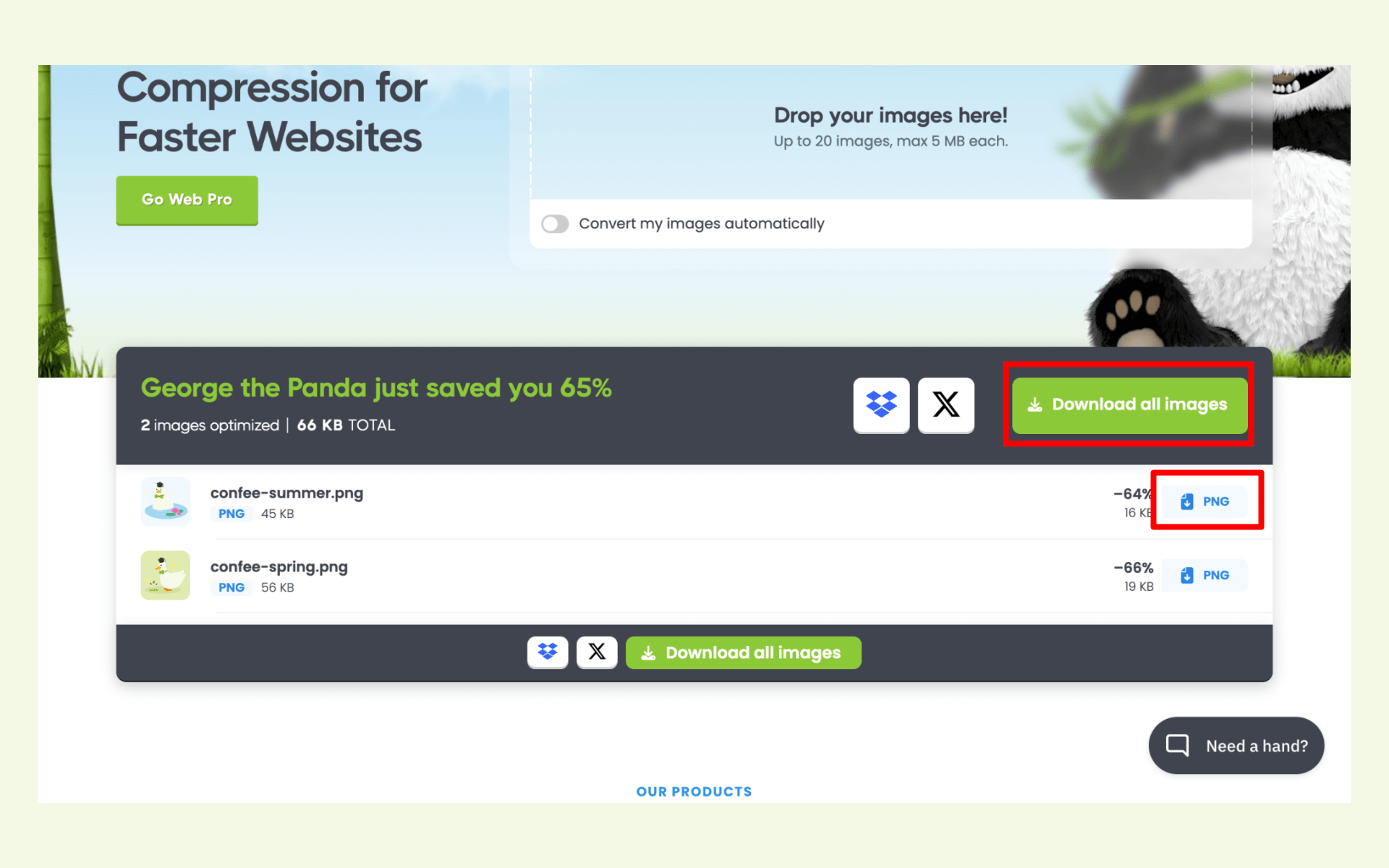
ファイルをドラッグ&ドロップすると、自動的にファイルの圧縮が始まります。ファイルの圧縮が終わるとアップロードした画像と圧縮結果、ダウンロードリンクが表示され、ファイルがダウンロードできるようになります。
セキュリティについて
TinyPNGは利用企業も多く安心して使用できるサービスですが、外部のサーバーに画像をアップロードすることになるため、個人情報や機密情報などを含む画像のアップロードについてはご注意ください。基本的にはWebサイトに掲載する画像など、公開予定の画像での利用を推奨しております。
プライバシーや取得情報についての詳細はTinyPNGの利用規約をご確認ください。
2.画像のリサイズも同時に行いたい場合 - Squoosh
「Squoosh」はGoogleが提供しているサービスです。
処理結果をリアルタイムで確認しながら画像の変換・圧縮ができます。画像形式の変更や、サイズの変更も簡単に行うことができます。無料かつアカウント登録も不要なので、簡単に利用できます。
利用方法
Squooshのサイトにアクセスし、Drop Or Pasteと書かれている場所に圧縮したいファイルをドラッグ&ドロップします。
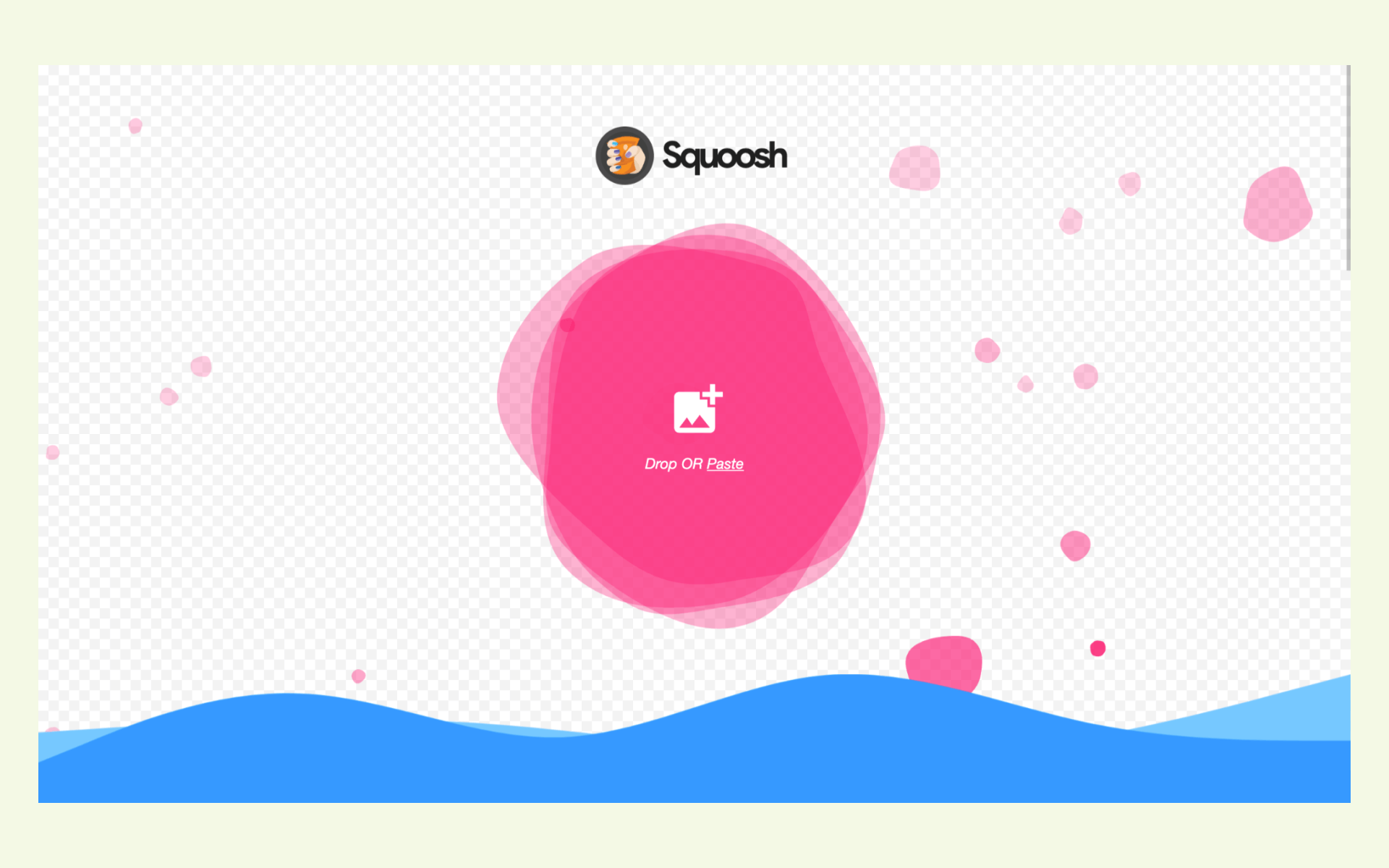
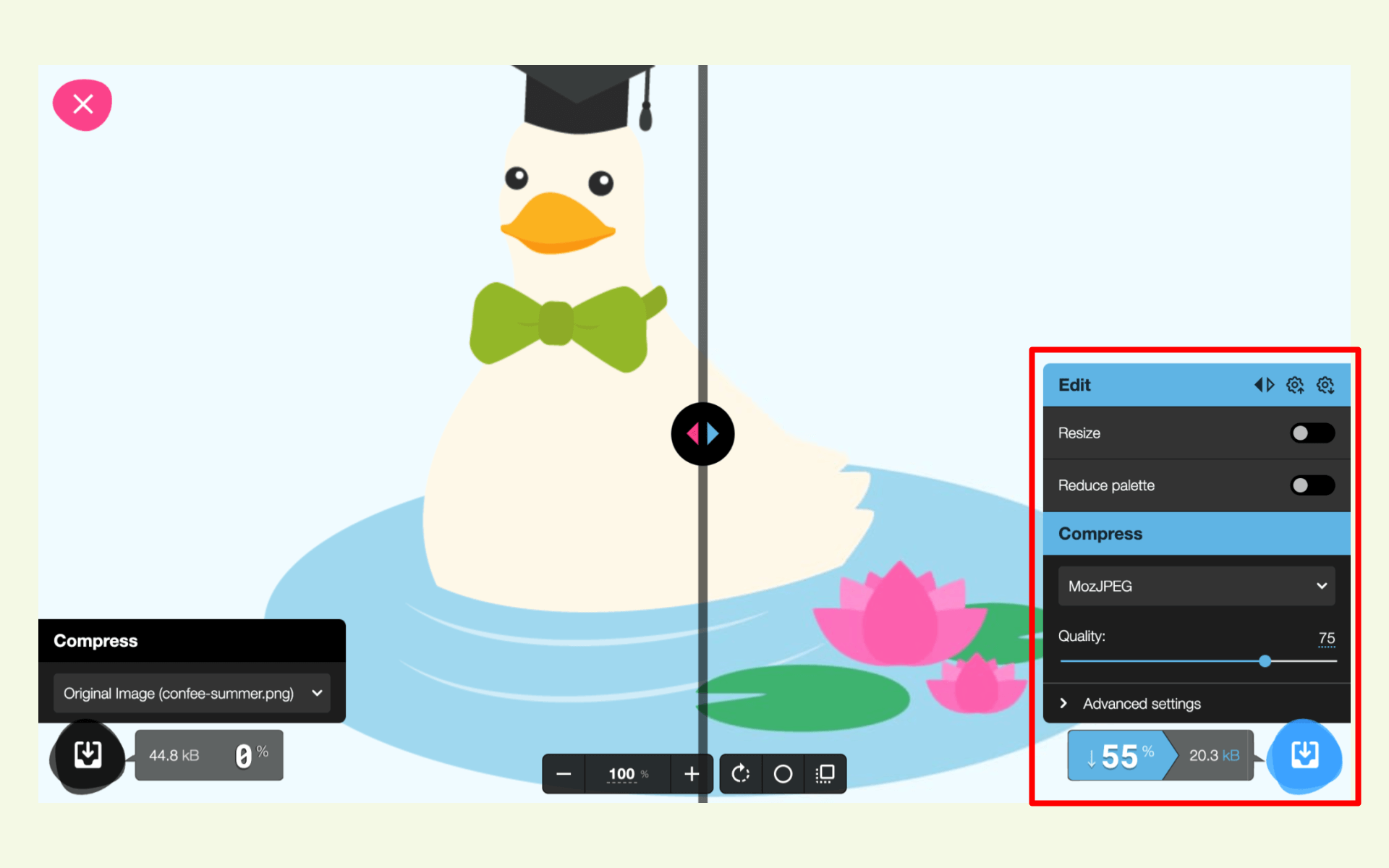
ファイルをドラッグ&ドロップすると、中央のバーを境に、画面の左側がオリジナルの画像、右側が圧縮後の画像が表示されます。
右下のメニューから圧縮やリサイズの細かな設定ができ、リアルタイムに反映されます。画像を確認して問題なければ、右下のダウンロードボタンをクリックしてファイルをダウンロードしてください。
画像をリサイズする
ResizeをONにすると、画像の出力サイズを調整できるようになります。
細かな項目が用意されていますが、基本的にはPresetの値を変更するか、WidthまたはHeight で画像のサイズを変更するだけで問題ありません。
Presetでは50%や200%など、あらかじめ決められた%を指定して画像サイズを変更することができます。
細かく調整したい場合は、WidthまたはHeight を使用してください。Width とHeight は連動しており、片方を変更すると自動的にもう片方にも適切な値が設定されます。
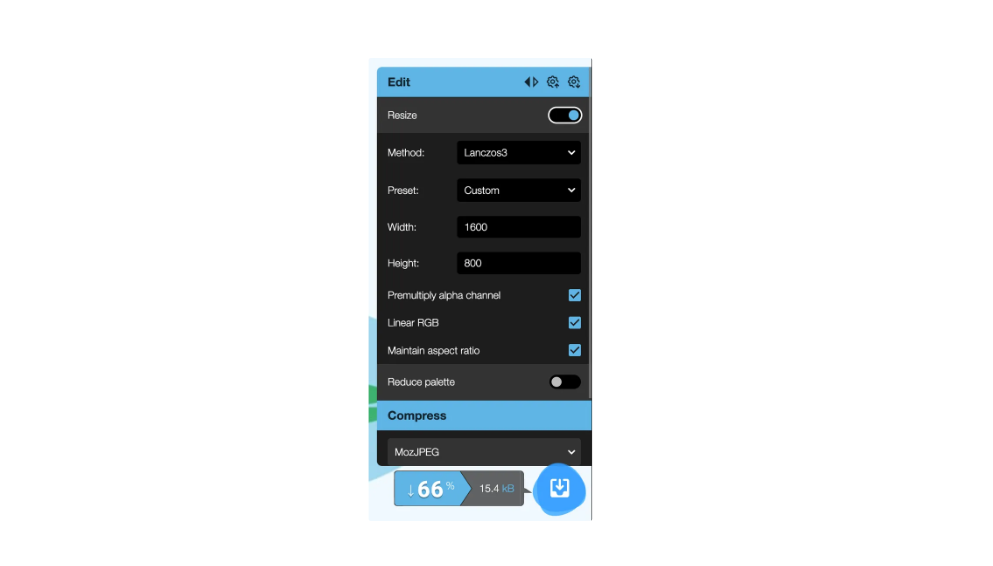
画像のファイル形式を変更する
Compressの下に表示されているセレクトボックスでは出力する画像のファイル形式を選択できます。
JPEG形式に変換したい場合はBrowser JPEG ,MozJPEG,JPEG XL のいずれかを選択してください。
PNG形式に変換したい場合はBrowser PNG, OxiPNGのどちらかを選択してください。
ファイルの形式によっては圧縮率を指定することもできます。このサンプル画像にあるMozJPEG の場合はQualityの値をスライダーで変更できます。
⚠️ 設定内容によっては元ファイルよりも容量が大きくなってしまう場合があるのでご注意ください。圧縮状況を確認の上、ファイルをダウンロードしてください。
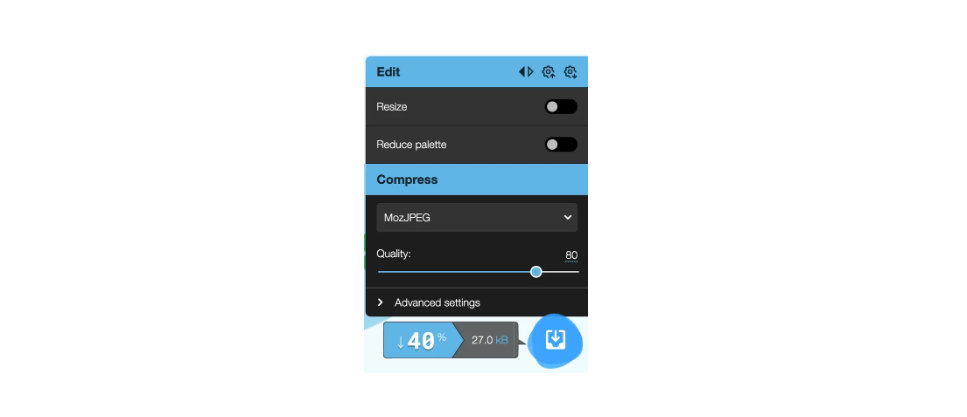
セキュリティについて
Squooshはブラウザとローカル環境(利用中のPC)上で動作し、画像ファイルが外部サーバーにアップロードされることはありません。セキュリティ上で配慮が必要な画像を圧縮・リサイズしたい場合も安心して使用できます。
上記で解決しない場合は、担当者までご連絡ください。