
💡 このページは「ラベル説明文設定」画面での使用を想定した内容ですが、サイト内検索は他のページやサイトでも同様に使用することができます。
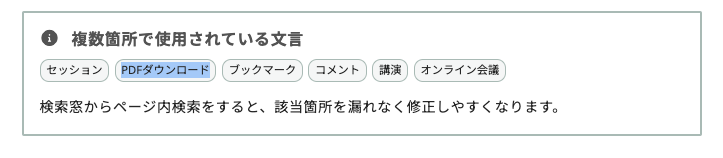
ラベル説明文設定画面の上部に記載されている文言は、システムの複数箇所で使用されている文言です。目視で探して修正すると抜け漏れが発生する恐れがありますので、ページ内検索機能を使うと便利です。
目次
- ページ内検索とは?
- ページ内検索を使って修正箇所を見つける
1.ページ内検索とは?
ブラウザで現在表示しているページ内にある特定の文言を検索し、該当箇所をハイライトしてくれる機能です。ページ内検索を使用する方法は2つあります。
- キーボードでパソコンを簡単に操作して検索窓を表示させる
- ブラウザから操作して検索窓を表示させる
ショートカットキーを使用する場合
ショートカットキーとは、キーボードでパソコンを簡単に操作するための機能です。使用したいページを表示した状態で、お手持ちのパソコンの種類に合わせて記載のキーを同時押しします。
Windows:Control + F
Mac:Command(⌘) + F
検索窓が現れます。
Google Chromeをご利用の場合
- 右上のその他アイコン [検索] をクリックします。 検索窓が開きます。
- 検索キーワードを入力します。
-
Enterキーを押して、ページを検索します。 一致した語句が黄色でハイライト表示されます。
検索窓を閉じるときは検索窓の一番右側に表示されている「×」をクリックします。

2.ページ内検索を使って修正箇所を見つける
(例)「PDFダウンロード」という文言を変更したい場合
- 修正したい文言「PDFダウンロード」を検索窓に入力します。
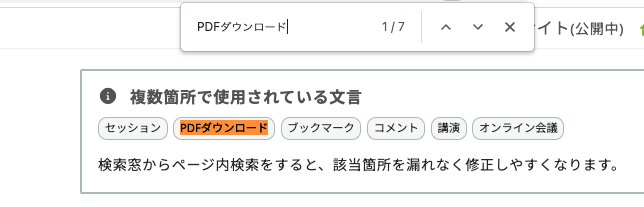
- 検索窓にカーソルを置いたまま
Enterキーを押すと次の箇所にハイライト位置が移動します。 - ページ内のどのあたりに特定の文言があるのか・現在ハイライトされている箇所はどこなのかはブラウザ一番右側のスクロールバーから確認できます。
- 特定の文言がある位置は
オレンジ色で、現在ハイライトされている箇所はスクロールバーの位置で確認できます。
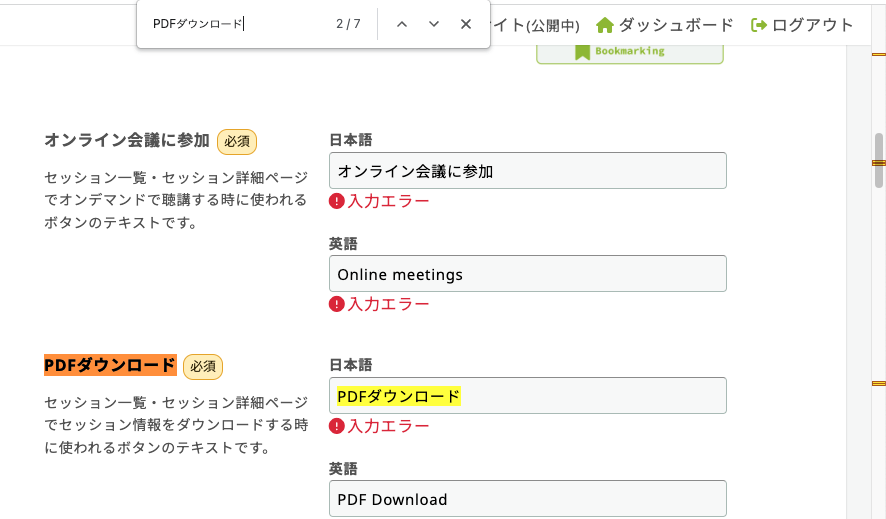
- ハイライトされる箇所の内、入力欄内にある「PDFダウンロード」を任意の文言に変更します。
- ボタンを押して保存します。
- ハイライトされる箇所に入力欄が含まれなくなれば、漏れなく更新できています。
⚠️ サイドバーの文言など、修正箇所と関係ない箇所もページ内検索に一致して検出されてしまうことがありますのでご了承ください。
上記で解決しない場合は、担当者までご連絡ください。