Confitでは以下の2通りの方法でメールを送信することができます。いずれも参加者検索・管理画面から送信することが可能です。
- 個別送信
- 一括送信
目次
- 個別メールを送信する
- 一括メールを送信する
1.個別メールを送信する
-
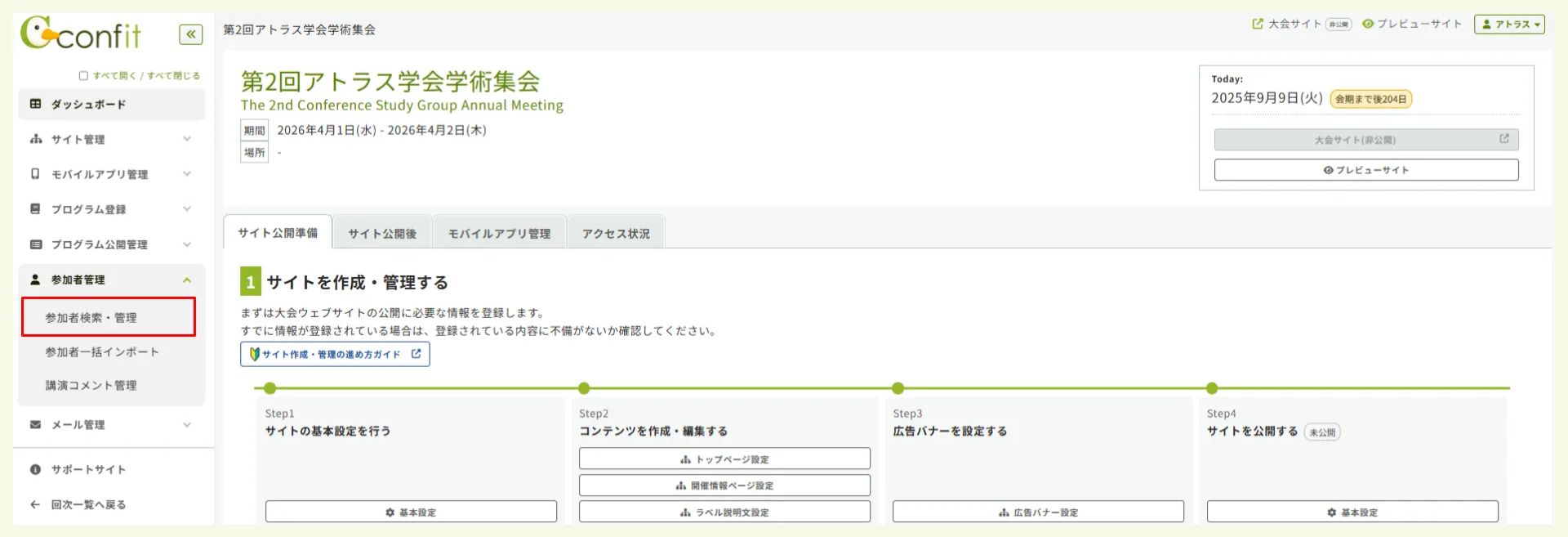
参加者管理>参加者検索・管理から、メールを送信したい参加者を検索します。
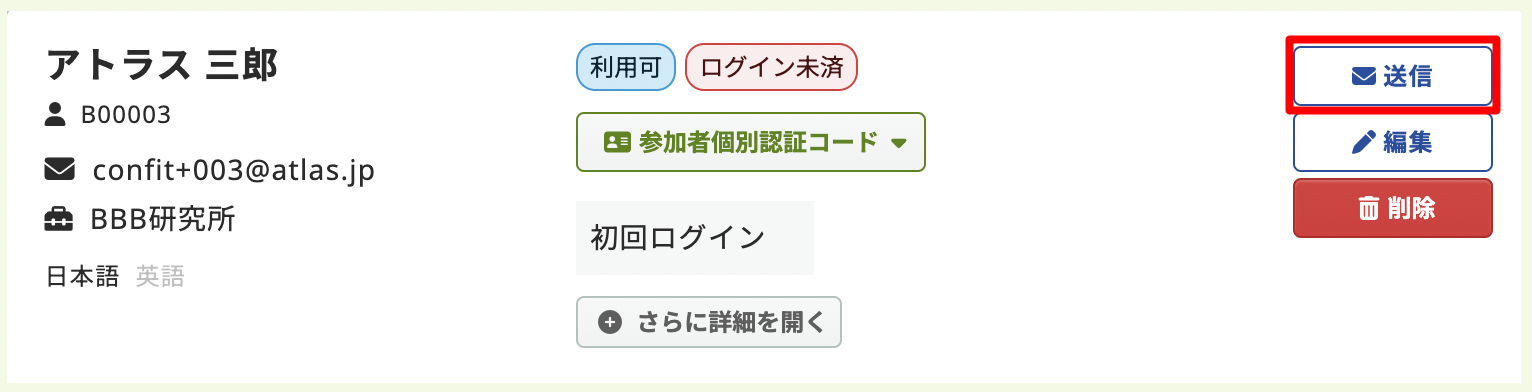
- 検索結果から、送信したい参加者の
送信ボタンをクリックします。
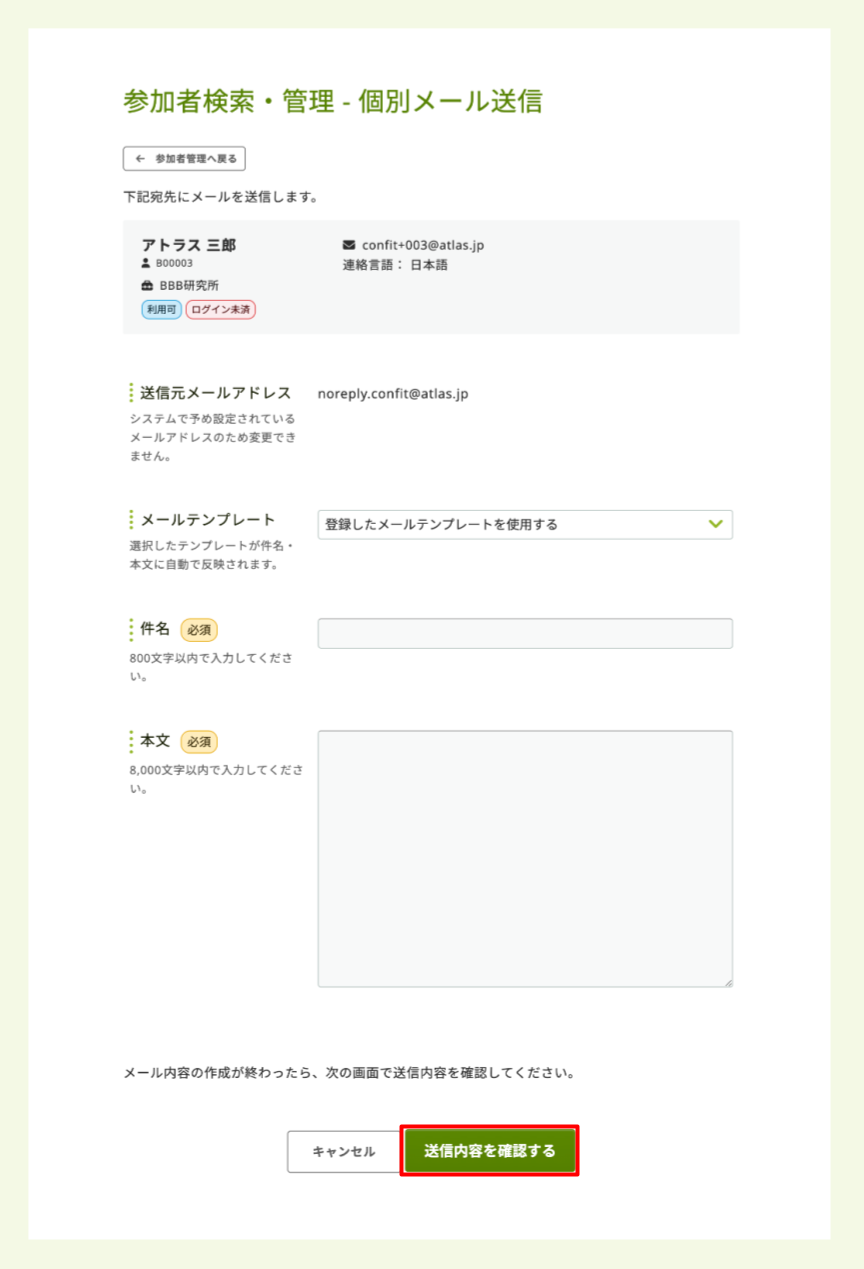
- 件名と本文を入力して
送信内容を確認するボタンをクリックします。
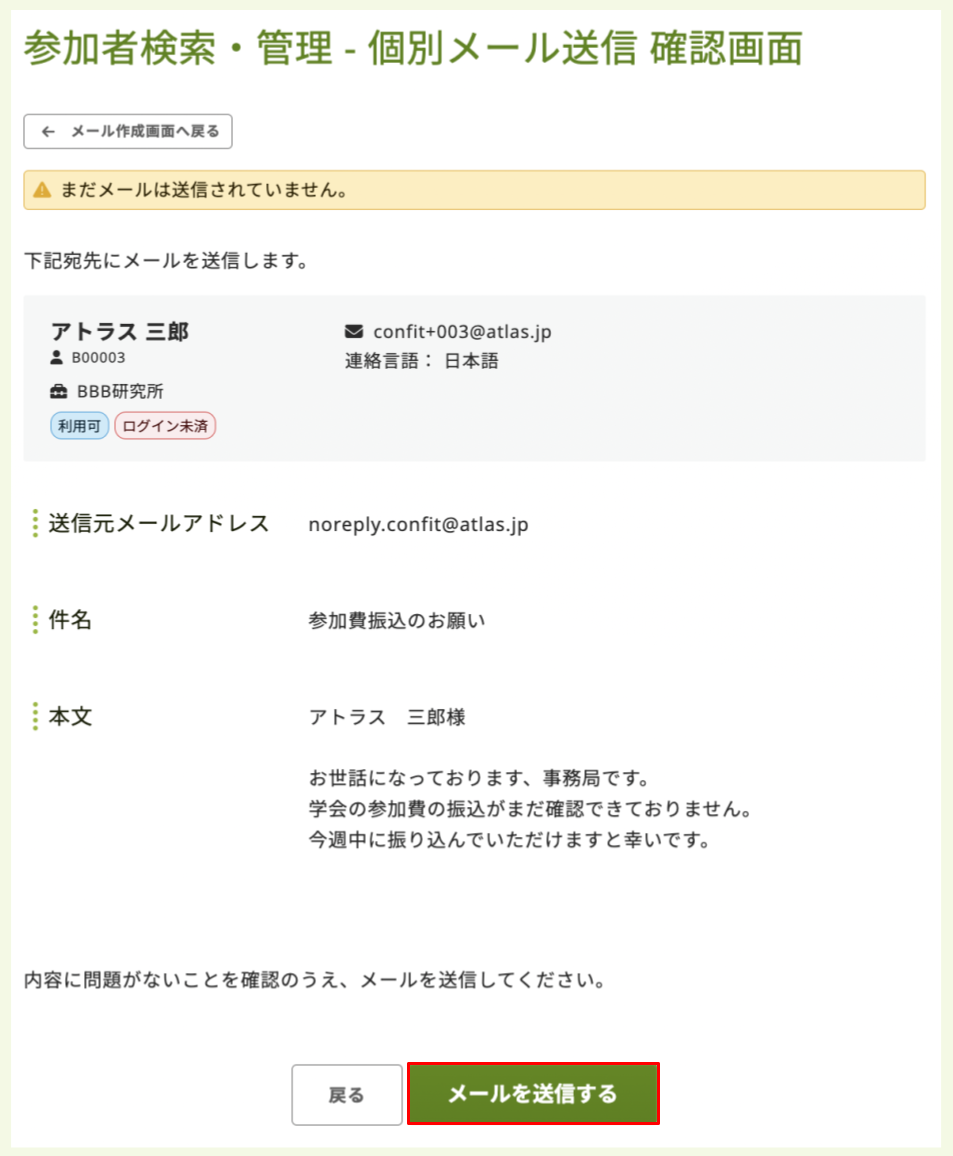
- 確認画面で送信内容が正しいことを確認したら、
メールを送信するボタンをクリックしてください。
⚠️注意事項
- 送信元メールアドレスはシステムであらかじめ設定されているメールアドレスのため、変更することができません。
- 件名には大会名称が自動で挿入されません。参加者が気づきやすいように、件名に大会名称を記載することをおすすめします。
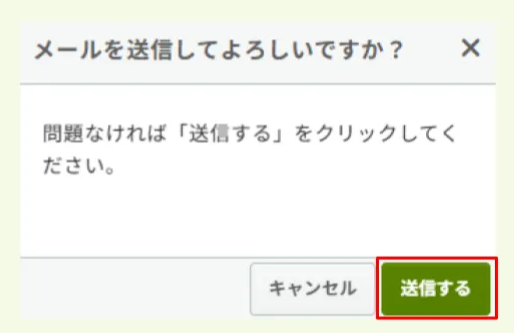
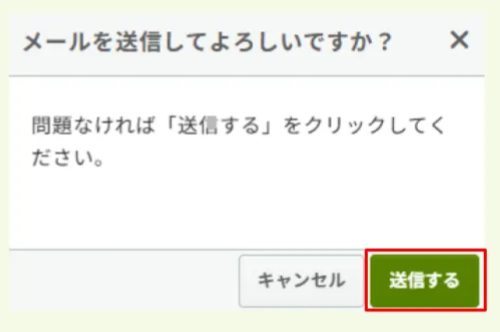
- ポップアップウインドウが表示されるので
送信するボタンをクリックすると、メールが送信されます。
2.一括メール送信を送信する
-
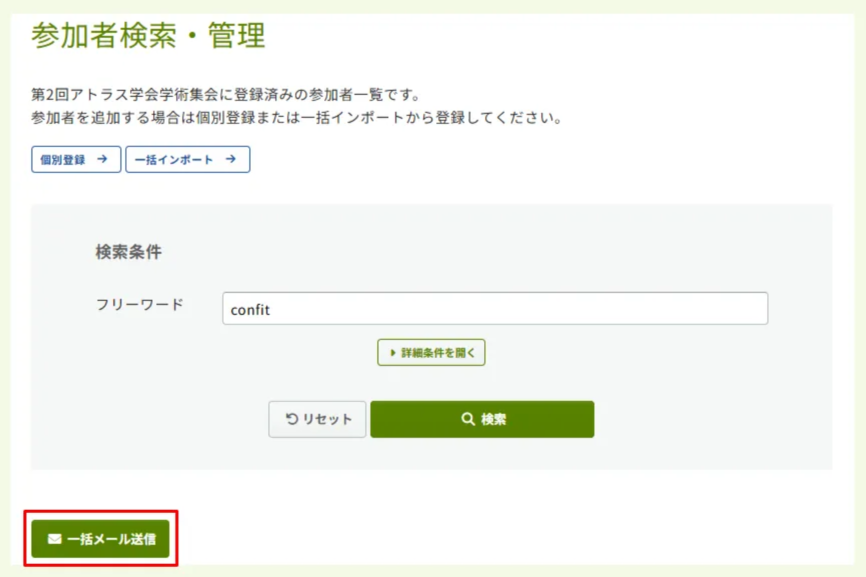
参加者検索・管理画面から、メールを送信したい参加者を検索します。 - 検索条件の下にある
一括メール送信ボタンをクリックします。
- 件名と本文を入力して
送信内容を確認するボタンをクリックします。
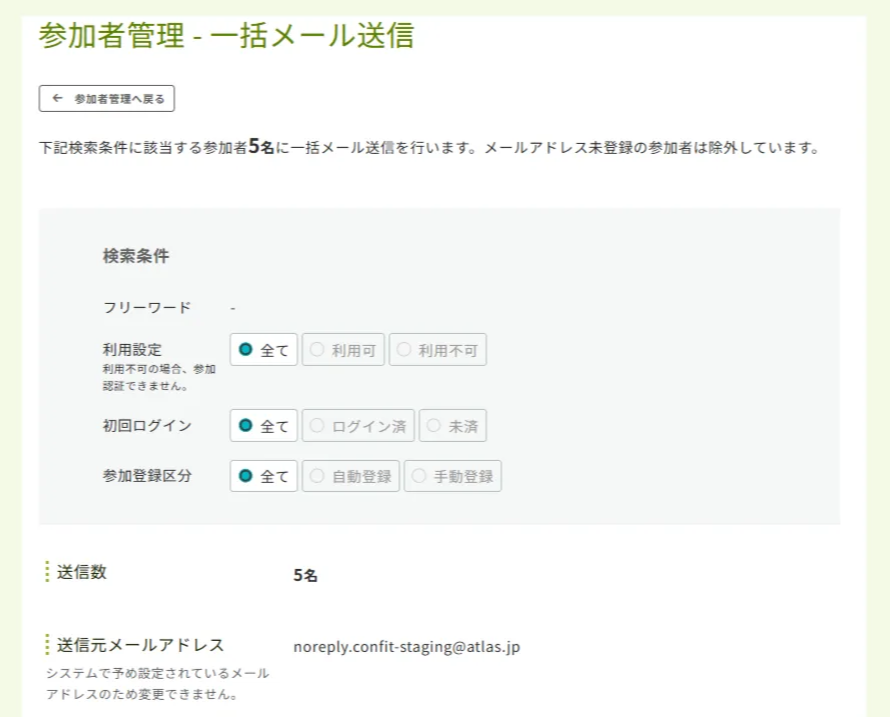
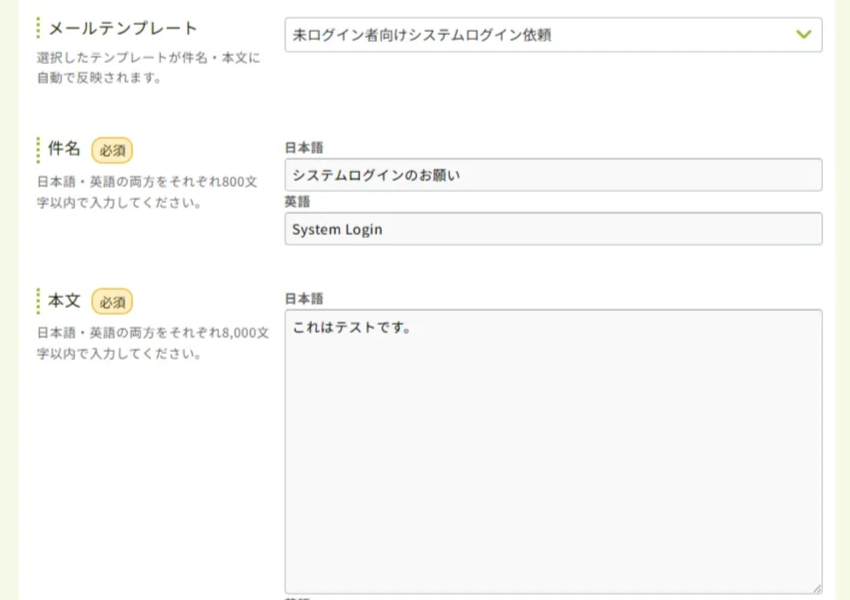
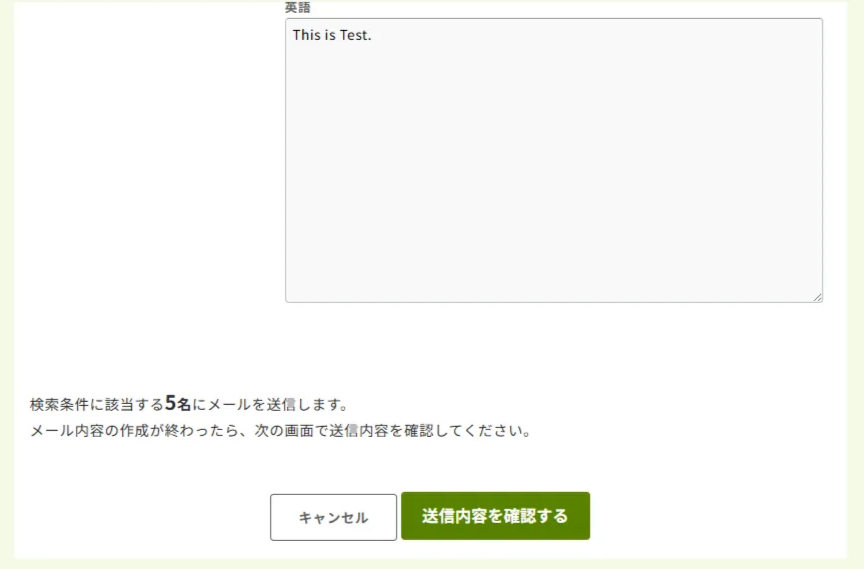
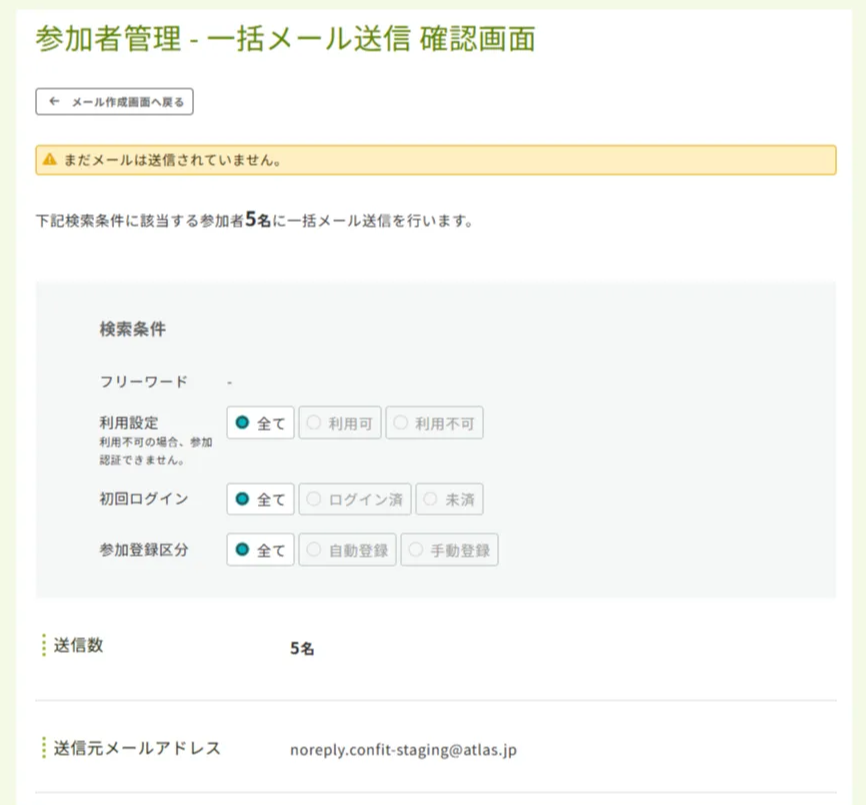
⚠️「送信元メールアドレス」はシステムであらかじめ設定されているメールアドレスのため、変更することができません。
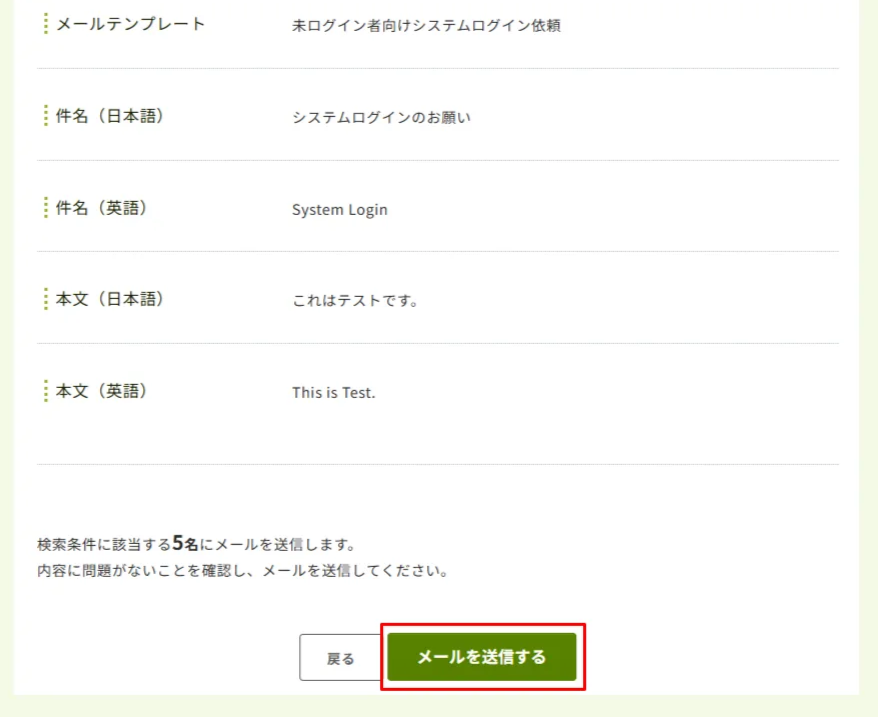
- 確認画面で送信内容が正しいことを確認したら、
メールを送信するボタンをクリックしてください。
- ポップアップウインドウが表示されるので
送信するボタンをクリックすると、メールが送信されます。