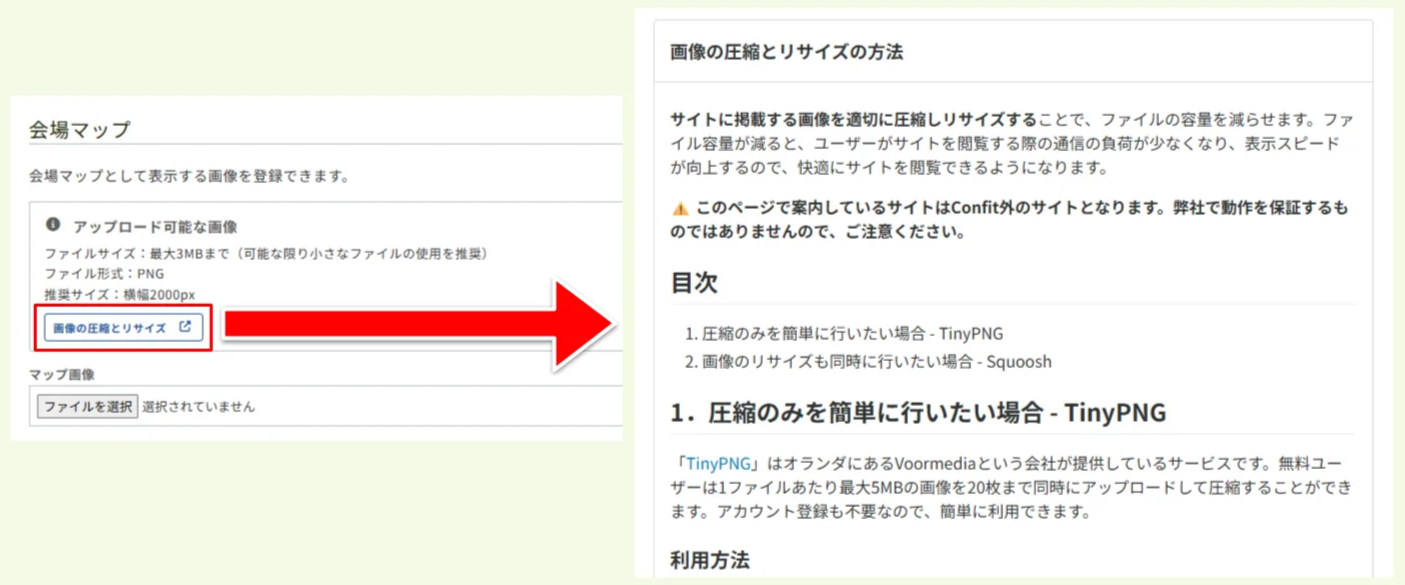
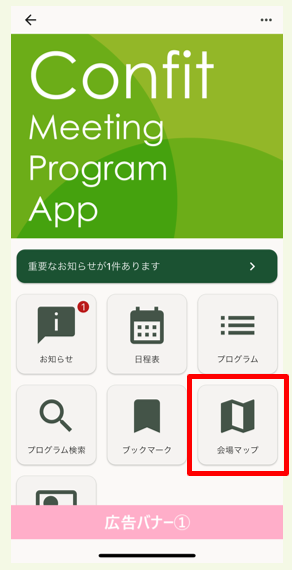
モバイルアプリには会場マップを設定することができます。会場マップを設定した場合のみ、アプリのトップ画面に会場マップのアイコンが表示されます。
目次
- 会場マップの設定方法
- 日本語画面・英語画面でマップを分ける
1.会場マップの設定方法
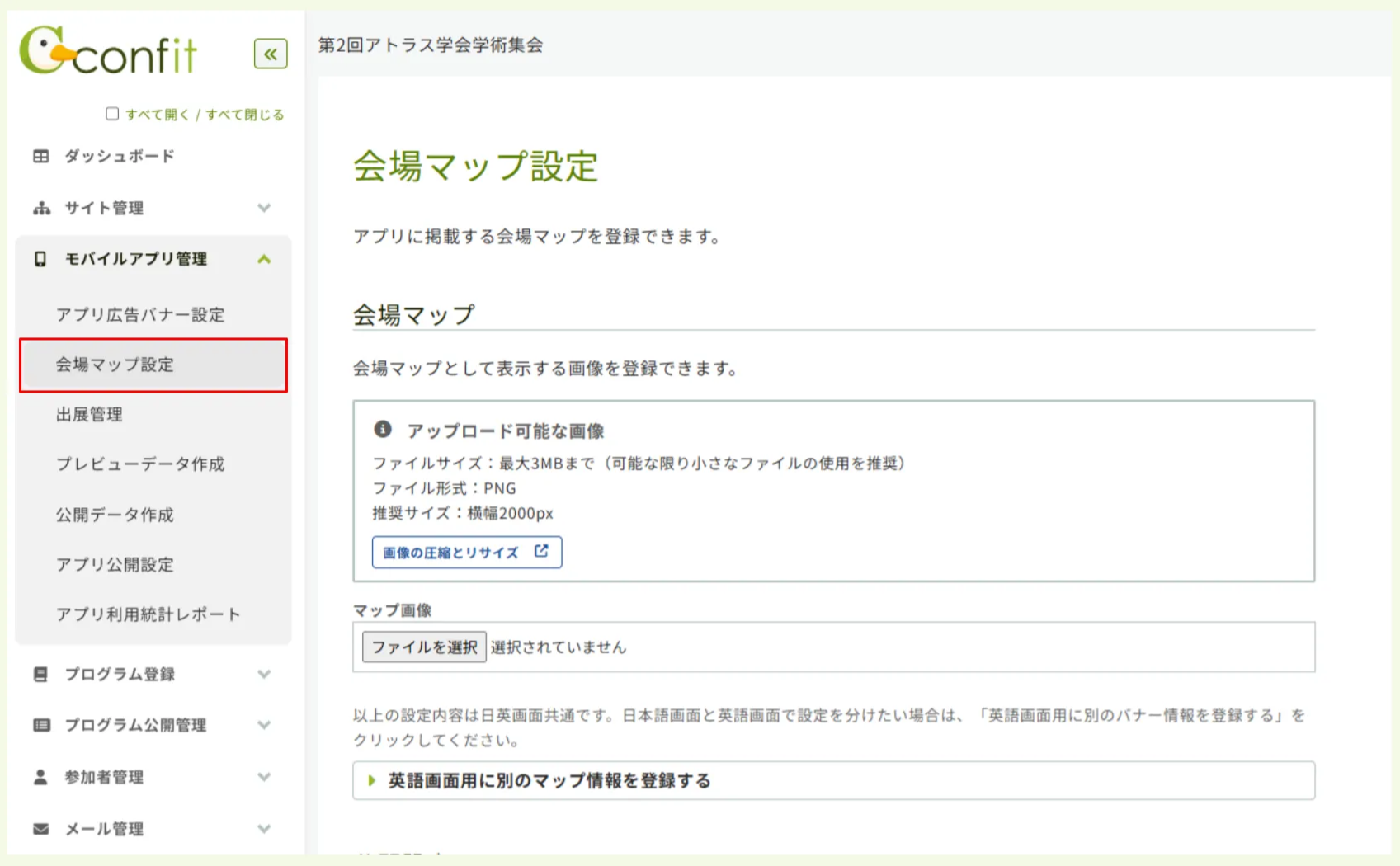
- サイドメニューの
モバイルアプリ管理>会場マップ設定をクリックします。
-
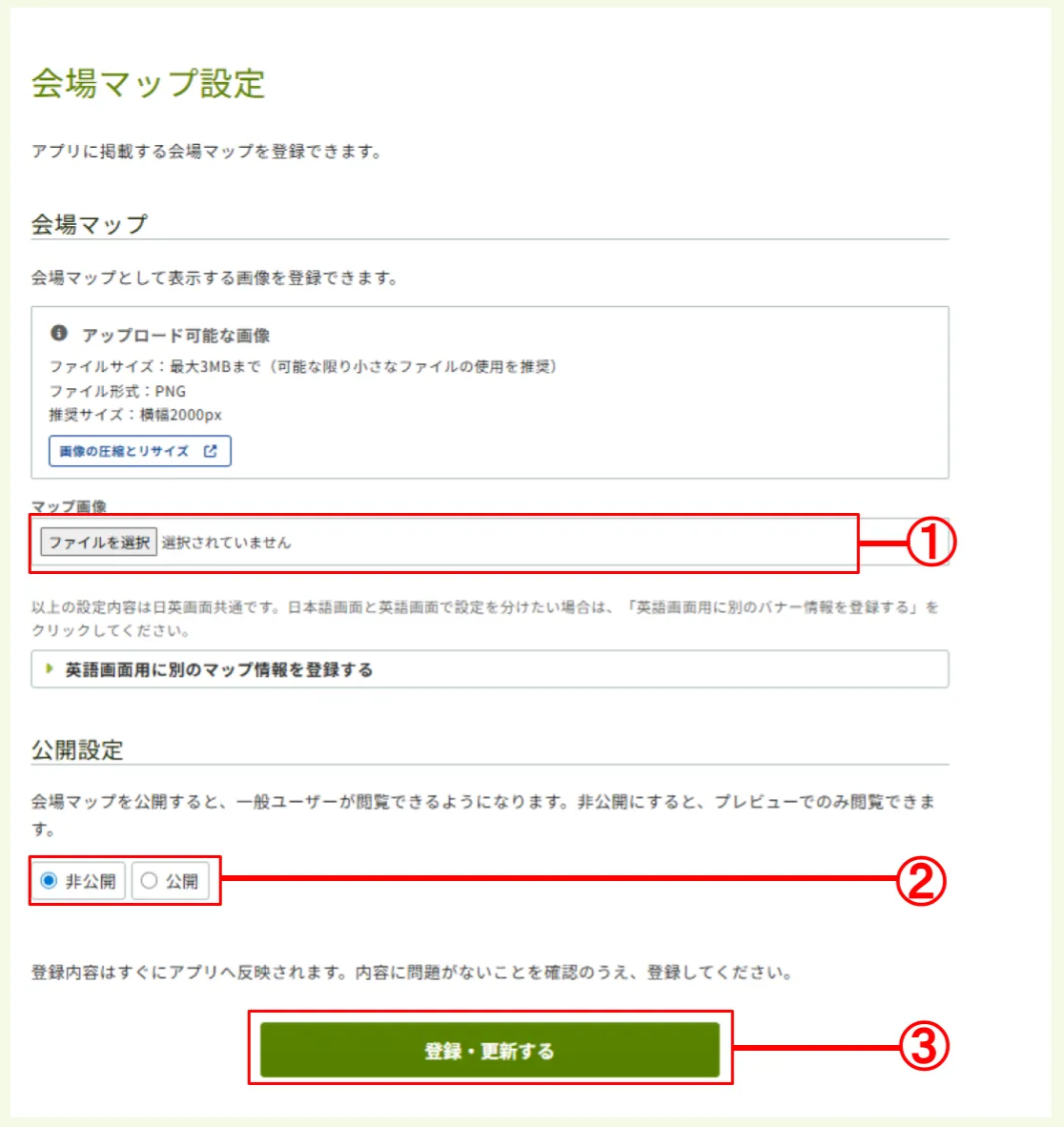
ファイルを選択(①)をクリックし、画像を選択します。
⚠️アップロード可能な画像
- ファイルサイズ:最大3MBまで(可能な限り小さなファイルの使用を推奨しています)
- ファイル形式:PNGのみ
- 推奨サイズ:横幅2000px・縦幅自由
⚠️設定できる画像は1つのみです。講演会場と展示会場のマップ画像を載せたい場合、1つの画像にまとめてください。
-
公開(②)を選択します。
💡非公開を選択すると、プレビュー確認画面でのみ確認できます。
-
登録・更新する(③)をクリックします。 - アプリに
会場マップメニューアイコンが表示されます。
💡差し替えの場合、画像を登録・更新するとアプリに即時反映されます。
💡差し替えの場合、画像を登録・更新するとアプリに即時反映されます。
2.日本語画面・英語画面でマップを分ける
- 日本語画面と英語画面で設定を分けたい場合は、
英語画面用に別のマップ情報を登録するをクリックして、同様の手順で登録してください。
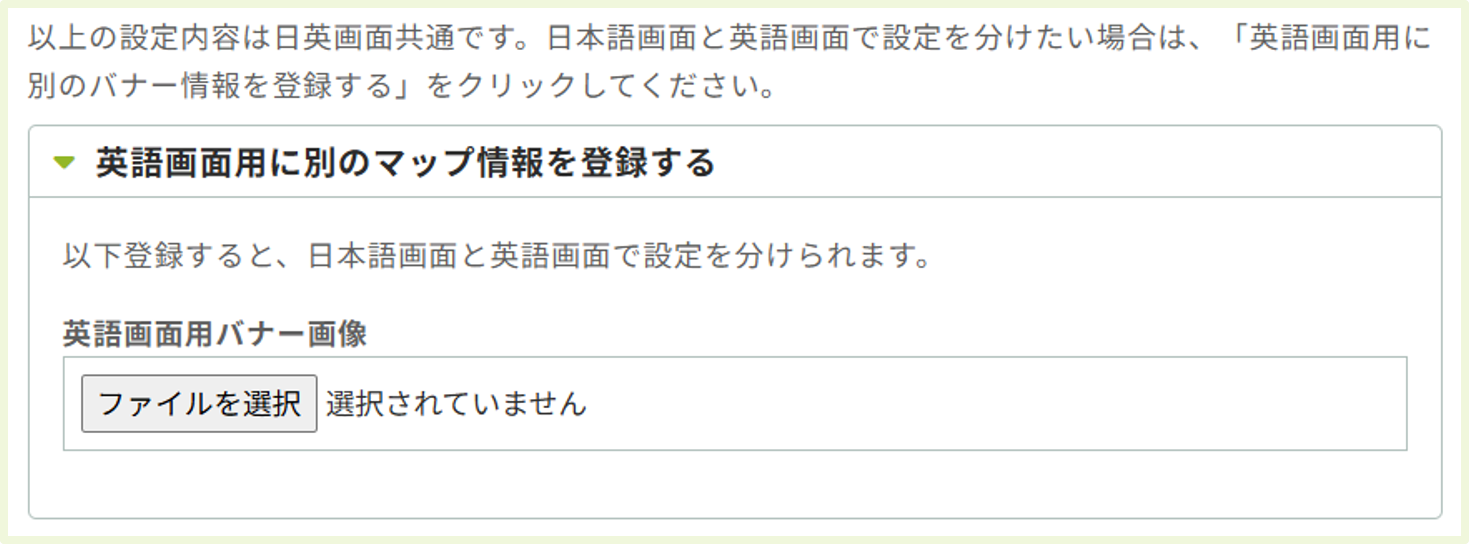
⚠️言語設定を「日本語・英語」にしているときのみ表示されます。「日本語」のみ・「英語」のみの場合は表示されません。
💡言語設定の変更をご希望の場合は、サポート担当までご連絡ください。
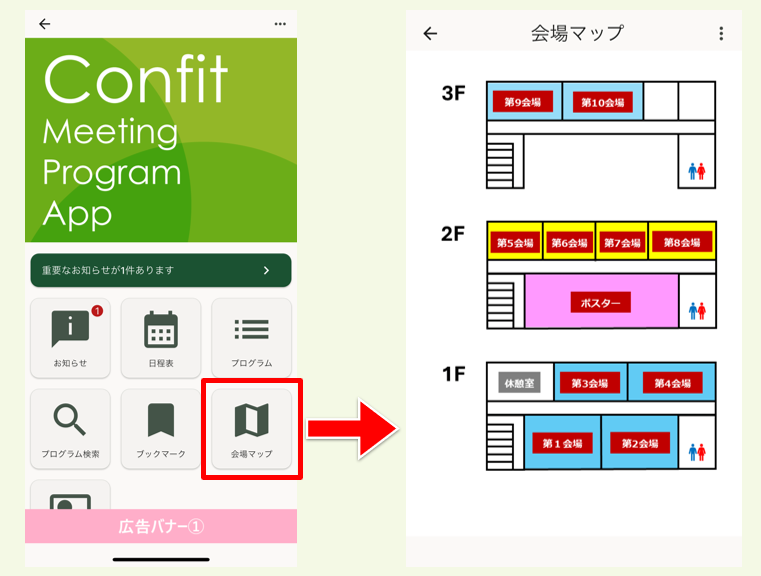
画像の容量が大きくてアップロードできない場合や、ファイル容量を減らしてサイトを閲覧する際の表示スピードを向上させたい場合は、画像を圧縮しリサイズしてください。こちらの記事にて詳細をご案内しております。適宜ご活用ください。
🔍 参照記事:画像の圧縮とリサイズの方法