
Confitには、プログラム公開後に講演を取り下げる機能はございませんが、講演情報を編集することで同じような状態を作ることは可能です。
目次
- 講演番号を残したまま、タイトルを修正する方法
- 講演番号+講演内容を残したまま、タイトルを修正する方法
- 講演自体を削除する方法
1.講演番号を残したまま、タイトルを修正する方法
講演タイトルに「講演番号+講演取り下げ済み」といった文言を記載する方法です。著者名や抄録などの詳細情報を非公開にしたまま、講演番号が歯抜けになることを避けることができます。
- 講演情報の編集は、
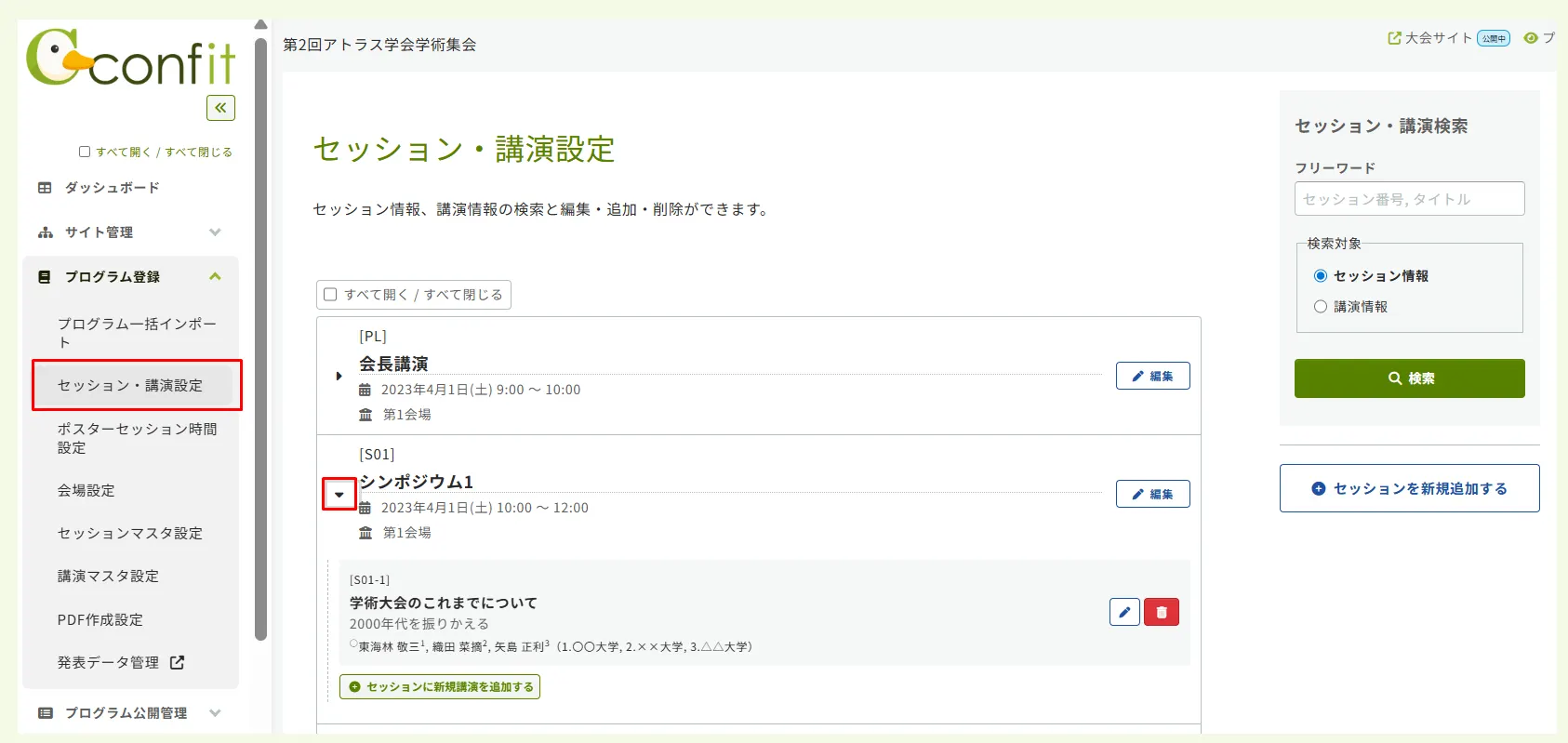
セッション・講演設定から行います。取り下げたい講演が含まれるセッションのトグル▶️を開くと、講演一覧が表示されます。
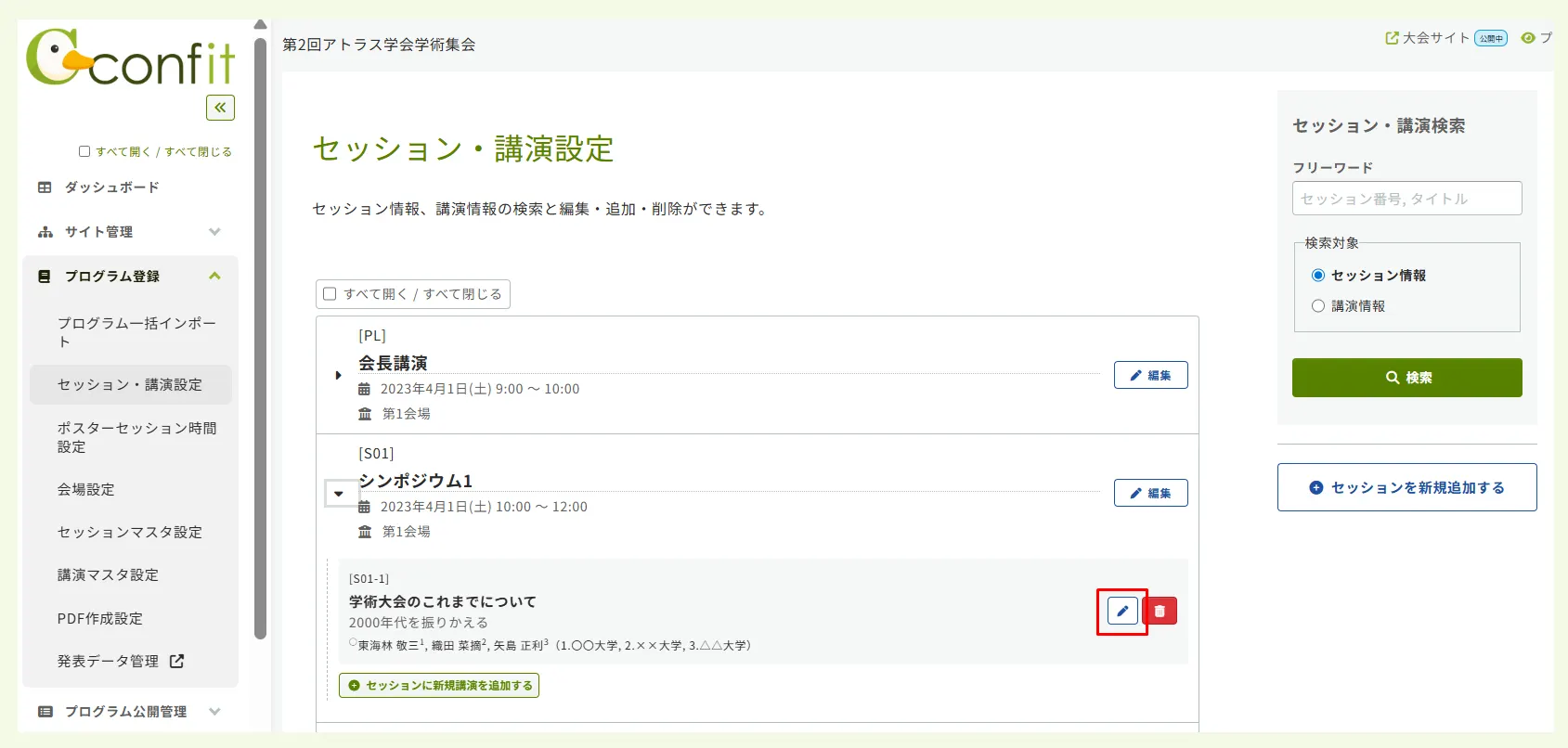
- 取り下げたい講演の
🖍️編集ボタンをクリックします。
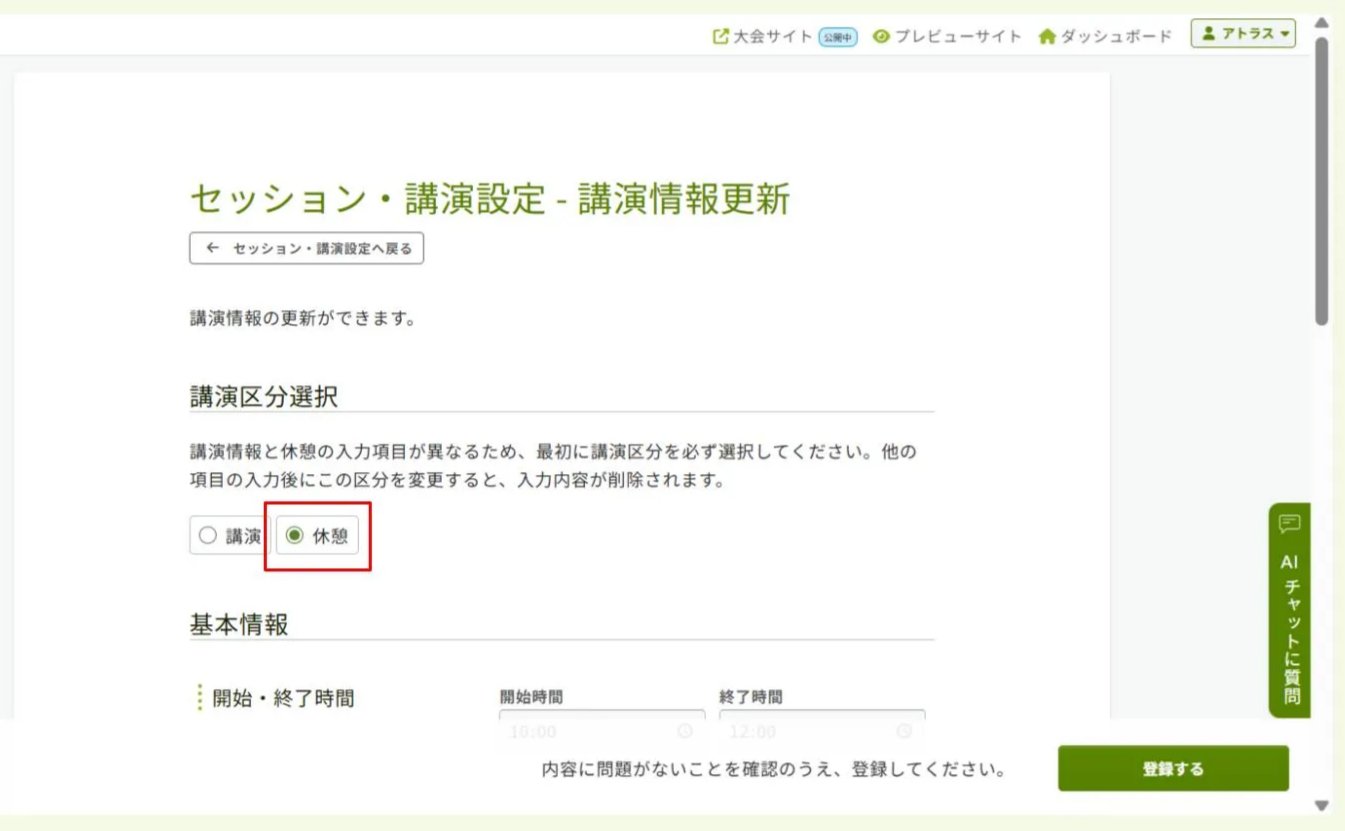
- 講演区分選択を「休憩」に変更します。
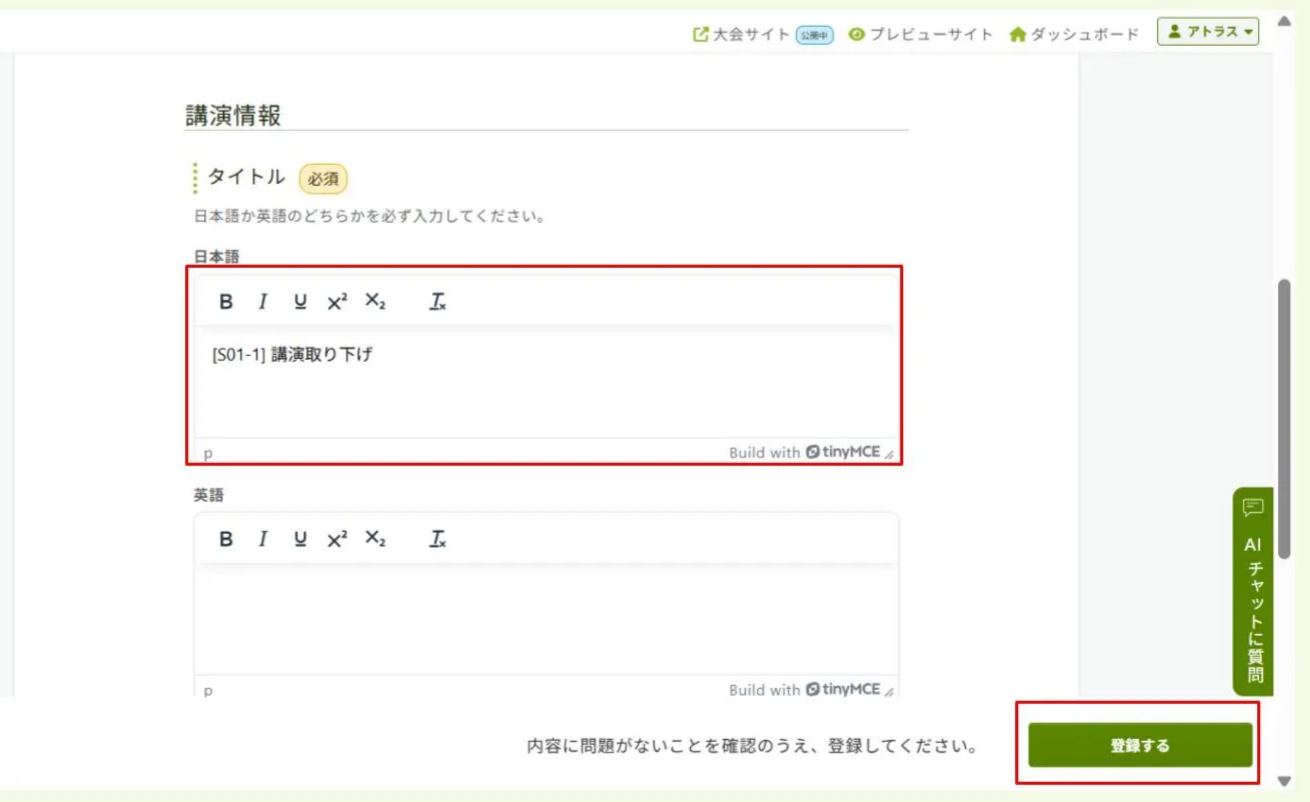
- 講演情報 > タイトルを「講演番号(例:[S01-1])+講演取り下げ」などに変更して、
登録するをクリックします。
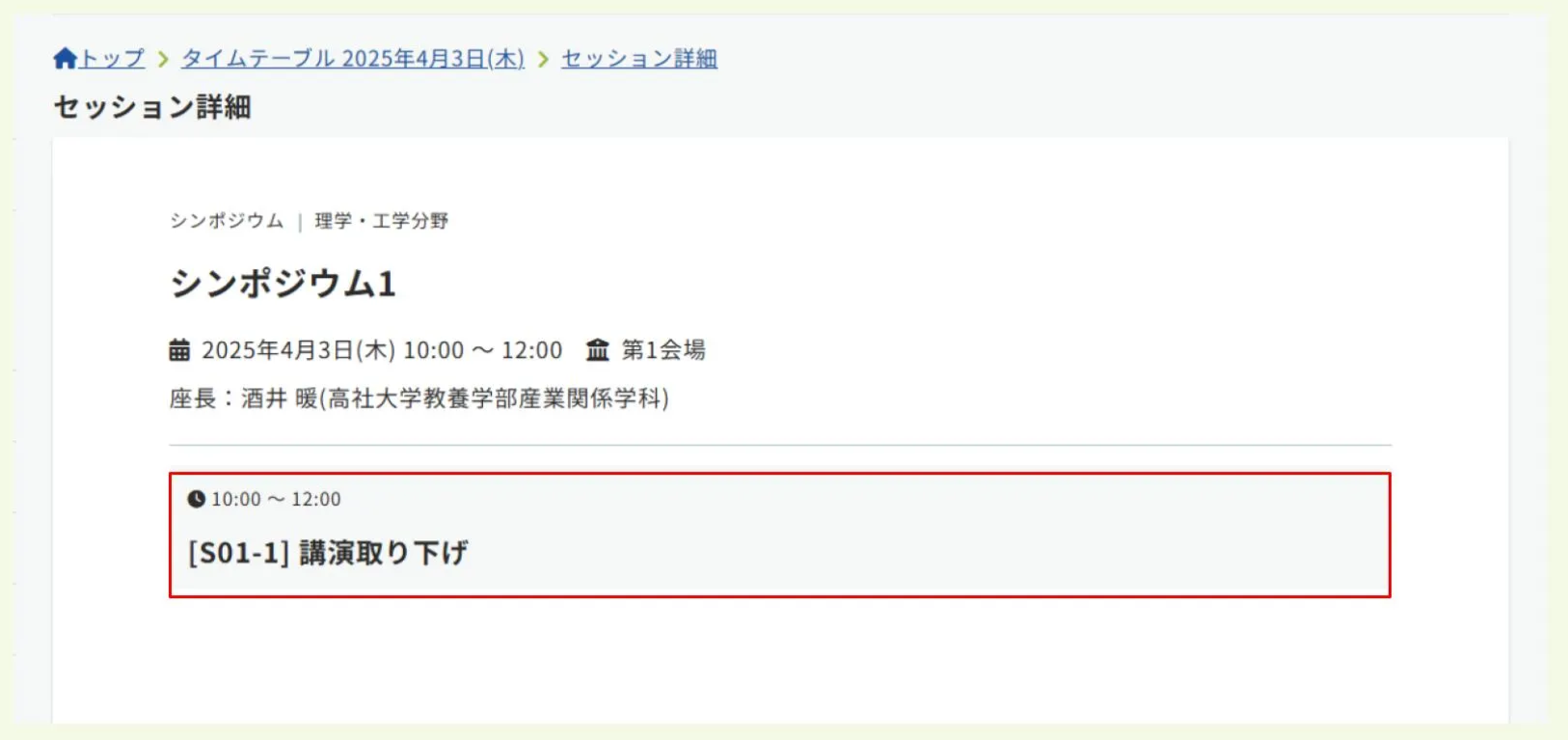
- 公開画面では、講演番号+取消後のタイトルのみが表示されます。
2.講演番号+講演内容を残したまま、タイトルを修正する方法
講演タイトルに「講演取り下げ済み」といった文言を記載する方法です。著者名や抄録などの詳細情報を公開したまま、講演番号が歯抜けになることを避けることができます。
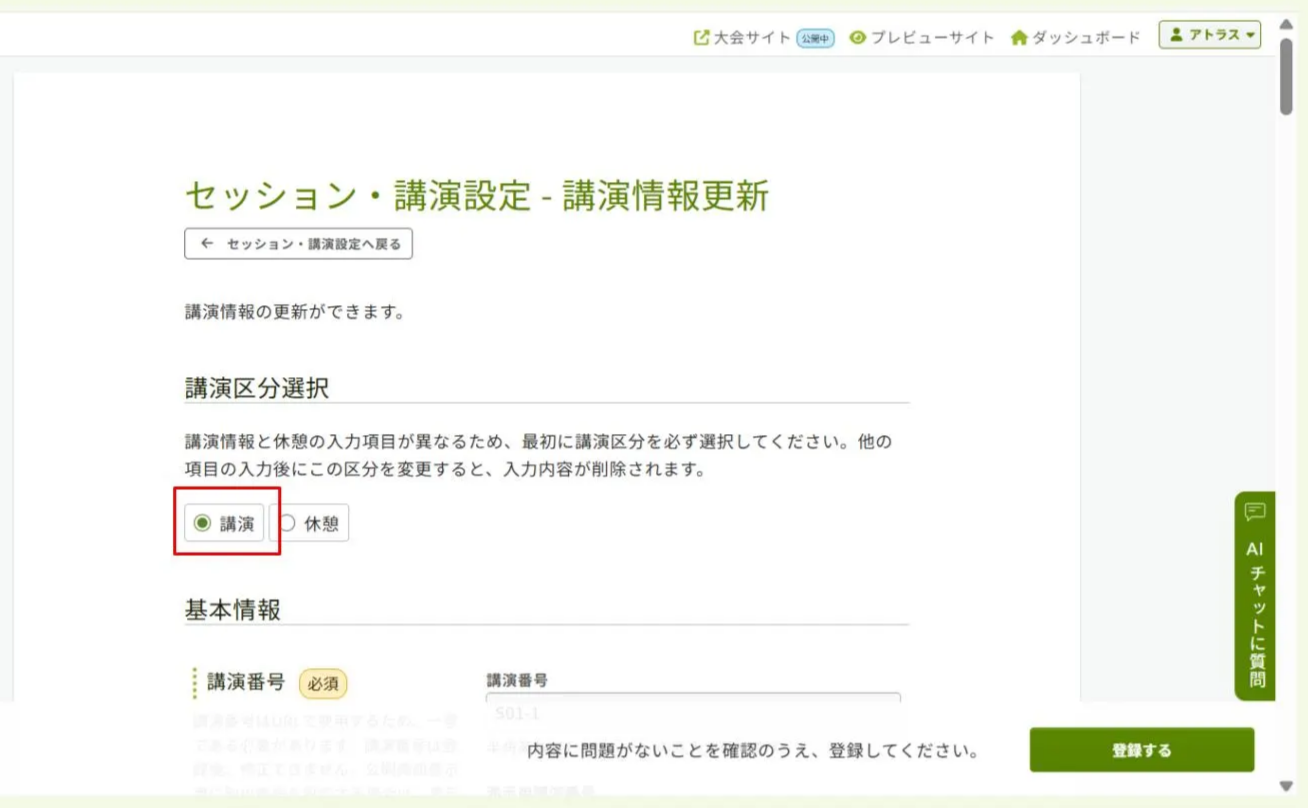
- 講演区分選択を「講演」に設定します。
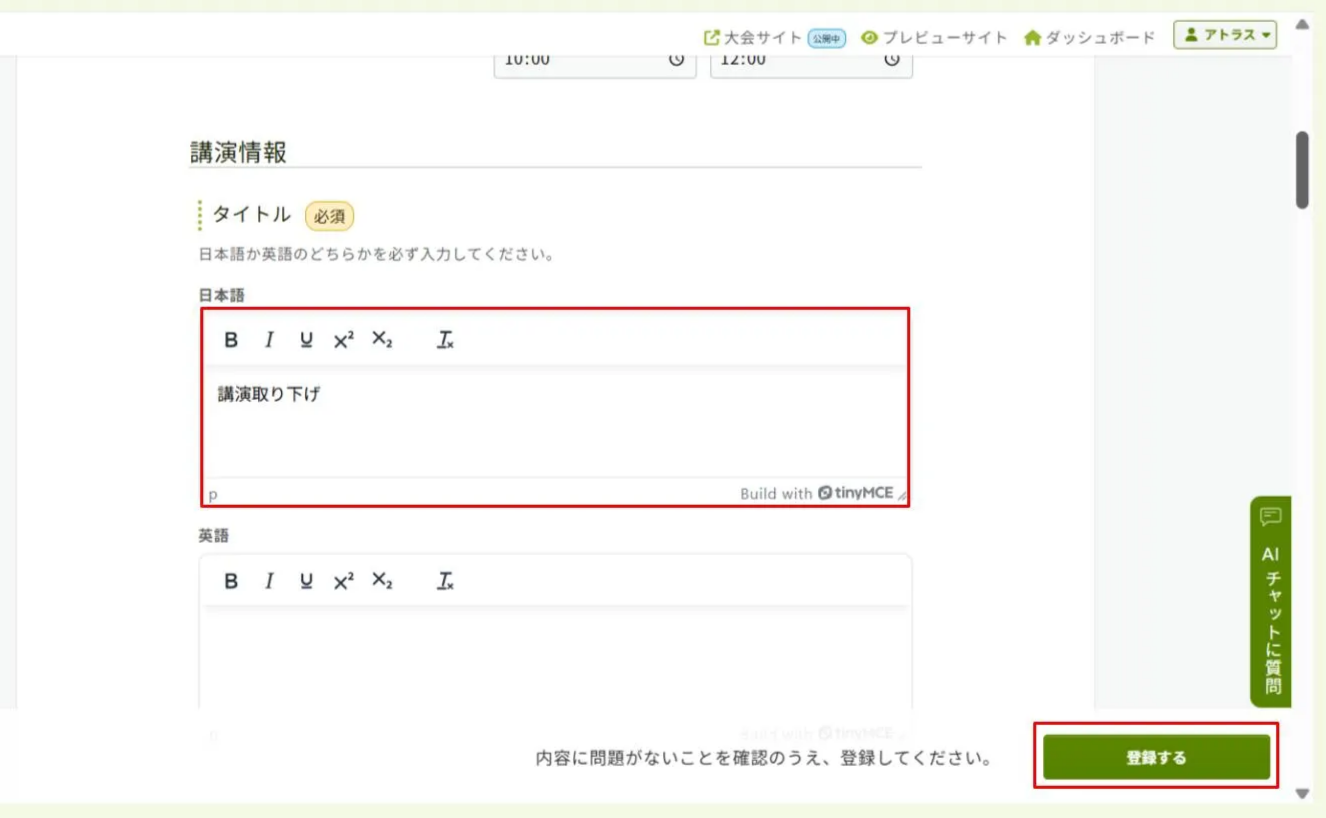
- 講演情報 > タイトルを「講演取り下げ」などに変更して、
登録するをクリックします。このとき、タイトルに講演番号を含める必要はありません。
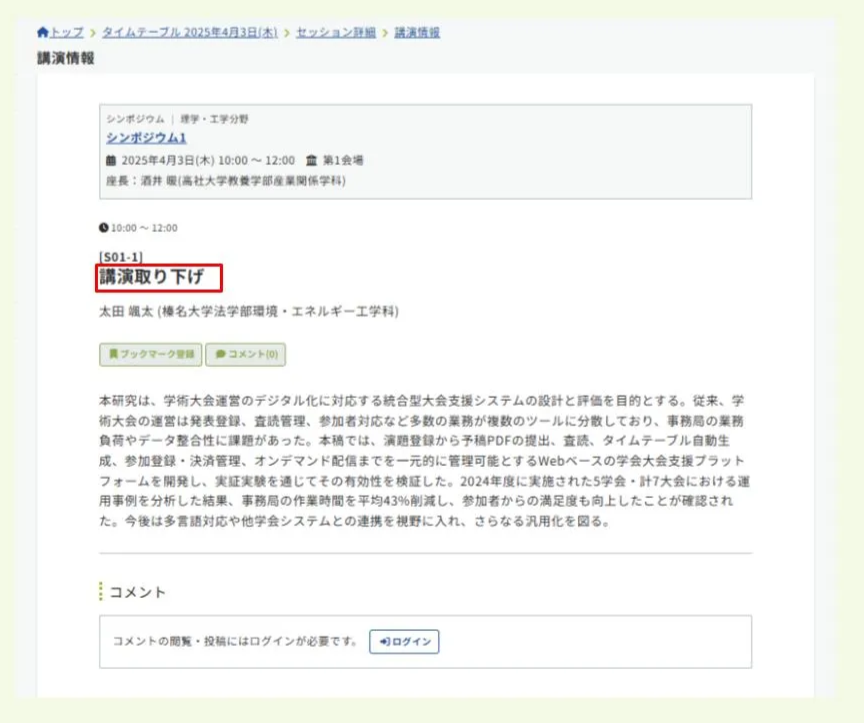
- 公開画面では、著者名や抄録などの情報を保持したまま、修正後タイトル(例:講演取り下げ)に変わります。
3.講演自体を削除する方法
講演をプログラムから削除しても(講演番号が歯抜け状態)問題ない場合は、講演自体を削除してください。操作方法はこちらの記事の「3.講演を削除する」をご参照ください。
🔍 参照記事:講演情報を修正・削除する - 3.講演を削除する
上記で解決しない場合は、担当者までご連絡ください。