⚠️Confit参加登録システムで登録されたデータは、オンライン公開サイトの管理画面からは編集・削除ができません。Confit参加登録サイトの管理画面から、編集・削除が可能です。
目次
- 参加者のアカウントを編集する
- 参加者のアカウントを削除する
- 一括更新・削除時の注意事項
1.参加者のアカウントを編集する
登録済みの参加者データを編集します。管理画面上で個別に編集する方法と、Excelデータで編集して一括更新する方法があります。
個別に編集する
-
参加者管理>参加者検索・管理メニューをクリックし、編集操作をしたい参加者データの編集をクリックします。 - 参加者情報編集画面が表示されます。内容を編集し、
更新するをクリックします。 - 編集できる項目・入力条件は、「参加者を個別に登録する 」の入力項目一覧と同様です。ただし、「参加者ID」は一度登録すると変更ができません。
一括で更新する
⚠️ 既存の参加者データを一括更新する場合は、本記事の「3.一括更新・削除時の注意事項」をご一読ください。
- 編集したい対象が複数件ある場合は、Excelデータ上で参加者データを編集し、一括更新(インポート)することもできます。
- 操作方法は「参加者を一括で登録する 」をご参照ください。
2.参加者のアカウントを削除する
登録済みの参加者データを削除します。管理画面上で個別に削除する方法と、Excelデータで編集して一括削除する方法があります。
⚠️「削除」の操作は、Confit上から完全に参加者データが削除されます。削除後の復元はできませんので、十分ご注意ください。一時的に利用不可にしたい場合は、削除ではなく参加者情報の「利用設定」を利用不可に設定してください。
個別に削除する
-
参加者管理>参加者検索・管理メニューをクリックし、削除操作をしたい参加者データの削除をクリックします。 - 参加者削除確認の画面が表示されます。そのまま操作を進める場合は、もう一度
削除をクリックし、削除完了となります。
一括で削除する
⚠️ 既存の参加者データを一括更新する場合は、本記事の「3.一括更新・削除時の注意事項」をご一読ください。
- 削除したい対象が複数件ある場合は、Excelデータ上で参加者データを編集し、一括削除(インポート)することもできます。
- 操作方法は「参加者を一括で登録する 」をご参照ください。
- ExcelデータのA列
削除のセルに、数字で「1」と入力すると、削除の対象となります。A列に「1」と入力された参加者データのインポートが完了すると、削除完了となります。
3.一括更新・削除時の注意事項
一括更新(編集・削除)ができない参加者データ
- 既に参加者自身でログイン済みの場合、該当の参加者データは一括更新(編集・削除)ができません。管理画面から、個別に編集・削除することは可能です。
誤った更新をしないためにご留意いただきたいこと
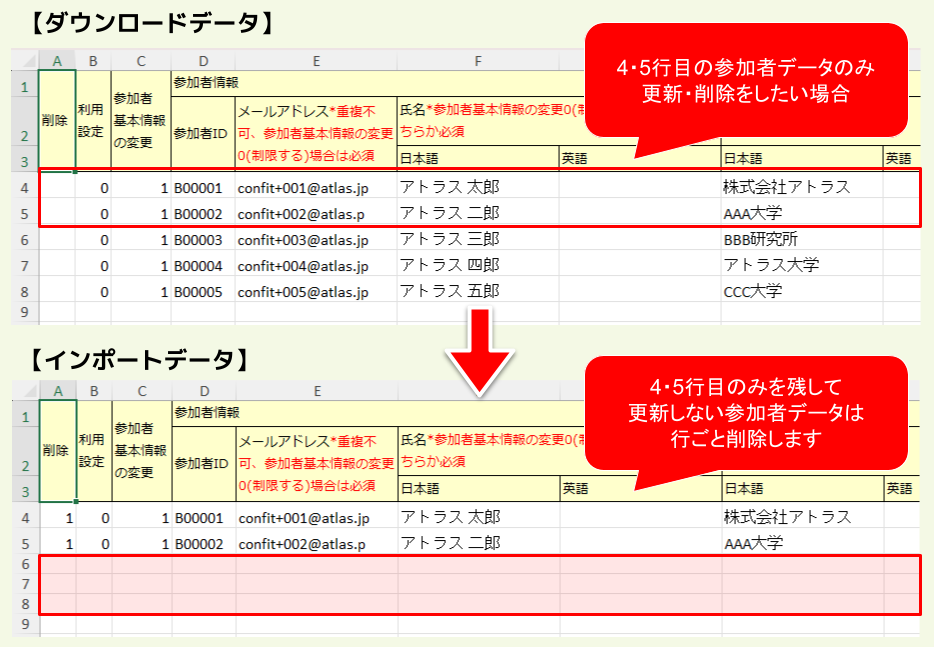
- 「参加者一括エクスポート」からダウンロードした参加者データは、登録済みの参加者データ全件が出力されます。 一括更新(編集・削除)をする場合は、意図しない更新を避けるために、Excel上から更新しない参加者データは行ごと削除し、更新したい参加者データのみを残してインポートすることを推奨します。