
💡「Google Analytics設定代行」オプションをご利用の場合、ご準備したGoogleアカウントでGoogle Analyticsにアクセスいただくと、Confitオンライン公開サイトのアクセス情報等がご確認いただけます。Googleアナリティクスの確認方法について紹介します。
目次
- Google Analyticsにアクセスする
- 各項目の確認方法
1.Google Analyticsにアクセスする
- Google Analyticsにアクセスします。
-
アナリティクスにログインボタンをクリックします。

- Googleアカウントでログインします。
- アナリティクスのページが表示されます。
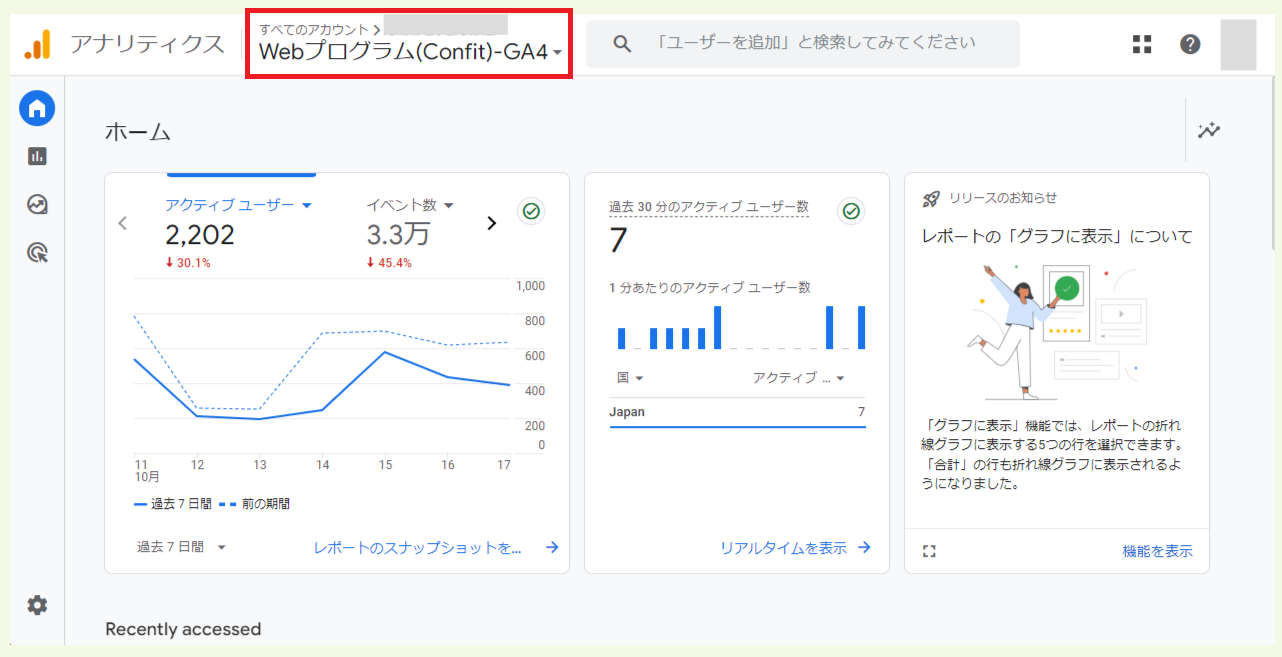
- 統計情報を確認するページに移動するため、以下画面の赤枠をクリックします。
-
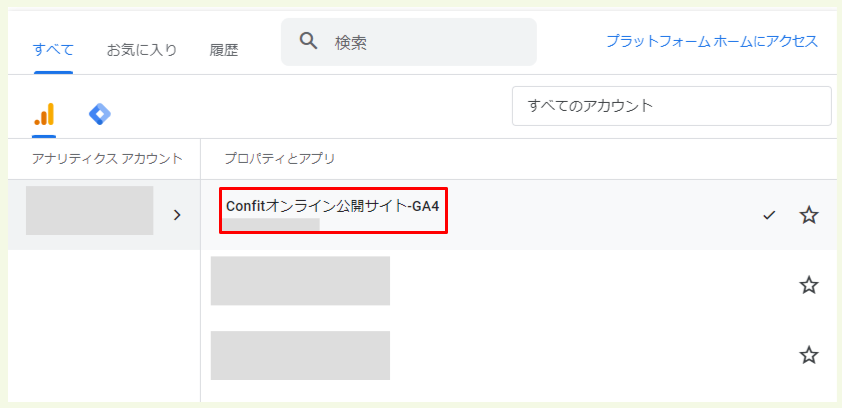
プロパティとアプリでConfitオンライン公開サイトを選択します。
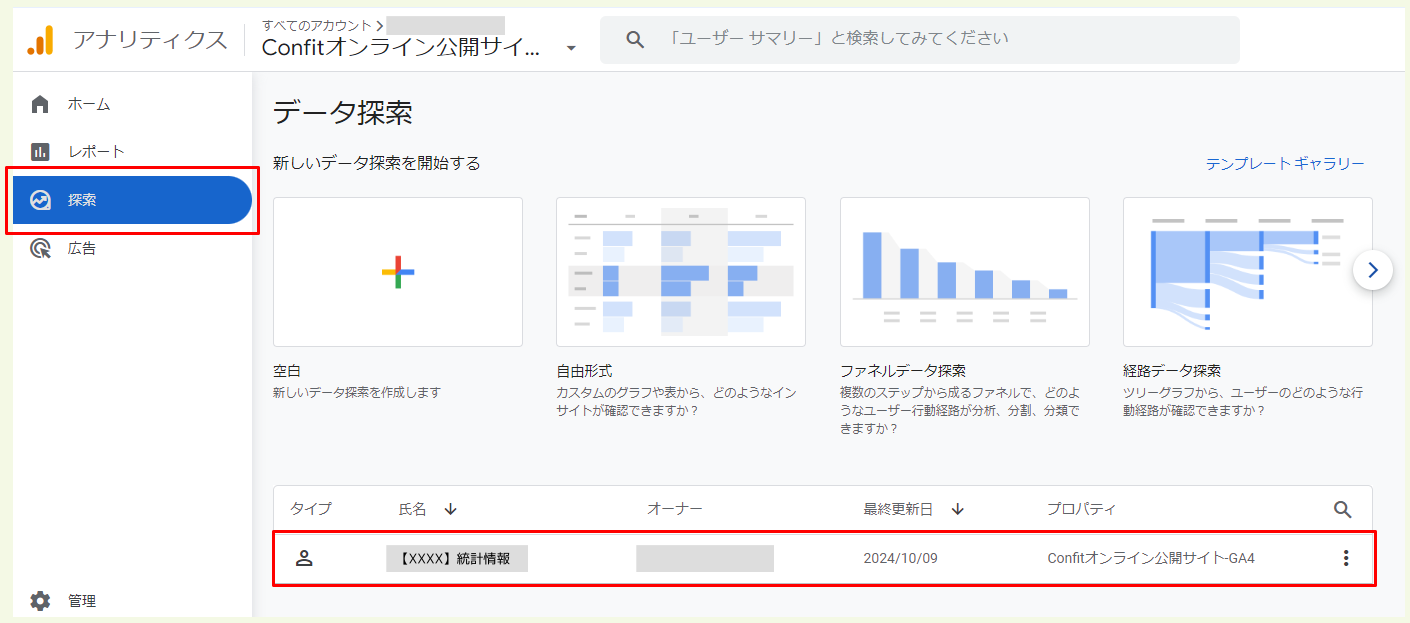
- 左側のメニューから
探索を選択し、表示された【XXXX】統計情報をクリックします。 ※「XXXX」には回次コードが記載されています。
-
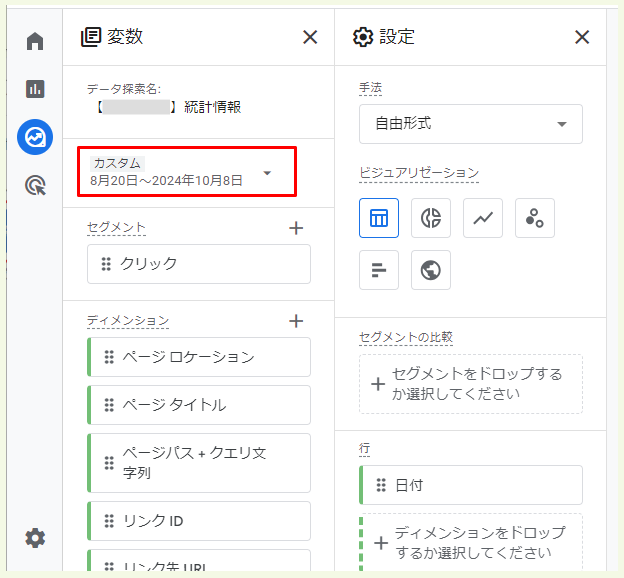
カスタムでアクセス数を取得したい期間を選択します。
2.各項目の確認方法
各項目のアクセス状況を対象のタブから確認します。
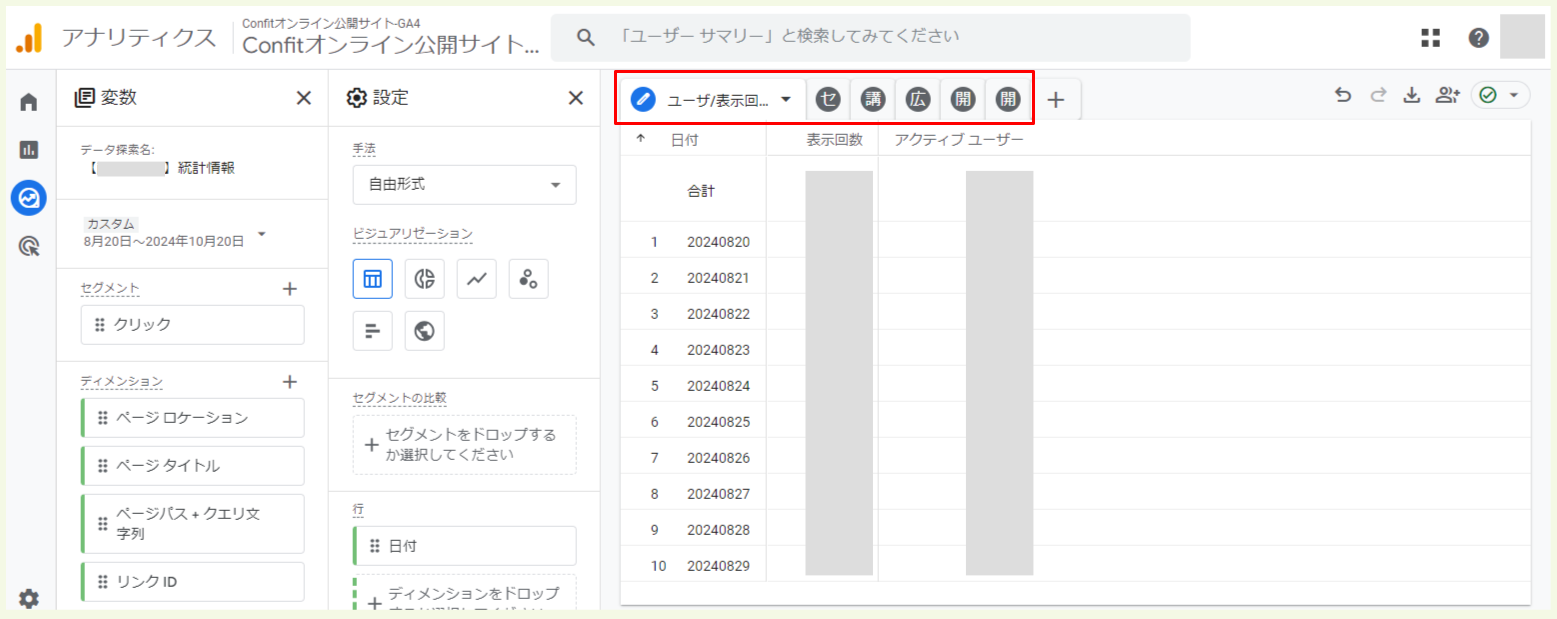
確認できる項目は以下です。
- ユーザー数/表示回数
- セッションアクセス数
- 講演アクセス数
- 広告バナークリック数
- 開催情報ページアクセス数
- 開催情報ページクリック数
ユーザ/表示回数
Confitオンライン公開サイトページ全体の表示回数とユーザー数が確認できます。

- 表示回数はページが読み込まれた回数を表す数です。 (複数ページを閲覧した場合は、その閲覧したページ数分だけ表示回数としてカウントされます。)
- アクティブユーザー数はログオフしてから次のログインまで時間が空いた場合は別ユーザとしてカウントされます。
セッション
セッションごとの表示回数、ユーザー数が確認できます。

講演
講演ごとの表示回数、ユーザー数が確認できます。

広告バナー
バナー広告クリック数(アクティブユーザー数)が確認できます。

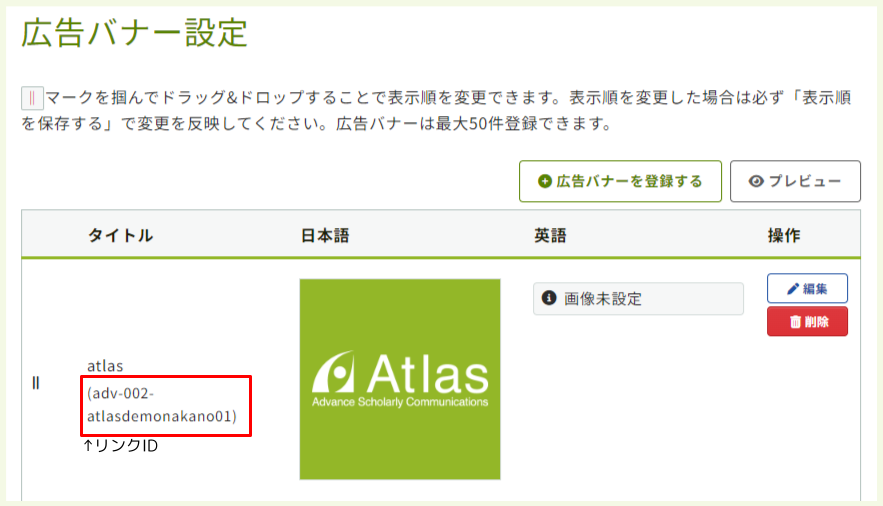
- Googleアナリティクスには各広告バナーの
リンクIDが表示されます。リンクIDは、大会サイト管理画面の広告バナー設定にて、タイトル下の()内でご確認いただけます。
開催情報(コンテンツページ)
開催情報ページ設定で作成した開催情報ページの表示回数、ユーザー数が確認できます。

開催情報(外部リンク)
開催情報ページ設定で作成した開催情報ページに設定したPDFやURLのクリック数(アクティブユーザー数)が確認できます。

上記で解決しない場合は、担当者までご連絡ください。