参加者を複数名登録する場合は参加者一括インポートが便利です。
目次
1.フォーマットをダウンロードする
2.フォーマットに必要事項を入力する
3.一括インポートする
1.フォーマットをダウンロードする
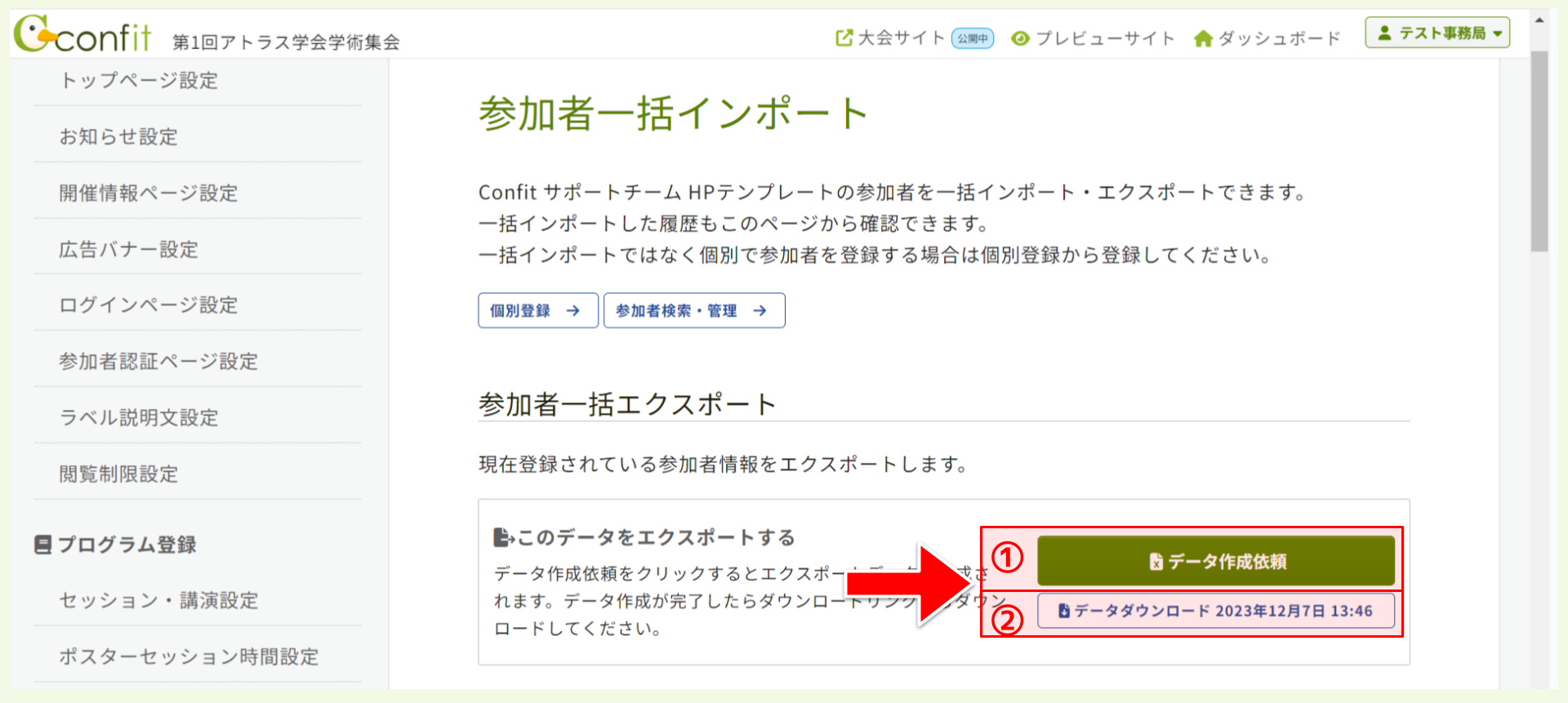
-参加者管理 > 参加者一括インポートをクリックします。
-
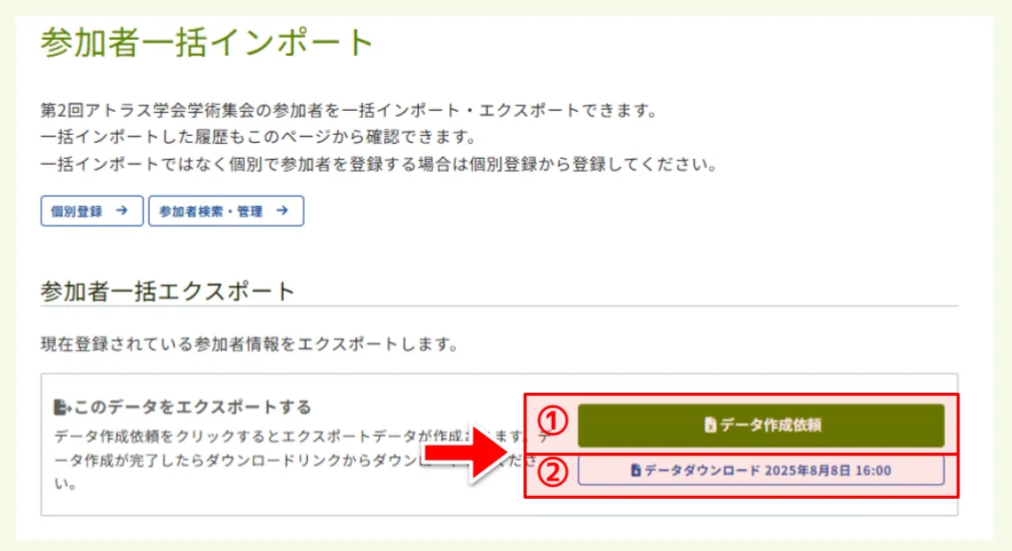
参加者一括エクスポートのデータ作成依頼をクリック(①)して、エクスポートデータを作成します。 - データ作成が完了したら
データダウンロードをクリック(②)し、フォーマットをダウンロードします。
2.フォーマットに必要事項を入力する
- ダウンロードしたファイルに登録したい参加者のデータを入力します。
💡 参加者データを登録した後にデータ作成依頼をしてデータダウンロードをクリックすると、登録済みの参加者データがフォーマットに出力されます。出力された参加者データをフォーマット上で編集して再度インポートすると、編集した内容が上書き登録されます。
フォーマットの入力項目
| 項目名 | 文字数 | 使用可能 | 説明 |
|---|---|---|---|
| 利用設定 | - | 0,1 | 「1(利用不可)」を入力すると、参加認証できなくなります。 |
| 参加者基本情報の変更 | - | 0,1 | プログラム公開サイトにて参加者自身で参加者基本情報の更新をできるようにする場合は、「1(制限しない)」を入力してください。 |
| 参加者ID | 20 | 半角英数、記号(-._) | 未記入の場合はシステムで参加者IDを自動発行します。重複して登録はできません。登録後は編集ができません。※「A+5桁数字」のIDは使用不可 |
| メールアドレス | 200 | 半角英数、記号(-._@) | 参加者のメールアドレスを入力します。重複して登録はできません。 |
| 氏名(日英) | 200 | 半角英数、全角文字(かカ漢) | 参加者の氏名を入力します。 |
| 所属機関(日英) | 250 | 半角英数、全角文字(かカ漢) | 参加者の所属機関名を入力します。 |
| 連絡言語 | - | 0,1 | 選択した言語でメールが送信されます。「0(日本語)」または「1(英語)」を選択してください。 |
⚠️ 参加者のログインのパスワードは、管理画面から確認・変更ができません。参加者からパスワードを忘れたといった問い合わせがあった場合は、参加者自身でパスワード再設定をするように依頼してください。
💡「参加者ID」は、ログイン時には使用しません。システムで参加者を判別する識別子として使用します。
💡「メールアドレス」「氏名(日英)」は、「参加者基本情報の変更」で「0」(制限する) を設定すると入力必須になります。
3.一括インポートする
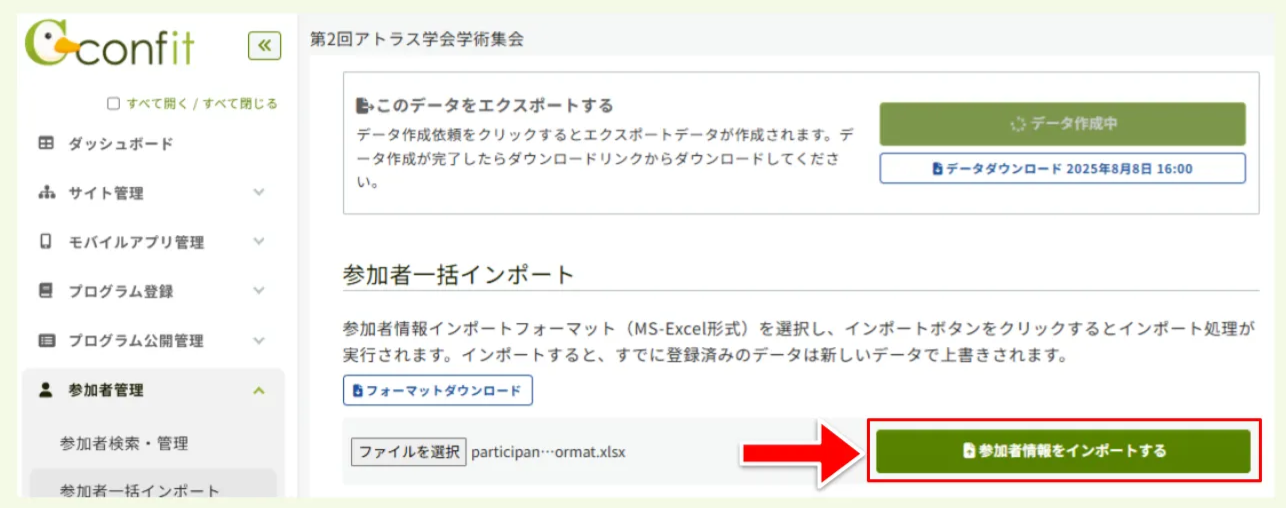
- 参加者一括インポートの
ファイルを選択をクリックしてインポートするファイルを指定し、参加者情報をインポートするをクリックします。
- 画面上に
【登録完了】登録処理が完了しました。というメッセージダイアログが表示されれば、インポートは完了です。
💡 インポートの進捗は、画面に表示されるメッセージダイアログでご確認ください。
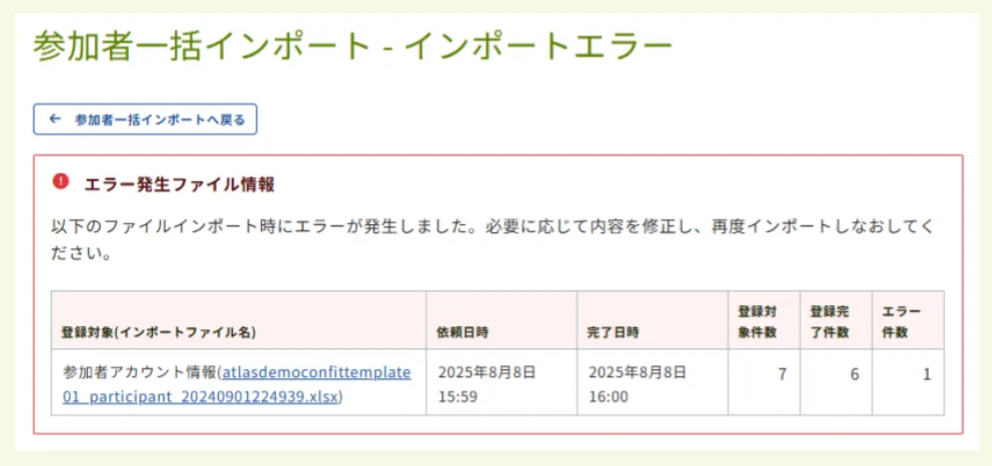
⚠️ インポート時にエラーが発生すると、以下のようなメッセージが表示されますので、「参加者一括インポート履歴」よりエラー内容を確認・修正後、再度インポートしてください。

参加者一括インポート履歴
- 一括インポートの履歴の一覧です。
- エラー発生時の詳細情報はエラー件数のリンクから確認できます。
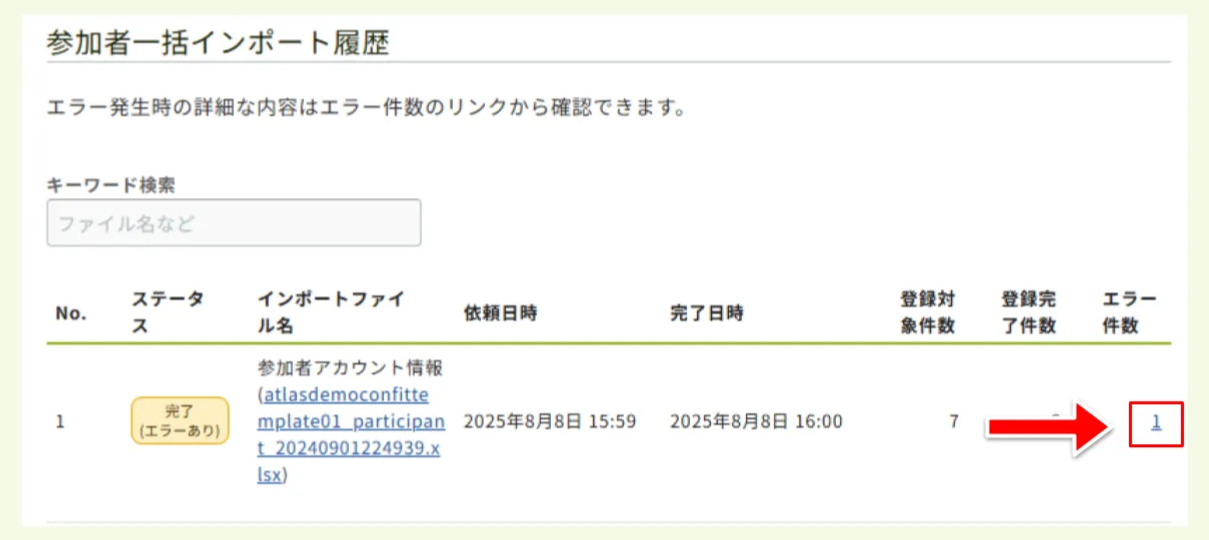
一括インポートエラー