
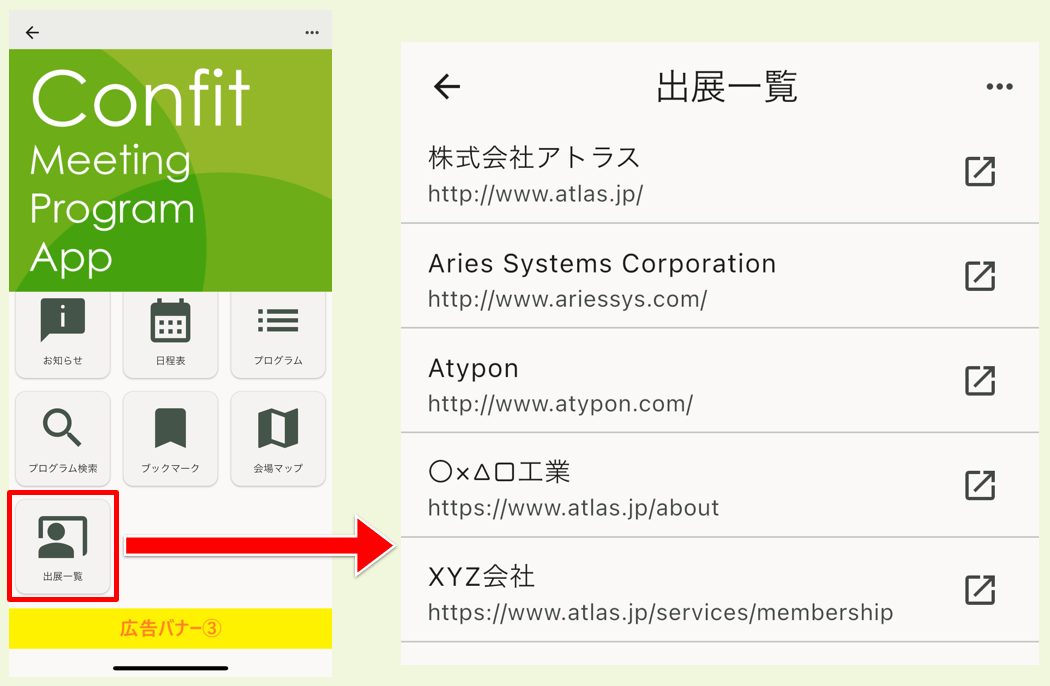
モバイルアプリでは、出展一覧を掲載するメニューがあります。出展一覧を設定した場合のみ、アプリのトップ画面に出展一覧のアイコンが表示されます。
目次
- 出展管理画面にアクセスする
- 出展データを作成する
- 出展データをインポートする
1.出展管理画面にアクセスする
アプリで掲載する出展情報を登録します。
⚠️ オンライン公開サイト(Web)をご利用の場合、以下作業は不要です。
出展データをお客様で作成いただき、オンライン公開サイト、アプリへの設定はアトラスで対応いたします。※出展データはアトラス指定のExcelファイルをお送りします。
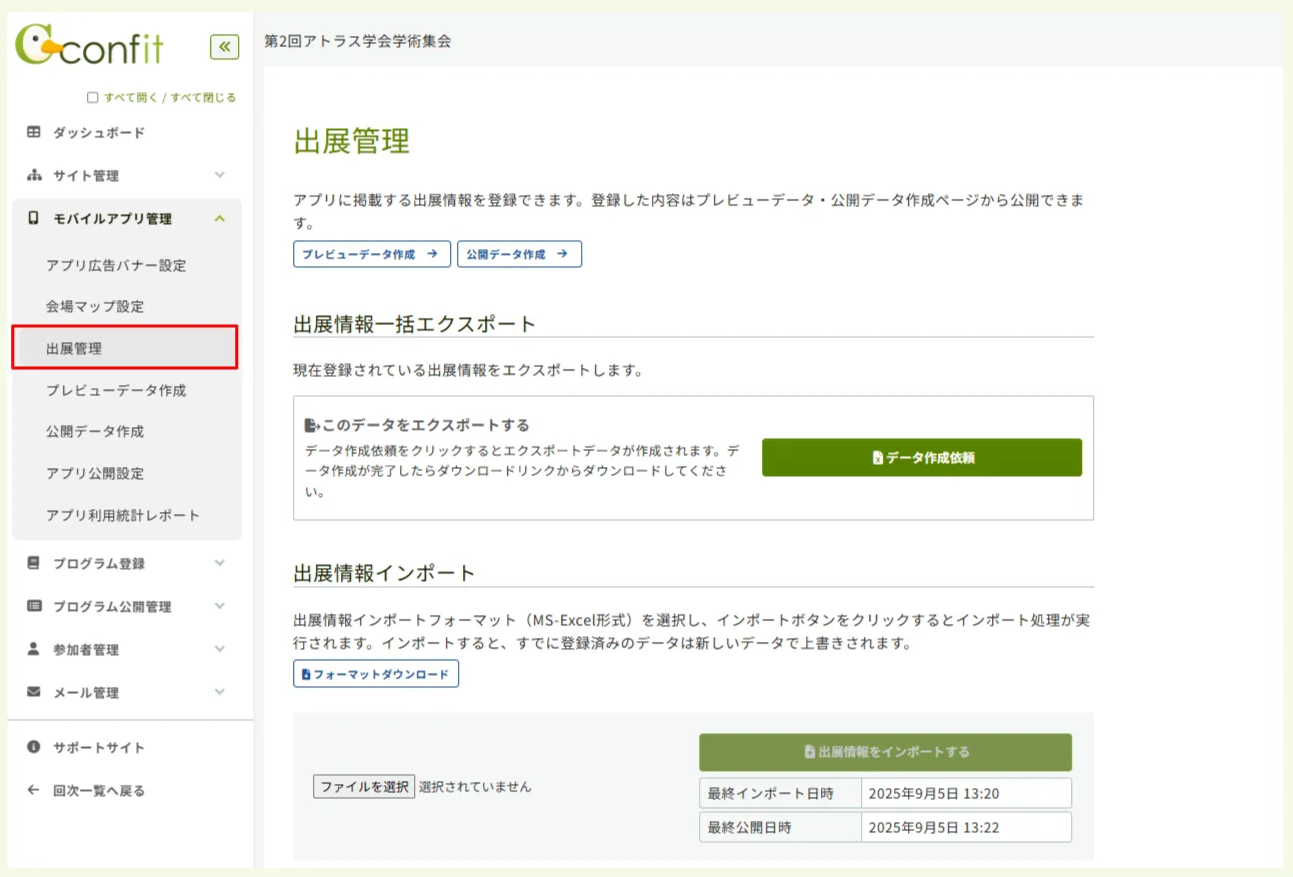
- サイドメニューの
モバイルアプリ管理>出展管理をクリックします。
2.出展データを作成する
-
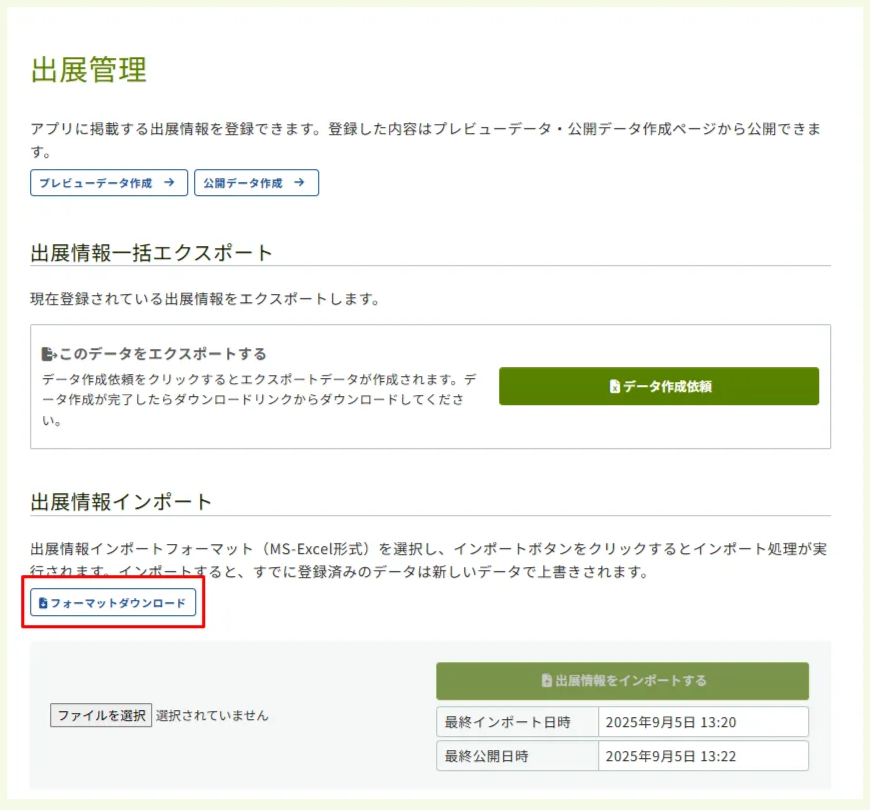
フォーマットダウンロードボタンをクリックし、出展情報を入力するためのフォーマットをダウンロードします。
- ファイル名が
exhibitor_format.xlsxというデータがダウンロードされます。 -
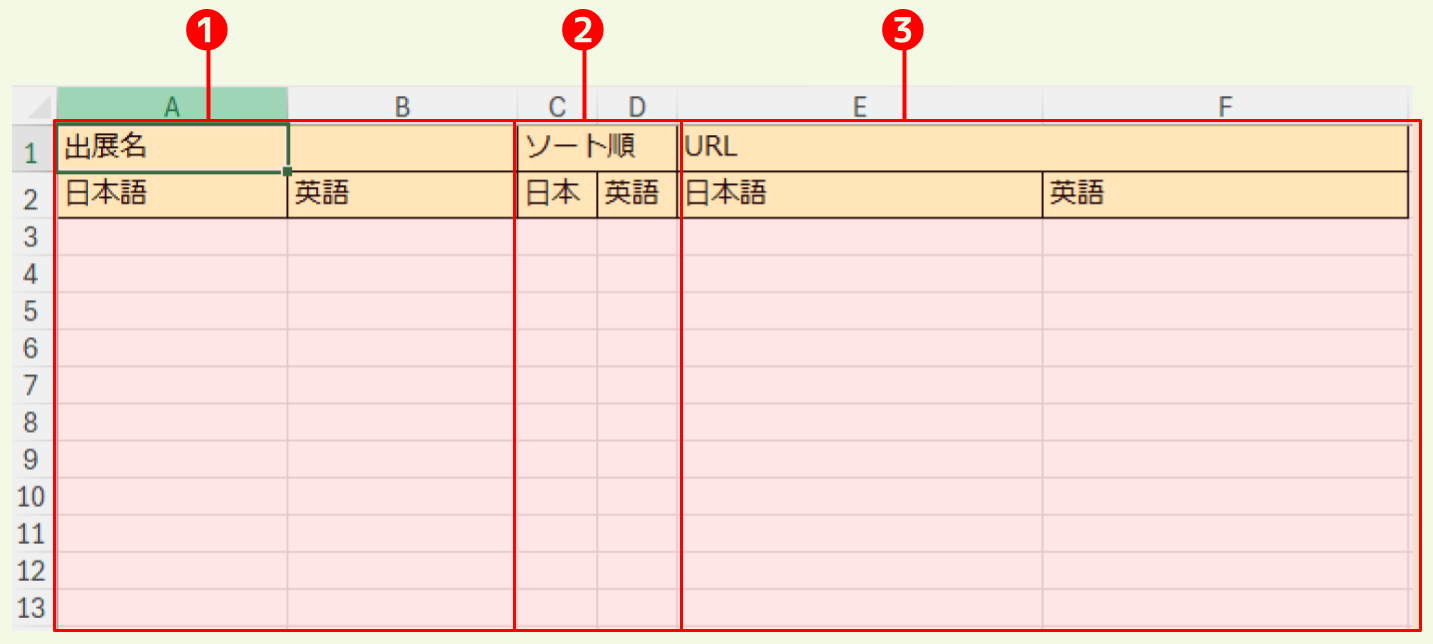
exhibitor_format.xlsxにアプリで掲載する企業情報を入力します。
| 入力項目名 | 説明 |
|---|---|
| ① 出展名(日・英) | 出展する企業名を入力します。⚠️必須項目のため、日英どちらか必ず入力してください。 |
| ② ソート順(日・英) | 出展一覧で表示される順番を入力します。数字が小さい順に、上から並んで表示されます。 |
| ③ URL(日・英) | 企業サイトURLを入力します。出展一覧で表示される企業をタップすると入力したサイトが表示されます。 |
3.出展データをインポートする
- フォーマットの入力が完了したら、システムにインポートするためファイル名を修正します。
ファイル名は
{回次コード}_exhibitor_format.xlsxとしてください。
💡 回次コードは、以下のとおり管理画面URLからご確認いただけます。
https://confit2.atlas.jp/secretariat/event/ {回次コード} /dashboard
例:https://confit2.atlas.jp/secretariat/event/atlasdemo/dashboard の場合
回次コードはatlasdemoです。
-
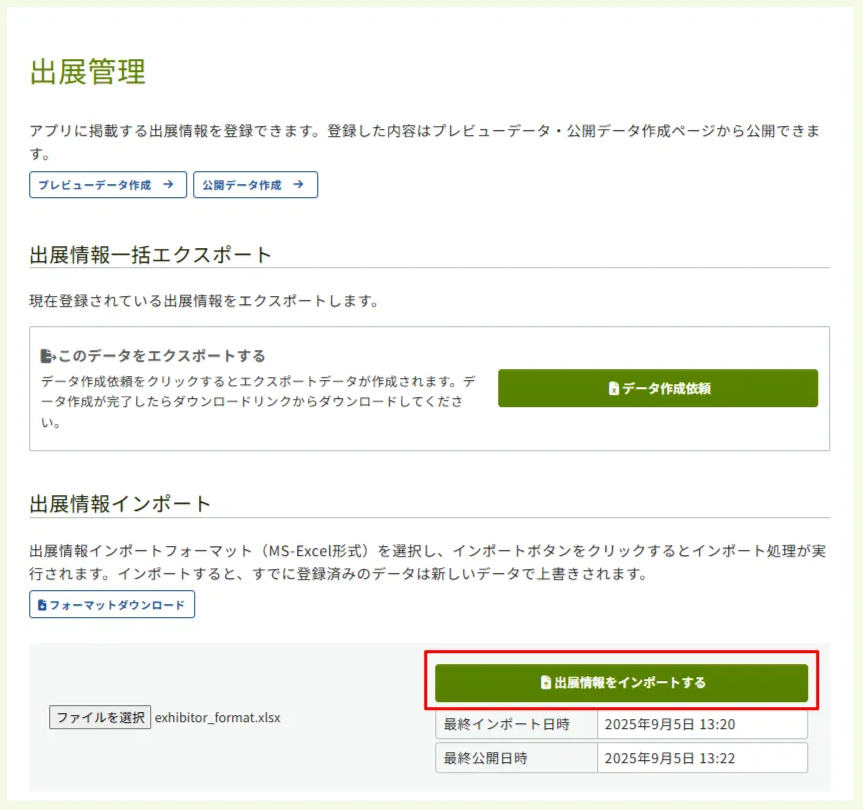
出展管理のファイルを選択をクリックし、作成したフォーマットを選択します。 -
出展情報をインポートするボタンをクリックします。
-
現在出展情報一括インポート依頼中です。と表示されます。データインポート中のため、画面が切り替わるまでお待ちください。 - インポートが完了すると、
【登録完了】登録処理が完了しました。プレビューデータ・公開データを作成してください。と表示されます。
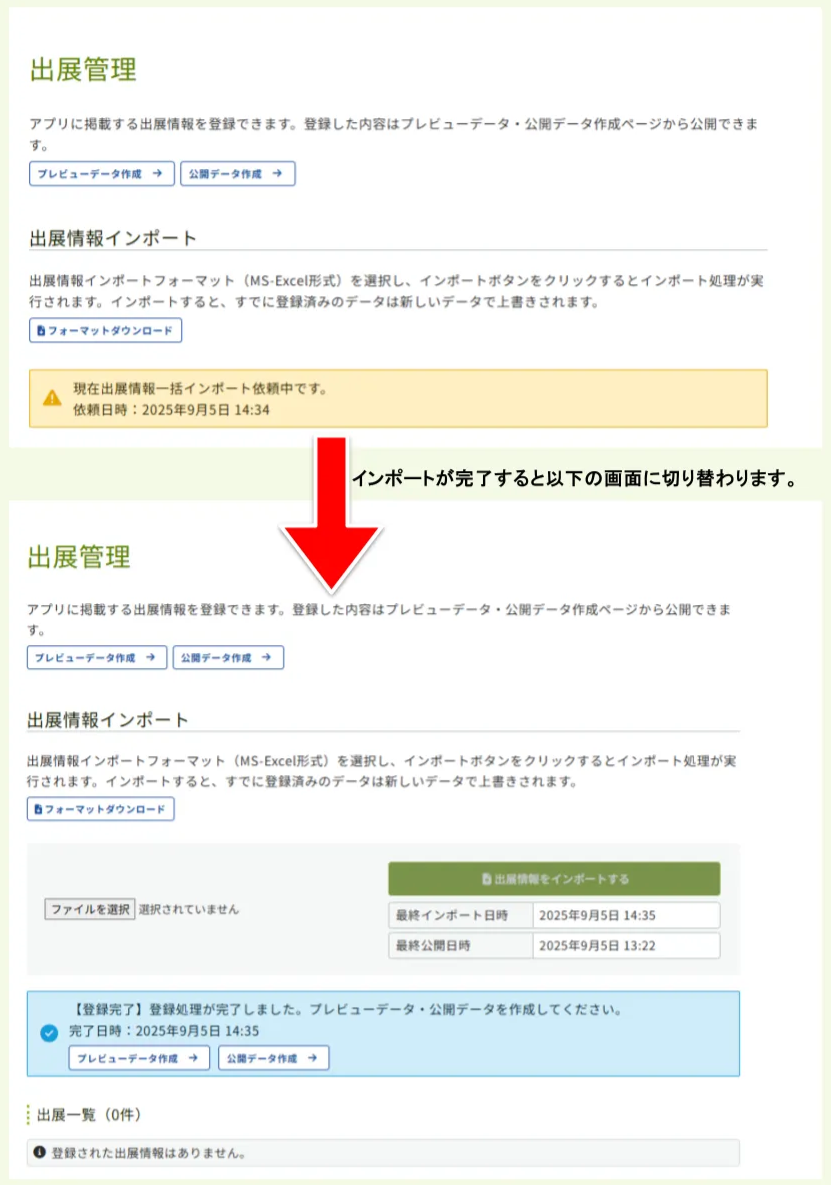
⚠️出展情報の更新は、Excelデータを修正し再度インポートが必要になります。再インポート時は、修正部分のみではなく全情報をインポートしてください。
上記で解決しない場合は、担当者までご連絡ください。
▶️ 次のステップにすすむ:アプリのプレビューデータを作成する
🔰 ガイドにもどる:【はじめに】モバイルアプリ設定の進め方ガイド