
⚠️ 「印刷用講演タイムテーブル」(オプション機能)をご利用の場合のみ、以下の操作が可能です。「印刷用講演タイムテーブル」は、Confitのプログラムデータから、講演タイトル・発表者名などの情報を含んだタイムテーブルを、そのまま印刷・PDF化できる機能です。
タイムテーブル上で講演の中身まで確認できるため、
- 「全体を一覧で眺めながら、当日の動きや導線を検討したい」
- 「紙で配布・掲示する前提で、必要十分な情報を載せたい」
といったニーズに応えます。
プログラム集に掲載する日程表ページ、会場掲示、座長配布用の資料などにご活用いただけます。Excelなどで毎年手作業で作成している日程表を自動生成できるため、作成・更新の工数を大幅に削減できます。
目次
- 対象日付の選択
- 表示設定と印刷範囲の指定
- 印刷・PDFファイルの出力
- 広告の登録(任意)
1.対象日付の選択
-
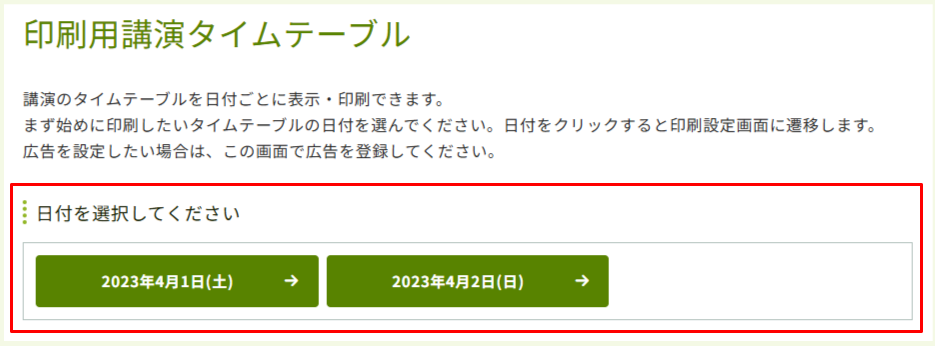
プログラム公開管理>印刷用講演タイムテーブルをクリックします。 - 印刷またはPDF出力したいタイムテーブルの日付を選択します。
2.表示設定と印刷範囲の指定
-
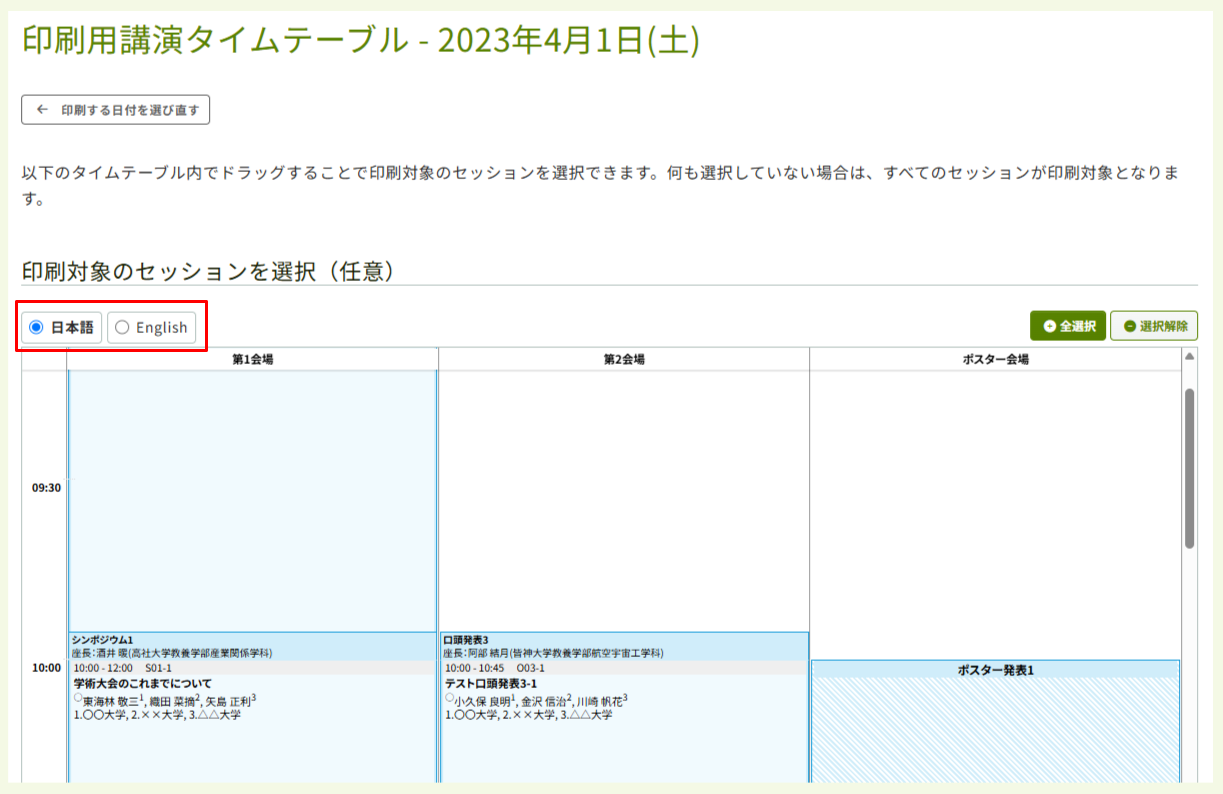
印刷対象のセッションを選択(任意)
- 画面上のタイムテーブルで、セッションをクリックまたはドラッグアンドドロップすることで、特定のセッションのみを印刷対象として選択・絞り込むことができます。
-
全選択ボタンでは指定した日付の全セッションを選択できます。 - 選択解除したい場合は、解除したいセッションをクリックまたは
選択解除ボタンで選択した全てのセッションを解除できます。
-
言語設定
- タイムテーブル出力したい言語を設定します。 日本語 または 英語(回次言語として設定されている場合)
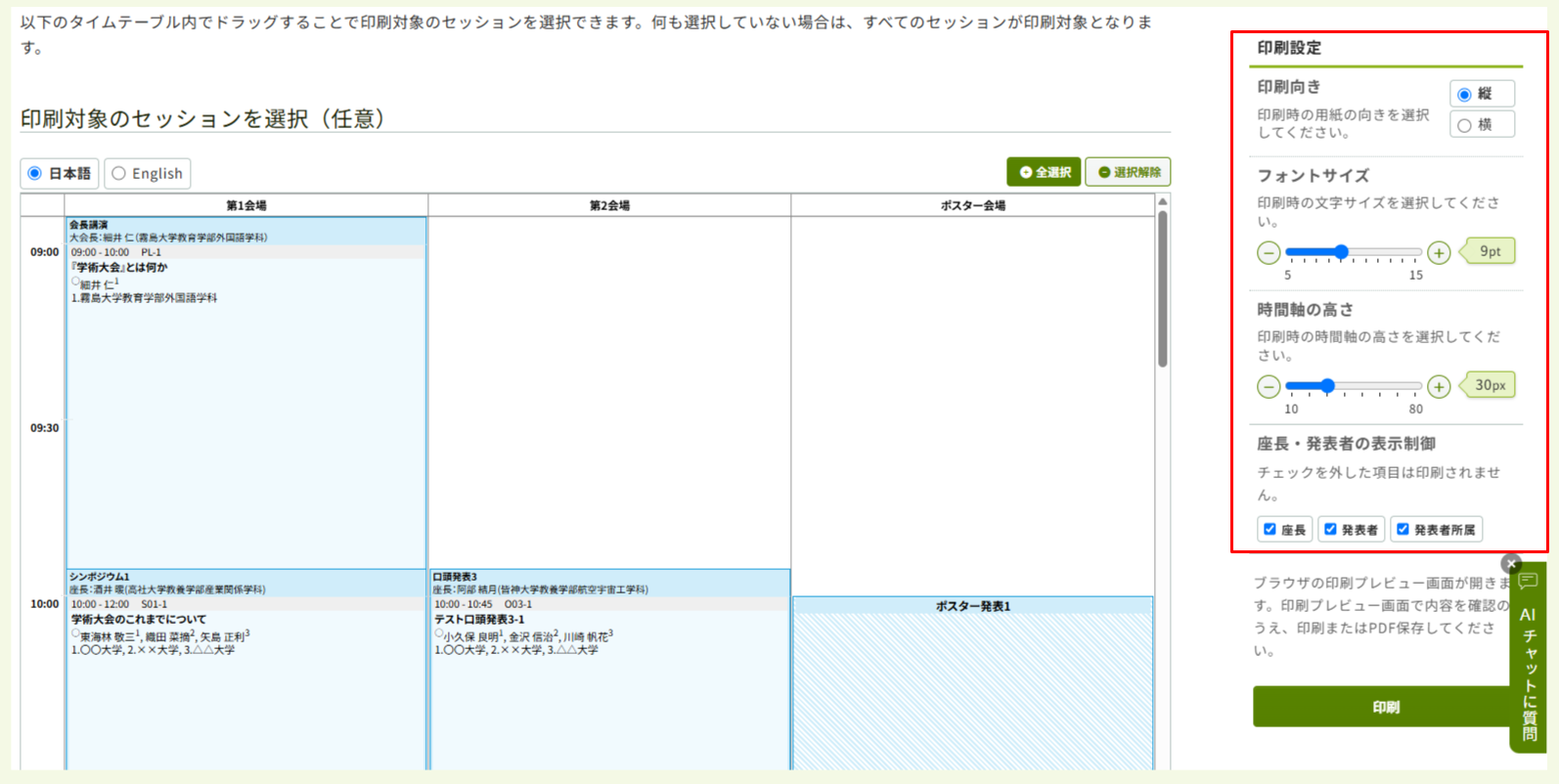
- 印刷設定 | 項目名 | 設定内容 | | --- | --- | | 印刷向き | 縦 または 横(デフォルトは縦) | | フォントサイズ | 5pt~15ptの範囲で指定可能(デフォルト: 9pt) | | 時間軸の高さ | 10px~80pxの範囲で指定可能(デフォルト: 30px) | | 座長・発表者の表示制御 | 「座長」「発表者」「発表者所属」の表示/非表示を指定可能 |
2.印刷・PDFファイルの出力
調整が完了したら、ブラウザの印刷機能を使用して印刷、またはPDFファイルとして保存します。
-
印刷ボタンをクリックし、ブラウザの印刷ダイアログを開きます。必要に応じて、ダイアログ内で「PDFとして保存」などを選択してください。
※用紙サイズ、余白、倍率、ヘッダー/フッターの有無などの詳細設定は、ブラウザの印刷設定画面で行ってください。
ページ分割はブラウザ側で自動的に行われるため、セッションや時間帯の途中で改ページされる場合があります。
プレビュー画面は簡易的な表示であるため、実際の印刷結果と完全に一致しない場合があります
4.広告の登録(任意)
タイムテーブルの下部(フッター)に表示する広告画像を登録できます。
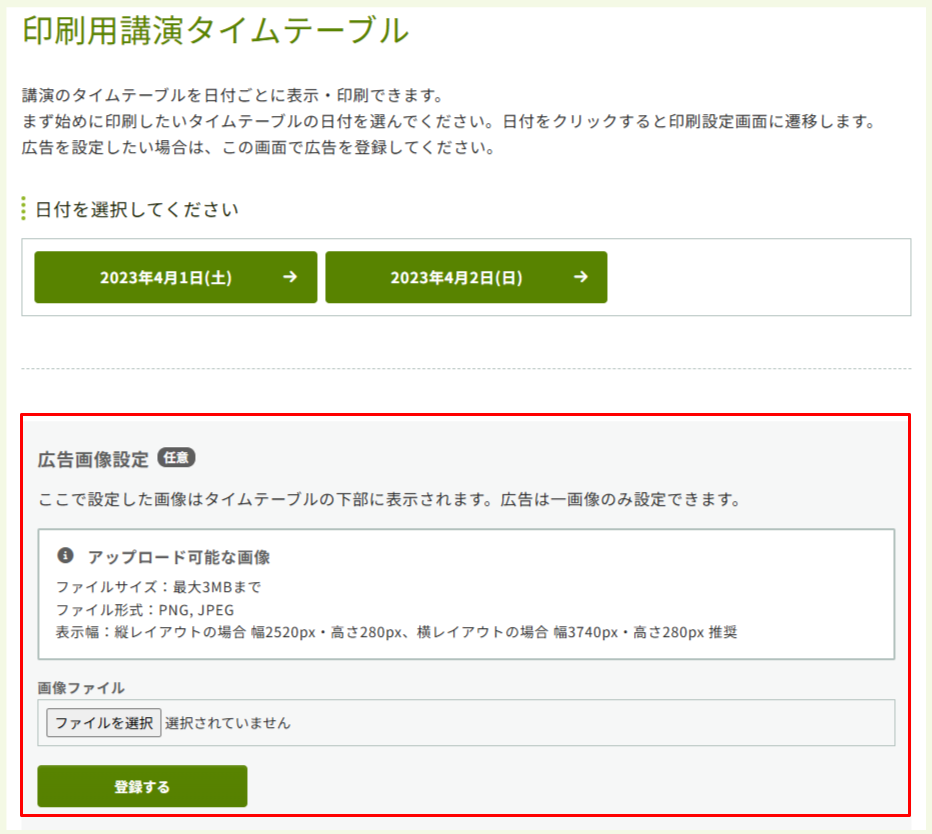
- 対応ファイル形式: PNG, JPEG
- ファイルサイズ上限: 3MB
-
推奨サイズ:
- 縦向き印刷用:2520px × 280px
- 横向き印刷用:3738px × 280px
-
補足事項:
- 登録できる画像は1点のみです(日本語・英語共通)。
- サイズが異なる画像を登録した場合は、縦横比を維持したまま高さ280pxに自動調整されます。
上記で解決しない場合は、担当者までご連絡ください。