
1. 新たに利用者を登録したい
1. 以下の操作で新しく利用者登録を行う画面が表示されます。
⚙️設定 > 利用者一覧 >「+新規利用者」ボタン
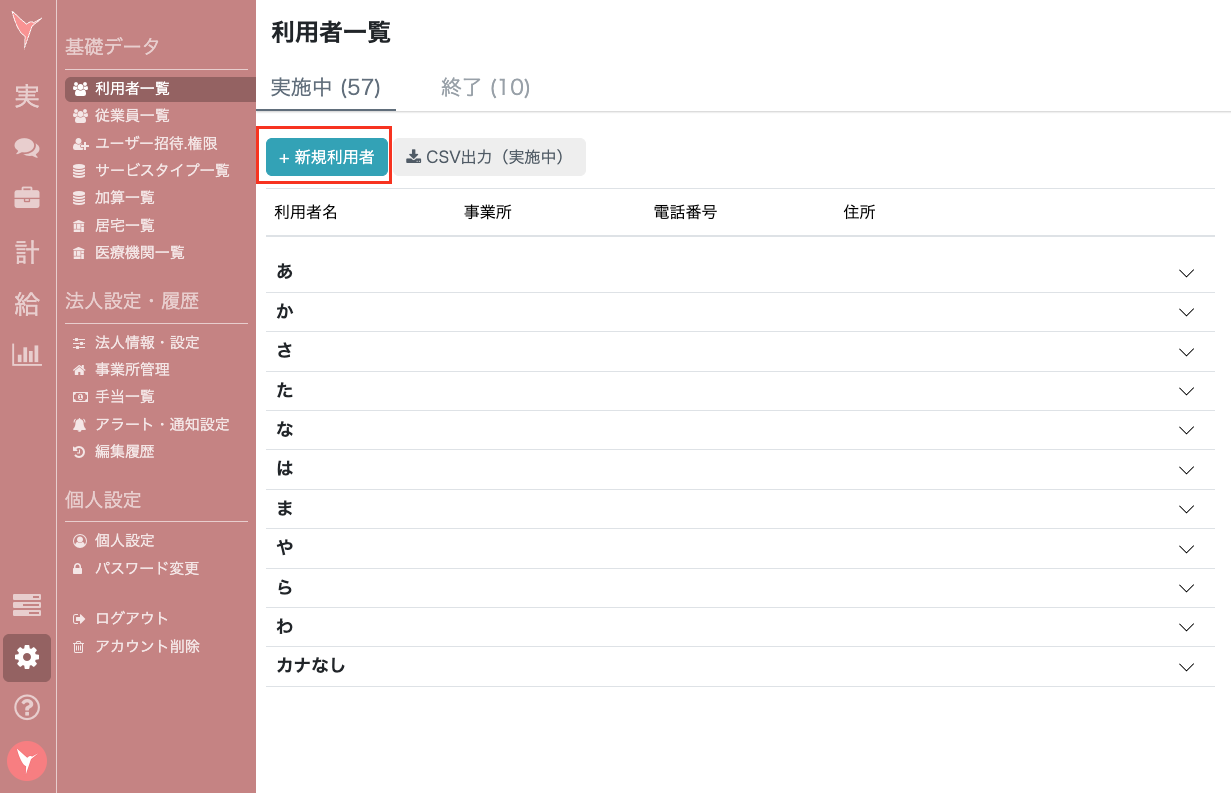
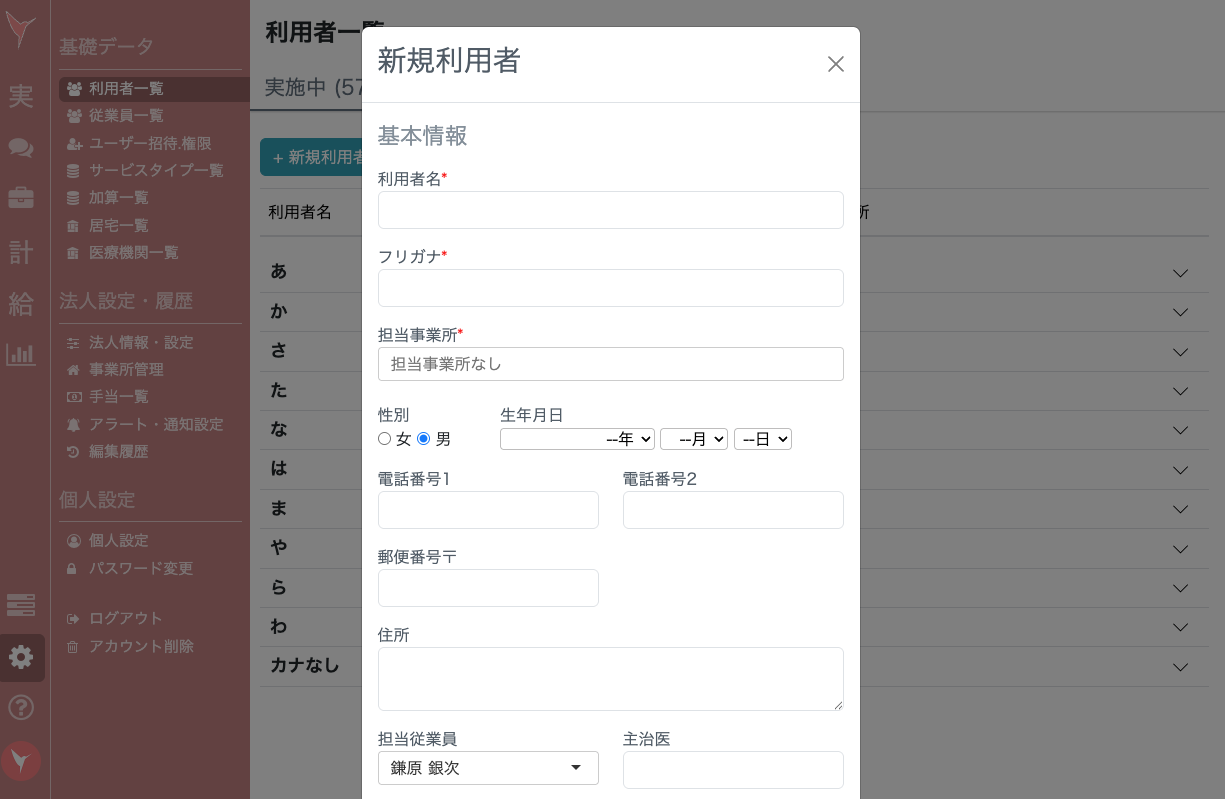
2. 登録に必要な情報を入力します(ここで入力した情報は後から編集することが可能です)。
・利用者名
・フリガナ
※初期状態では上記2項目のみで登録が可能です。但し、複数の事業所登録がある場合や、事前に設定されている「請求連動」設定の内容によって、上記2項目以外にも入力が必須となる場合があります。
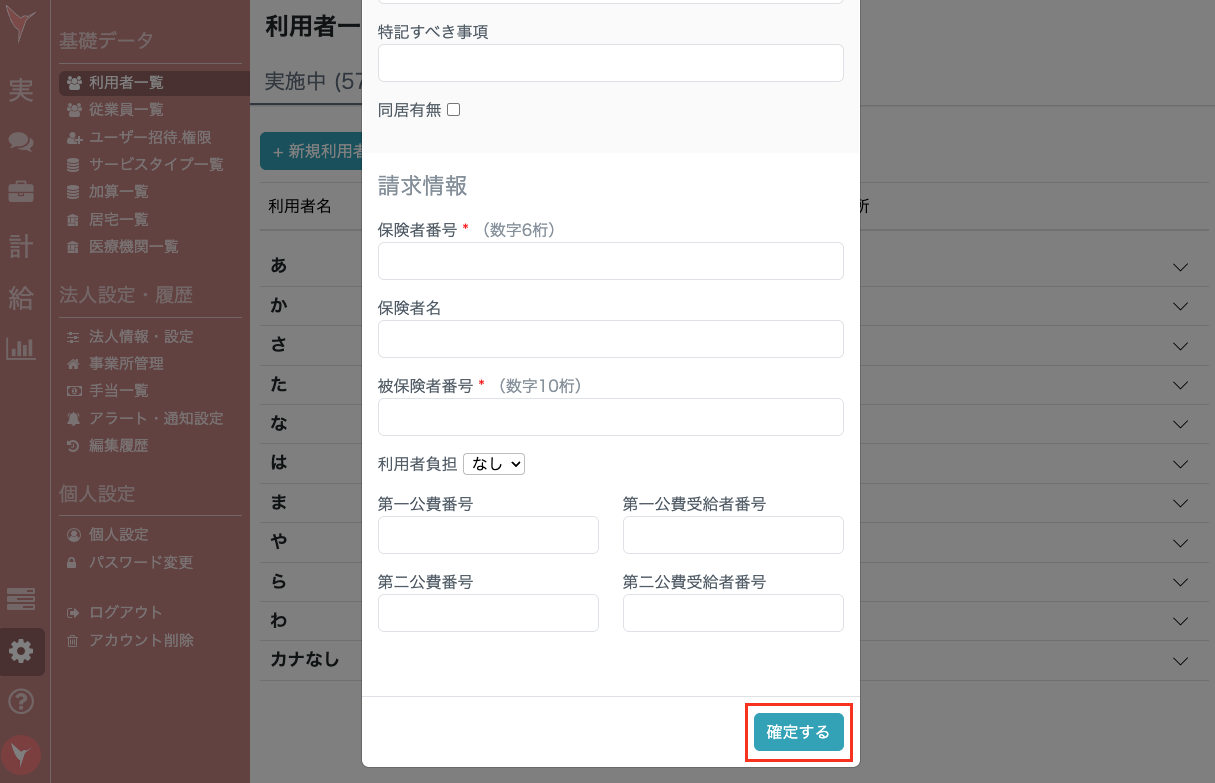
3. 最下部「確定する」を押して新規利用者の登録作業が完了します!
2. 登録済みの利用者情報を編集したい
1. 登録されている利用者情報は以下の操作でご確認いただけます。
⚙️設定 > 利用者一覧
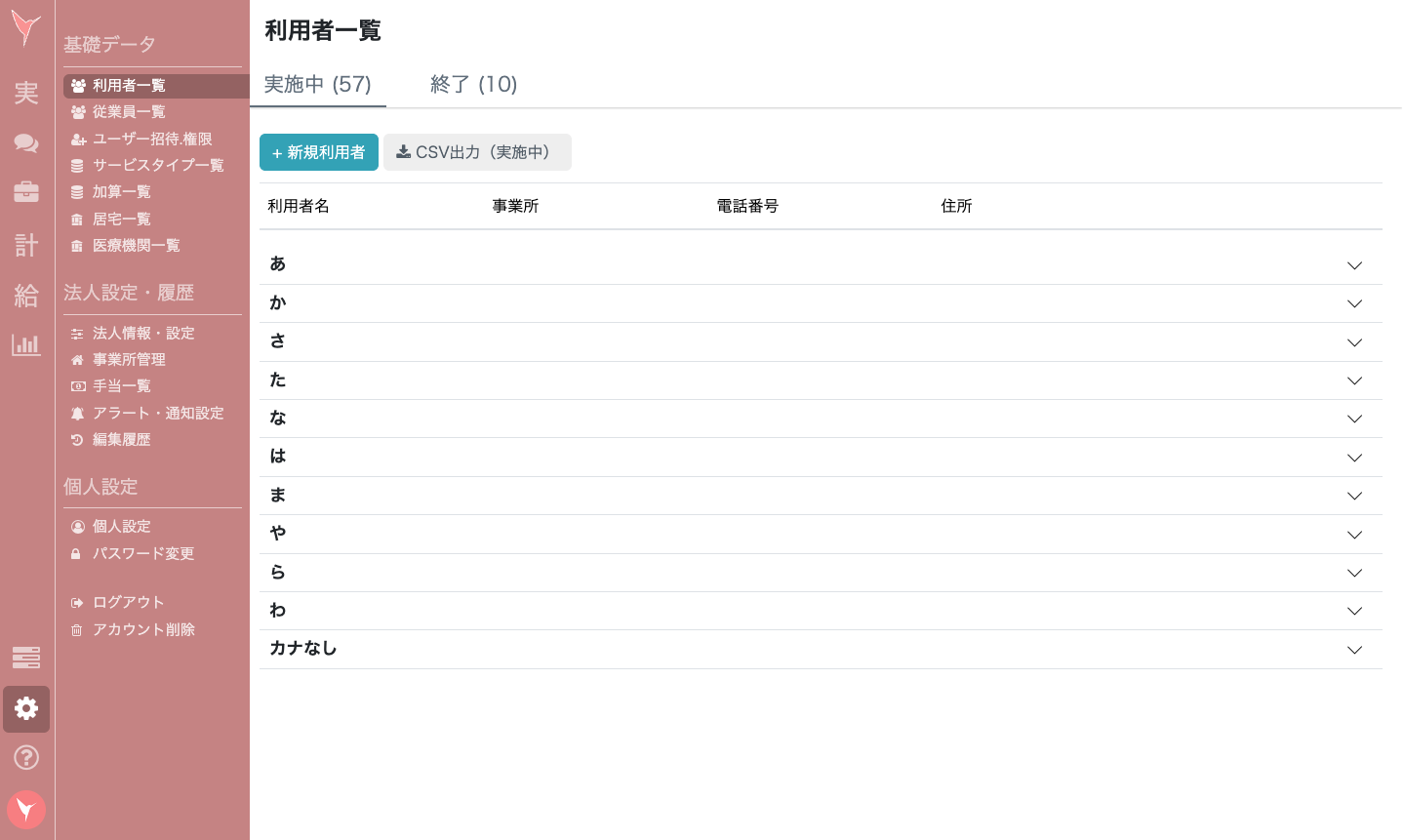
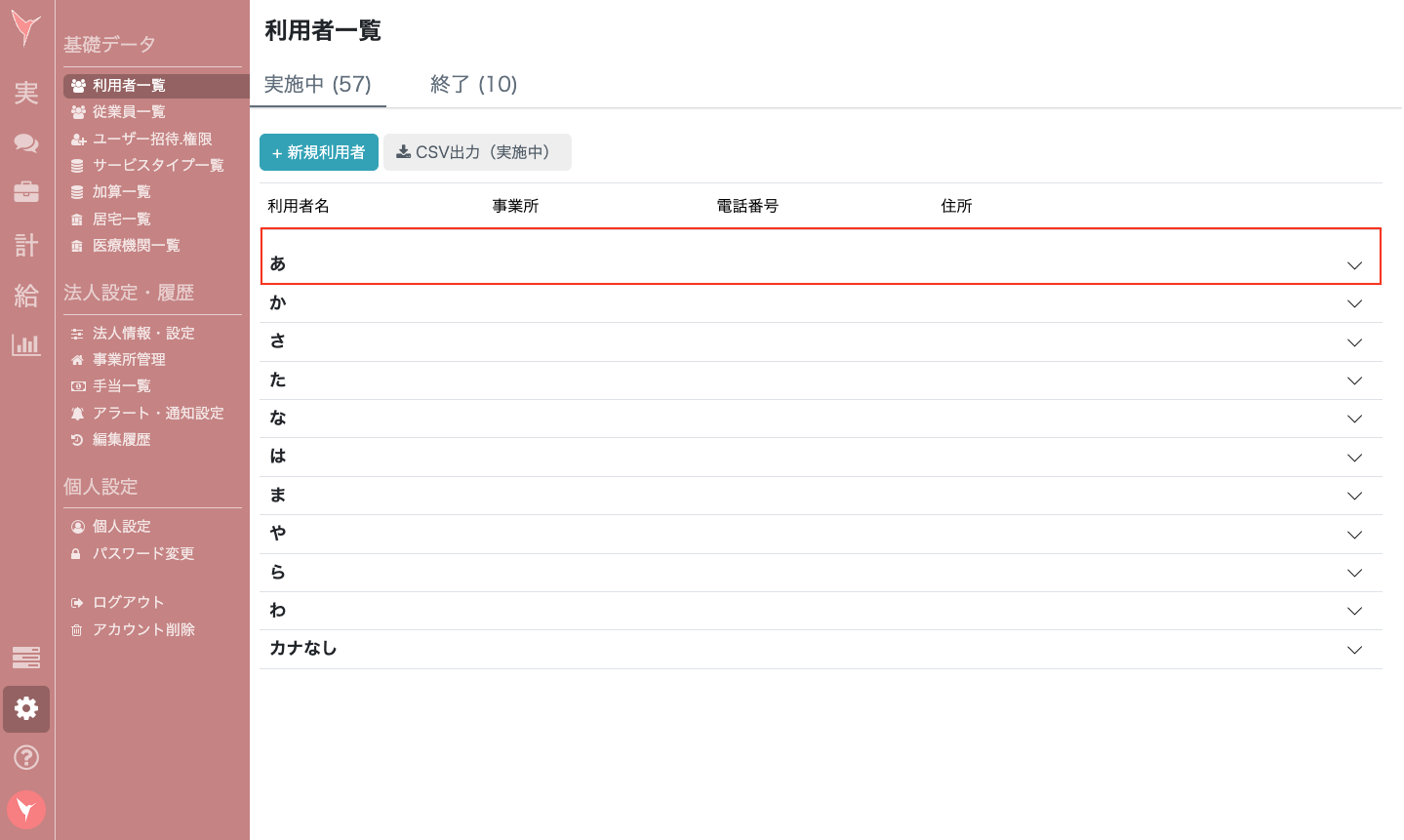
2. 開いた時は各行が折り畳まれているので、編集したい利用者名の該当行をクリックしてください。
例:今回は「あ行」をクリックしてみます。
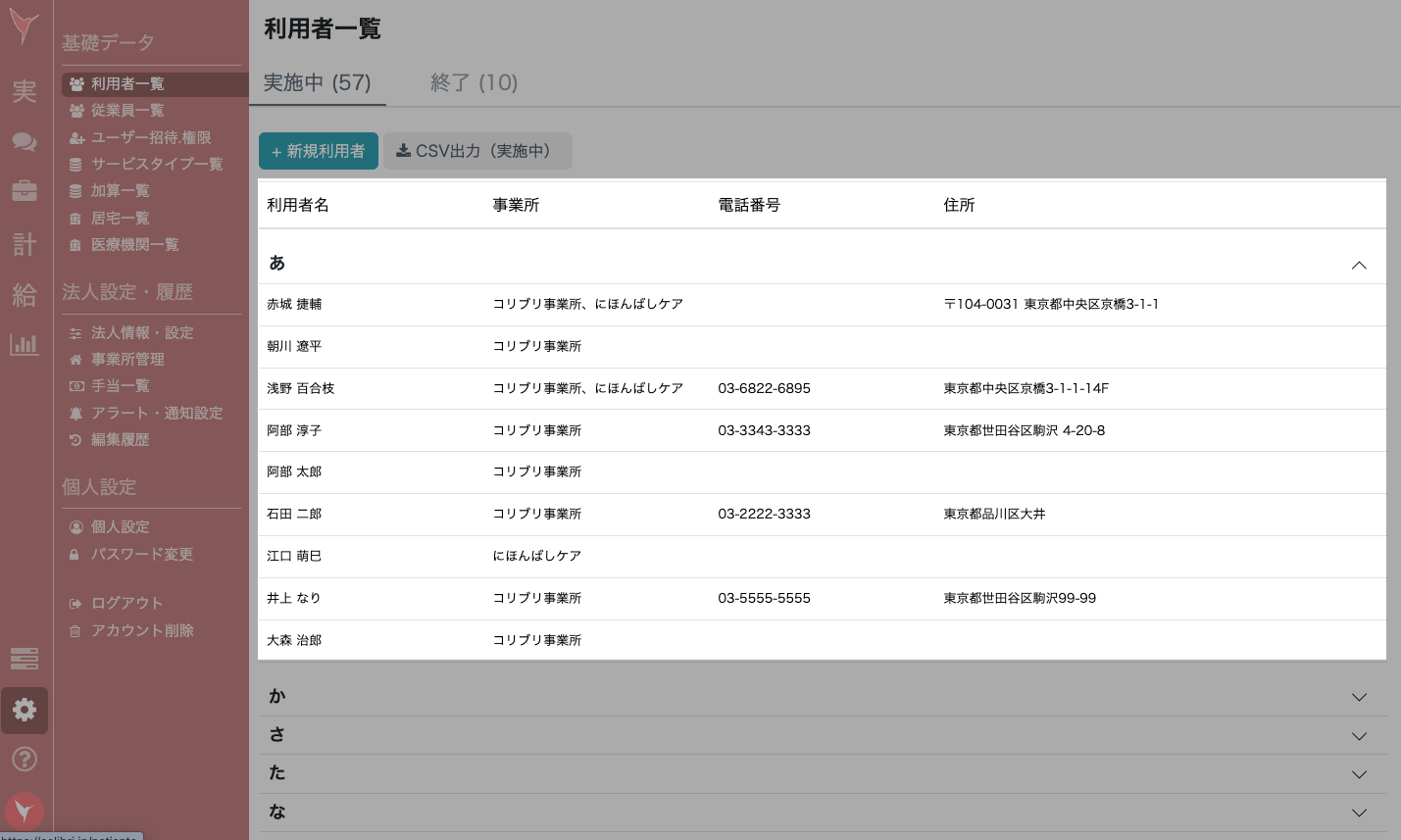
折り畳みがオープンされ「あ行」に登録されている利用者名が表示されました!
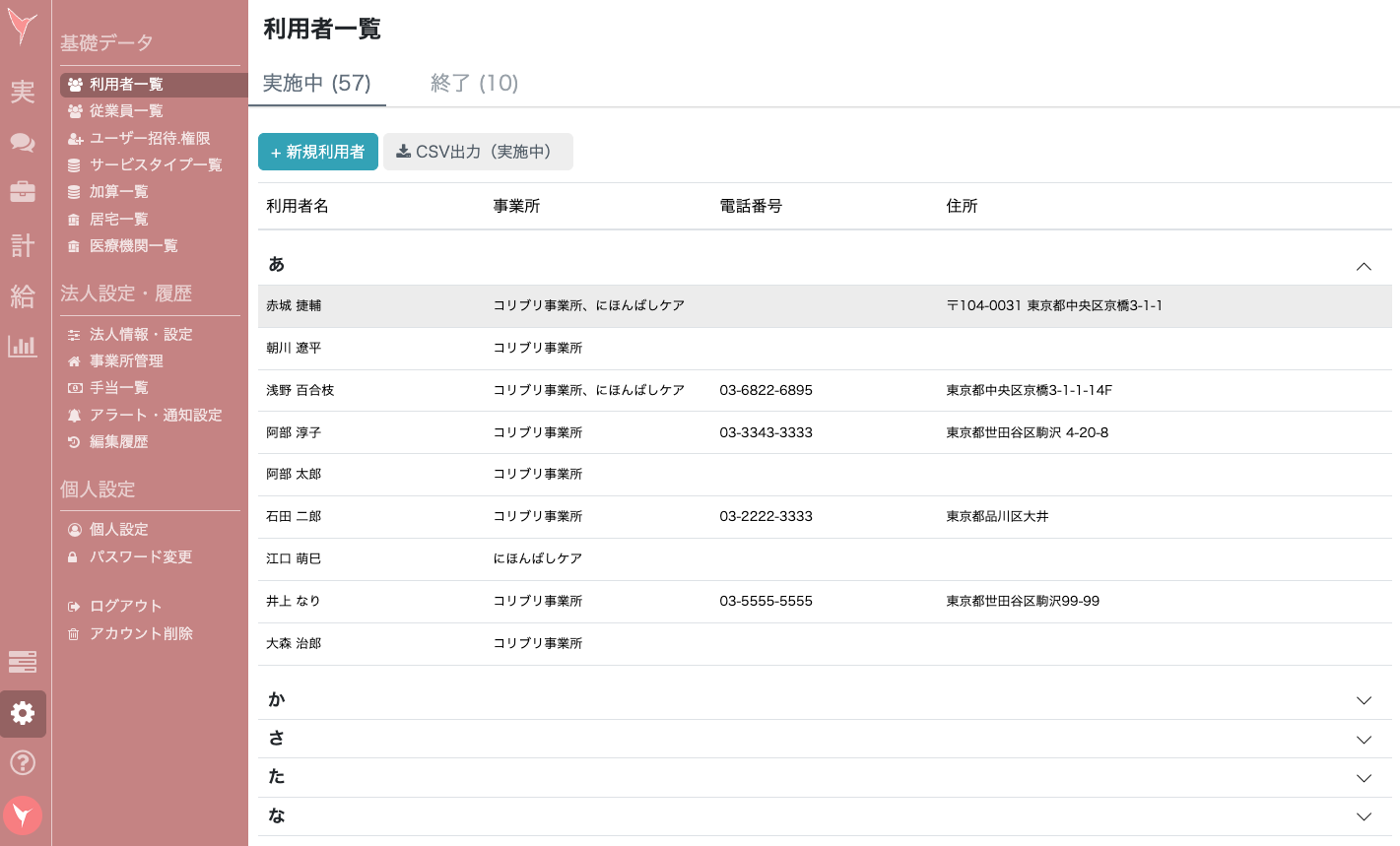
3. 編集したい利用者をクリックしてください。
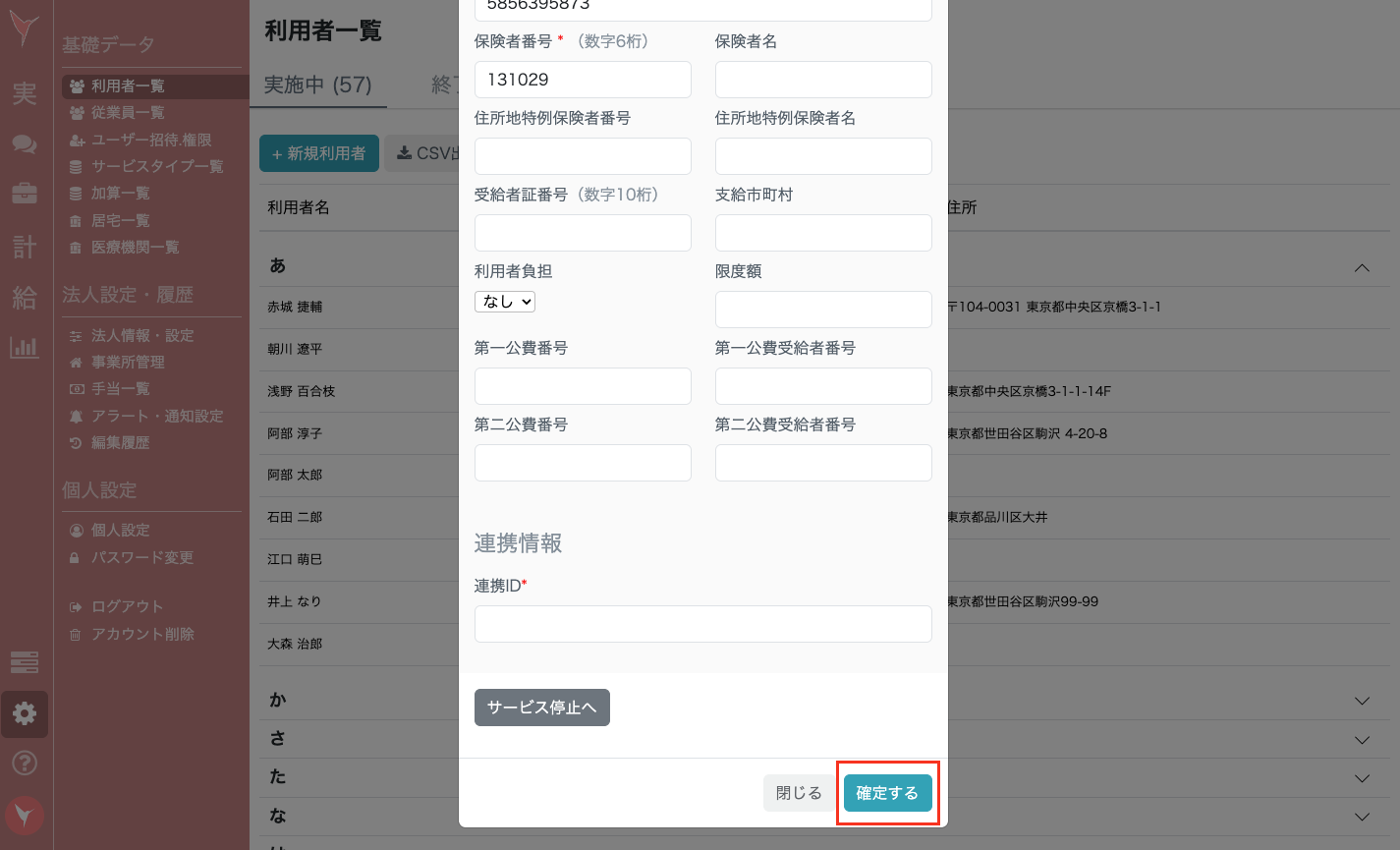
4. 編集画面が表示されますので、必要に応じて変更・追記を行なってください。
※編集した内容を保存するため必ず最後に最下部「確定する」ボタンを忘れずに!
3. 関連ページ
*長期入院や契約終了した利用者を非表示にしたい
https://tayori.com/faq/cb5e6e62a2a57b8e27fd8dfa61e90a2b9c43bc0c/detail/82c07af6a3457ed9238a444bf593de78ef6acbe8/
*利用者を「終了」欄から「実施中」に戻したい
https://tayori.com/faq/cb5e6e62a2a57b8e27fd8dfa61e90a2b9c43bc0c/detail/2e3c3b148331cfeec25bae6b0907073db26e7955/