
設定>ユーザー招待・権限>+社内ユーザーを招待する
通常であれば、上記操作で招待時にご入力されたメールアドレス宛に、Colibriから招待メールが届きます。
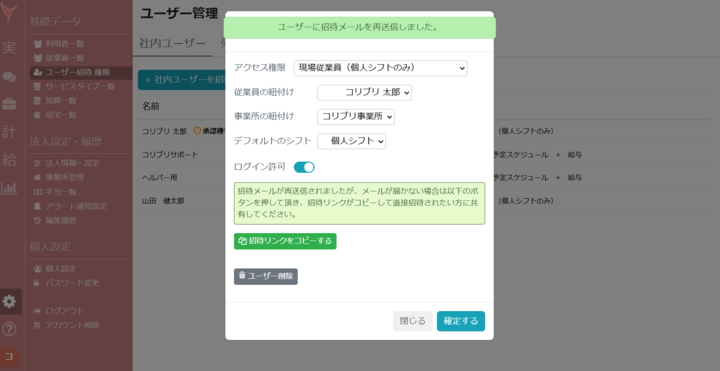
※Colibri上の画面では最上部にメッセージ送信に成功した旨が表示

送信者「info@colibri.jp」のメールアドレスから招待メールが届きます。
※迷惑メールの対策などでドメイン指定を行っている場合、メールが受信できない場合がございます。 「@colibri.jp」を受信設定してください。
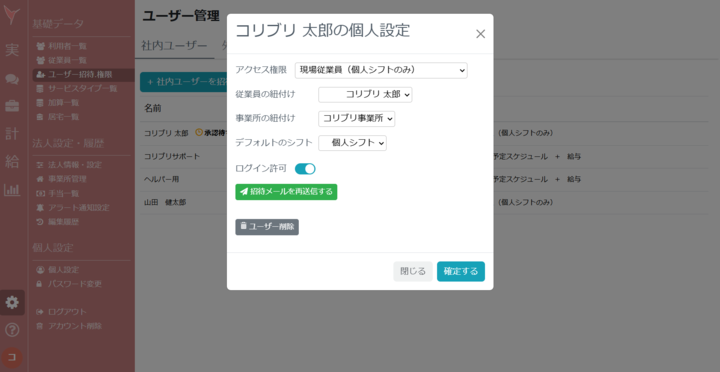
同じ宛先に招待メールを再度お送りになりたい時は、「招待待ち」ステータスになっているユーザーをクリックし「招待メールを再送信する」ボタンを押してください。
※ユーザー招待の詳細画面は最高権限のユーザーのみ表示・操作可能です。
上記対応を行った上でもメールが届かない場合は、再送信ボタンを押した後に表示される以下の画面から、「招待リンクをコピーする」ボタンを押すことで、招待したユーザー側がコピーしたリンクにアクセスし、相手のパスワードを設定しアカウントを代理発行することが可能です。
なお、招待メールの送信自体に失敗してしまう場合は、以下のヘルプページをご参照ください。
「ユーザーの招待が失敗しました。」というエラー表示がされて招待メール送信が失敗してしまう
https://tayori.com/faq/cb5e6e62a2a57b8e27fd8dfa61e90a2b9c43bc0c/detail/cfbd21bf596b46037eb6428701b5f171f479a9fc/