
1. 注意点
以下で案内しているユーザー編集画面は、最高権限『全体.個別.予定スケジュール + 給与』のユーザーアカウントから操作した時のみ表示される仕様となっておりますのでご注意ください。
2. 各ユーザー権限の確認・変更手順
⚙️設定 > ユーザー招待・権限 > 該当するユーザーをクリック
上記操作でユーザー編集画面が表示されます。
この画面からアカウント単位でどの権限が付与されているか確認可能です。
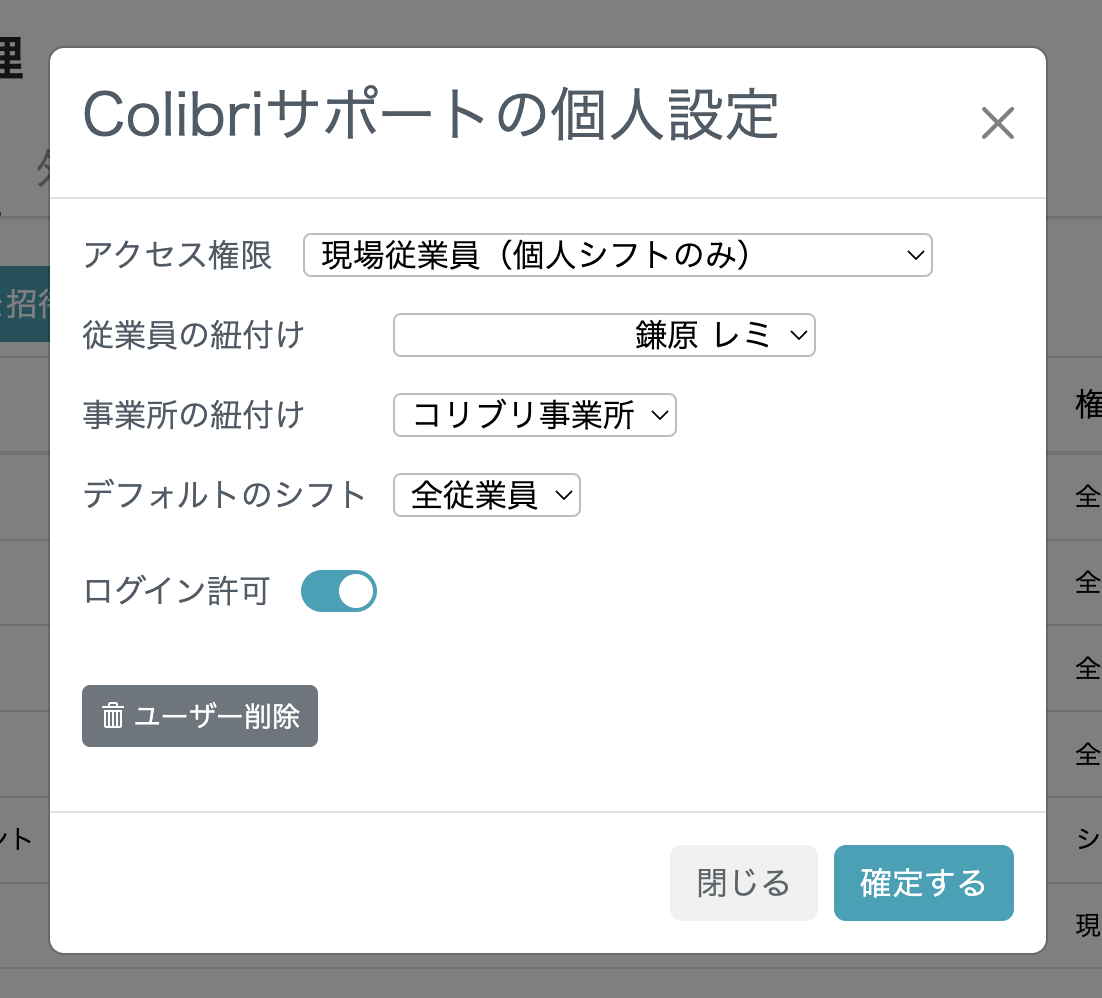
※本記事の最上部「1. 注意点」にてご案内の通り、上記画面(ユーザー編集画面)は、1番高い権限が付与されたユーザーのみ操作可能です。それ以外の権限が設定されているユーザーが操作した場合、ユーザー名をクリックしても編集画面は表示されません。
権限を変更したい場合は、項目「アクセス権限」から該当する権限を選択し、権限を変更してください。
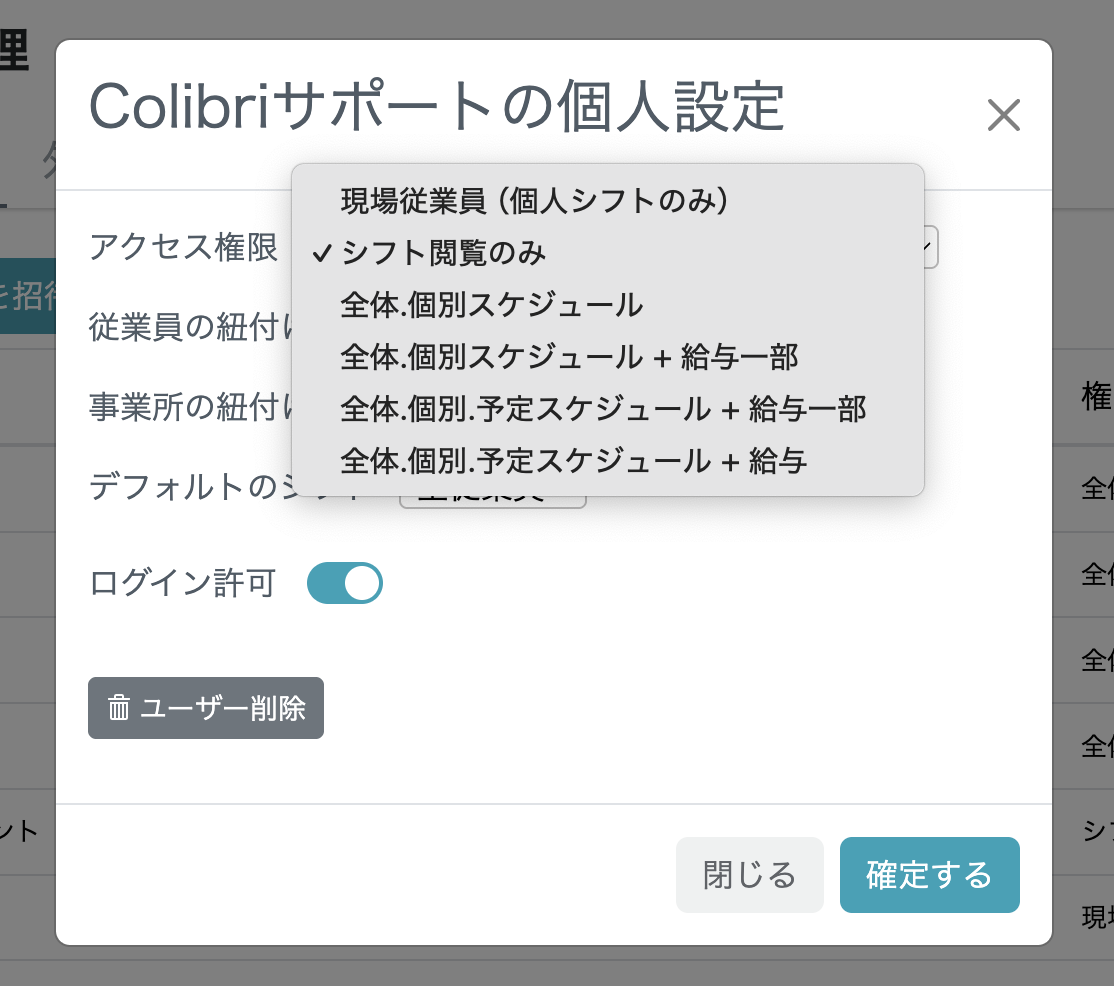
設定を変えた際は、変更した内容に間違いがないか再度ご確認いただき、問題がなければ右下「確定する」ボタンを押して、変更内容の保存を忘れずに行いましょう!
3. 各権限の違いとは?
各権限の詳細は以下の通りです。
◆ スタッフ権限
💬情報共有:予め管理者から許可された投稿のみ、コメントで返信することが可能です。
① 現場従業員(個人シフトのみ)
自分の実績シフトの閲覧&実施記録の作成のみに制限されてます。
② シフト閲覧のみ
事業所全体の実績シフトの閲覧&実施記録の作成に制限されてます。
③ 全体.個別.スケジュール
実績シフトは編集可能だが計画シフトは閲覧のみ、給与関連は一切見れません。
※この内②〜③は「中間権限」とも呼びます。
◆管理者権限
💬情報共有:全ての投稿が閲覧可能です。
④ 全体.個別.スケジュール + 給与一部
実績シフトは編集可能だが計画シフトは閲覧のみ、給与関連は金額以外は見れます。
⑤ 全体.個別.予定スケジュール + 給与一部
こちらは一番上の権限から給与計算ページの金額を抜き、売上のデータ分析などのページを抜いた権限です。
サ責さんやその他給与権限のないリーダーを想定した権限です。
⑥ 全体.個別.予定スケジュール + 給与
一番上の権限であり、Colibriのあらゆる操作や設定が可能な権限です。
管理者・所長・社長や、場合によりサ責さんを想定した権限です。
※「ユーザー招待」と「他社の権限設定の変更」が可能となるのは当権限のみとなります。
※実際にご利用いただくことが非常に多いのは上記①②⑤⑥の4つの権限です。