
1. 概要
Colibriでは、日々ご入力いただいた実施記録や、情報共有・計画書・アセスメントのADL情報等を踏まえ、AIがモニタリングの下書きを作成してくれますので、作成したものを確認・修正するだけで完成します!
2. 操作手順
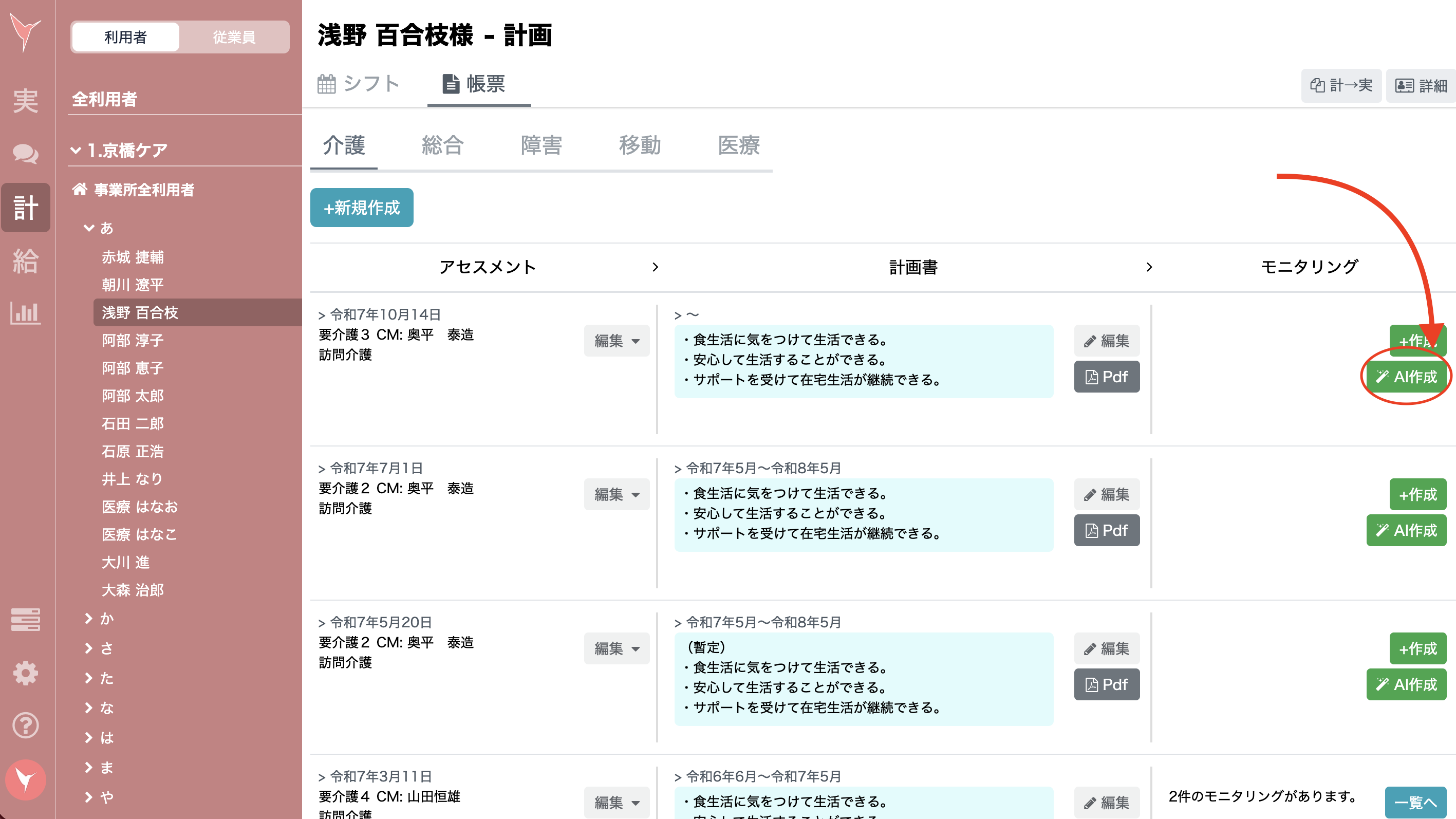
計画シフト > 帳票 > 事業タブ > モニタリング「🖊️AI作成」ボタン
こちらの操作後に対象期間を選択し、AIがモニタリングの下書きを作成し始める、と言う流れになります。
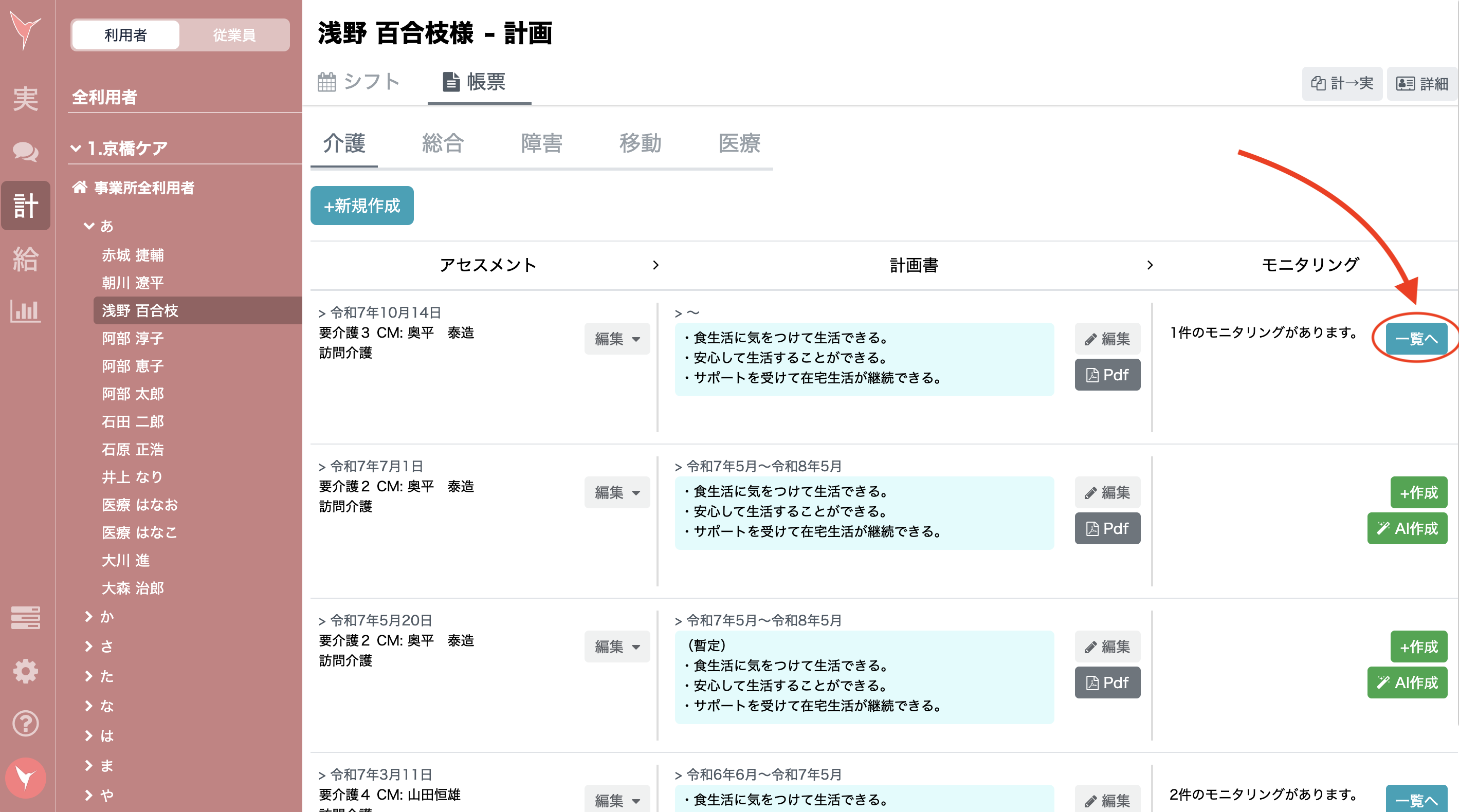
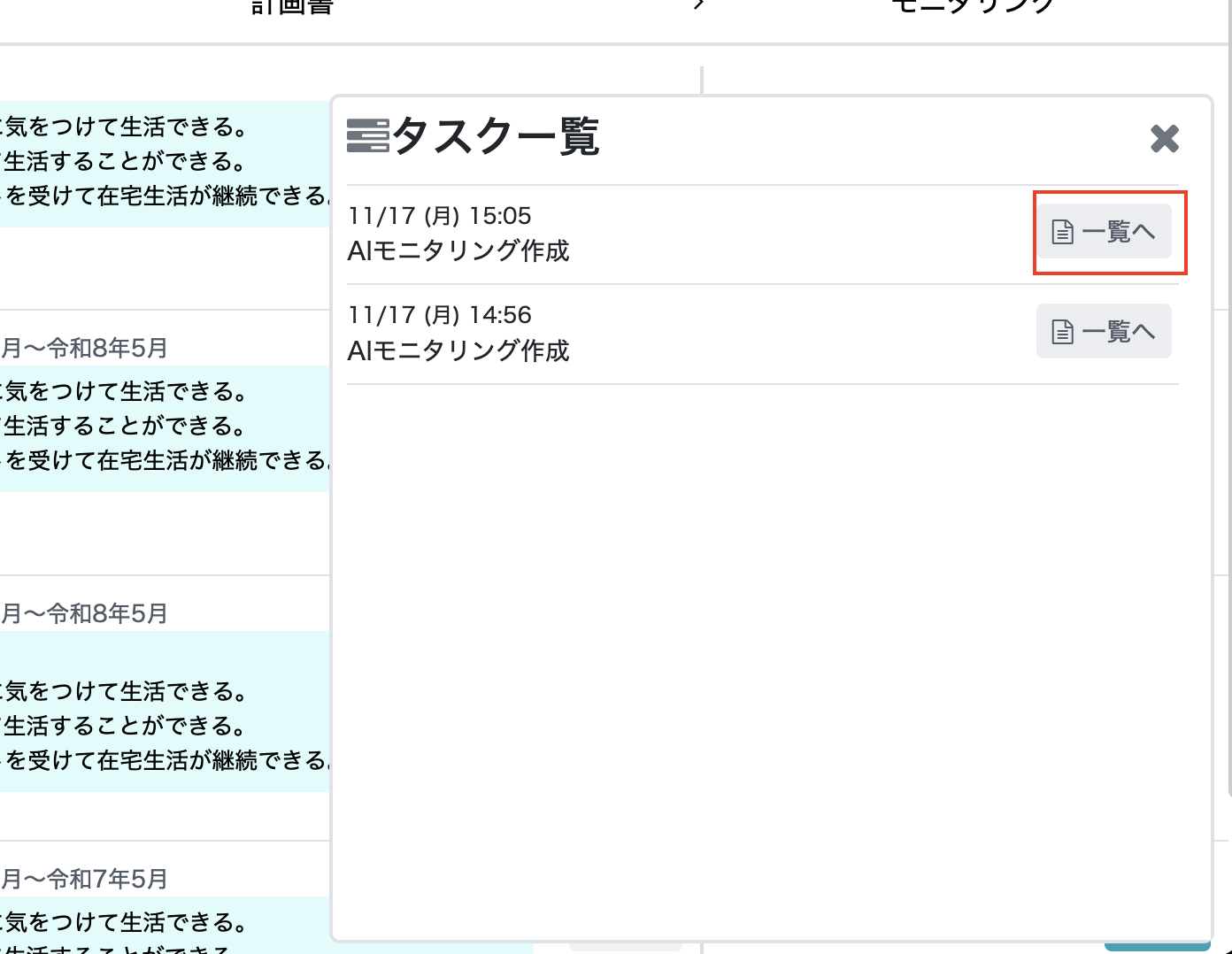
もし既に登録済みのモニタリングがある場合は、「一覧へ」ボタンを押してください。
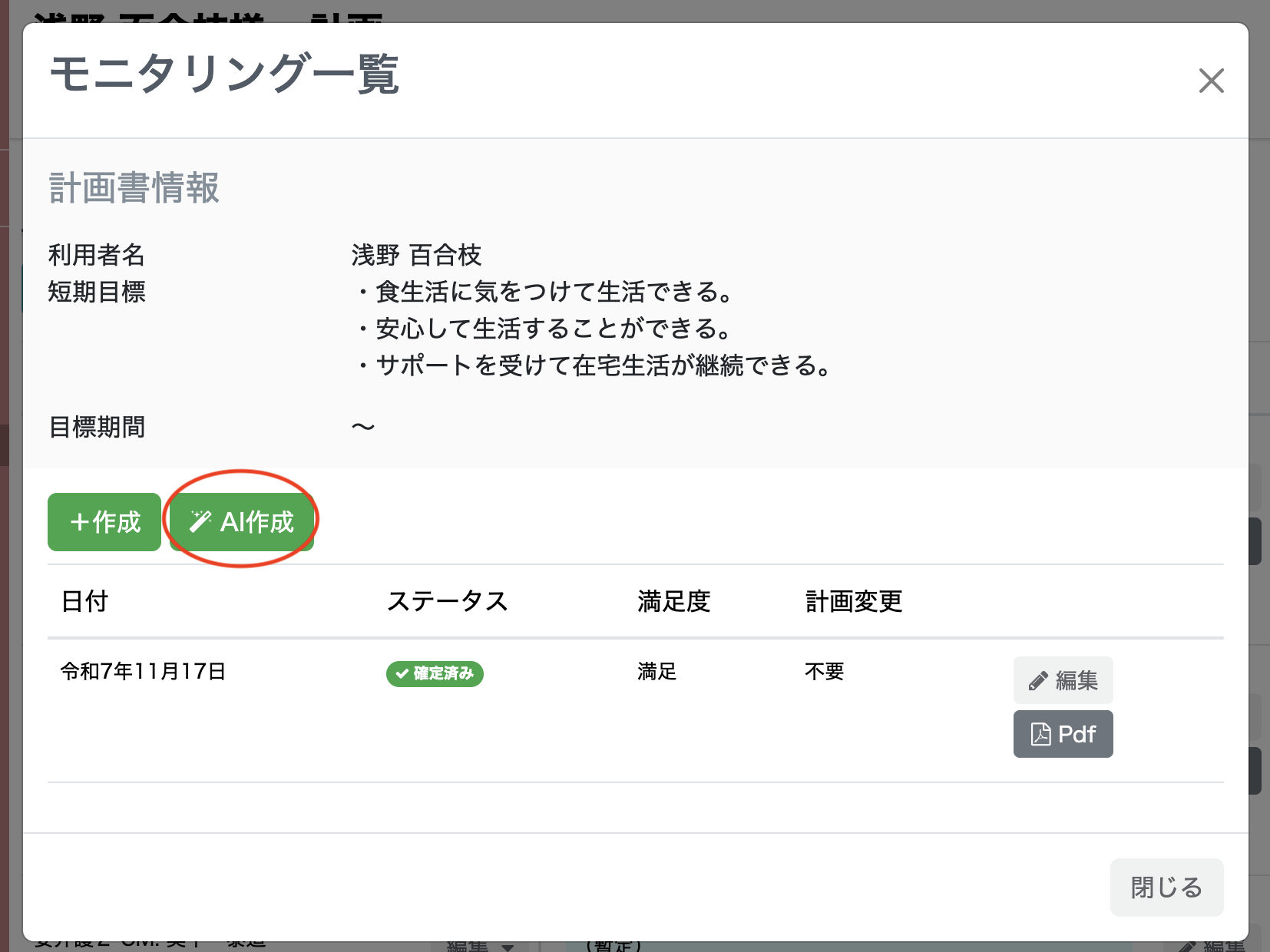
「一覧へ」を押すと、一覧画面の中に「🖊️AI作成」ボタンが御座います!
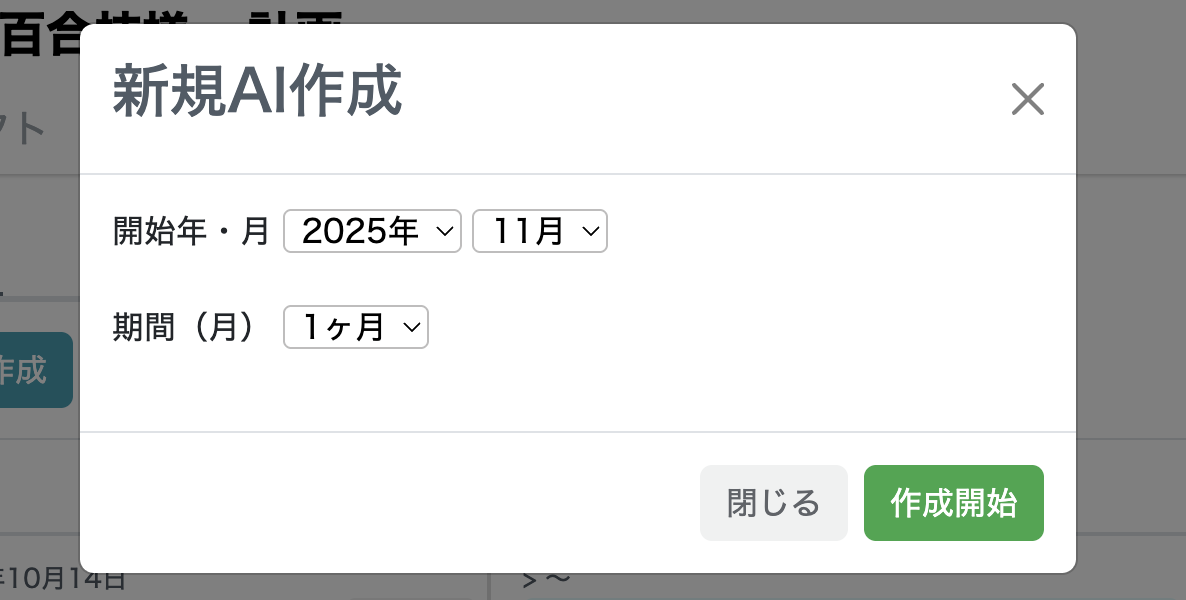
なお、「🖊️AI作成」ボタンを押すと、期間選択の画面が表示されます。開始月と期間を選択してください。
・◯年◯月〜
・1ヶ月 or 3ヶ月
上記で「作成開始」を押すと、AIがモニタリングを作り始め、タスク一覧にタスクが追加されます。
※以下画像の赤枠部分「作成中」が作業している合図です。
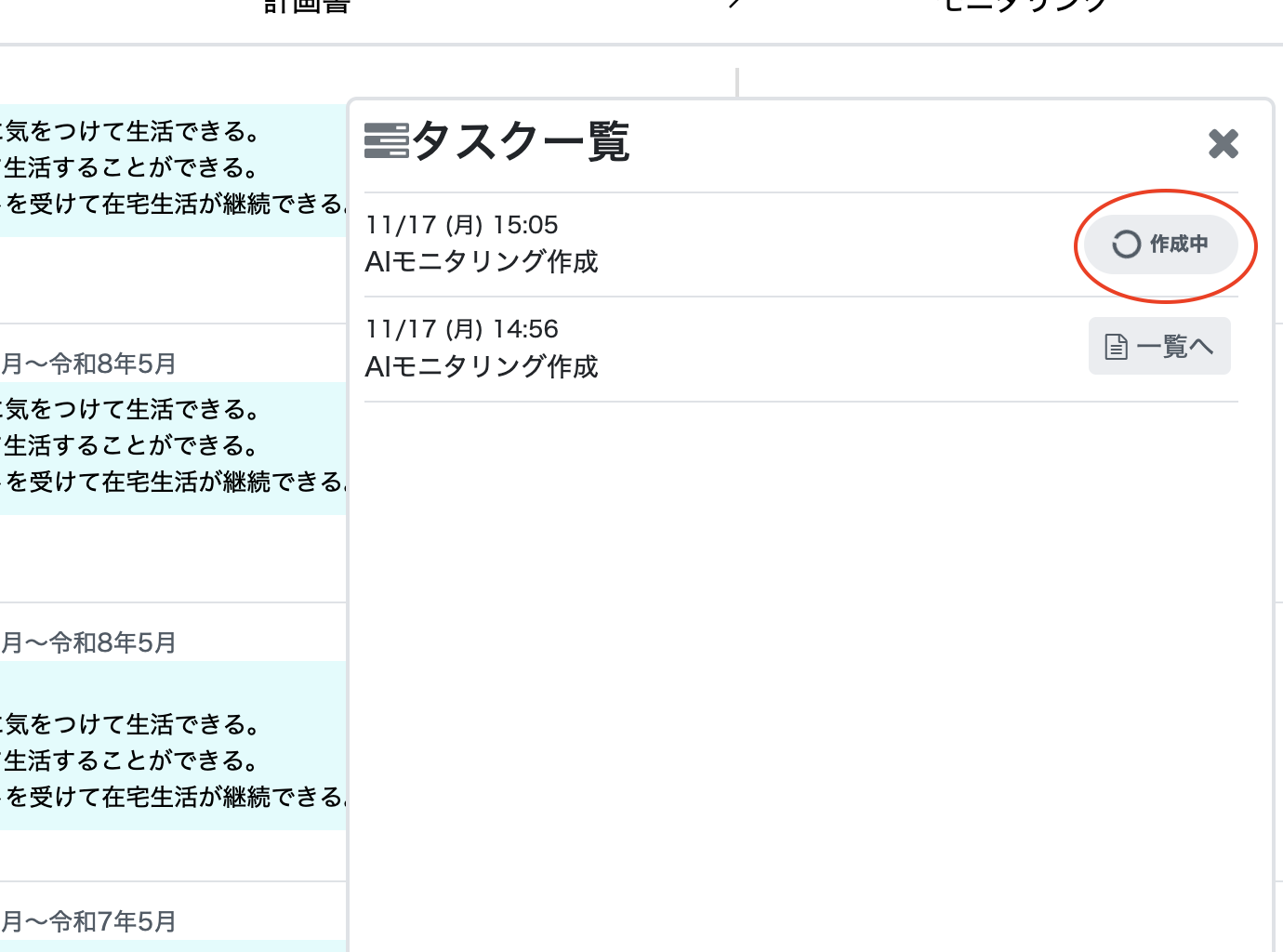
「作成中」から「一覧へ」に変わったら作成完了の合図です。次は「一覧へ」ボタンをクリックしてください。
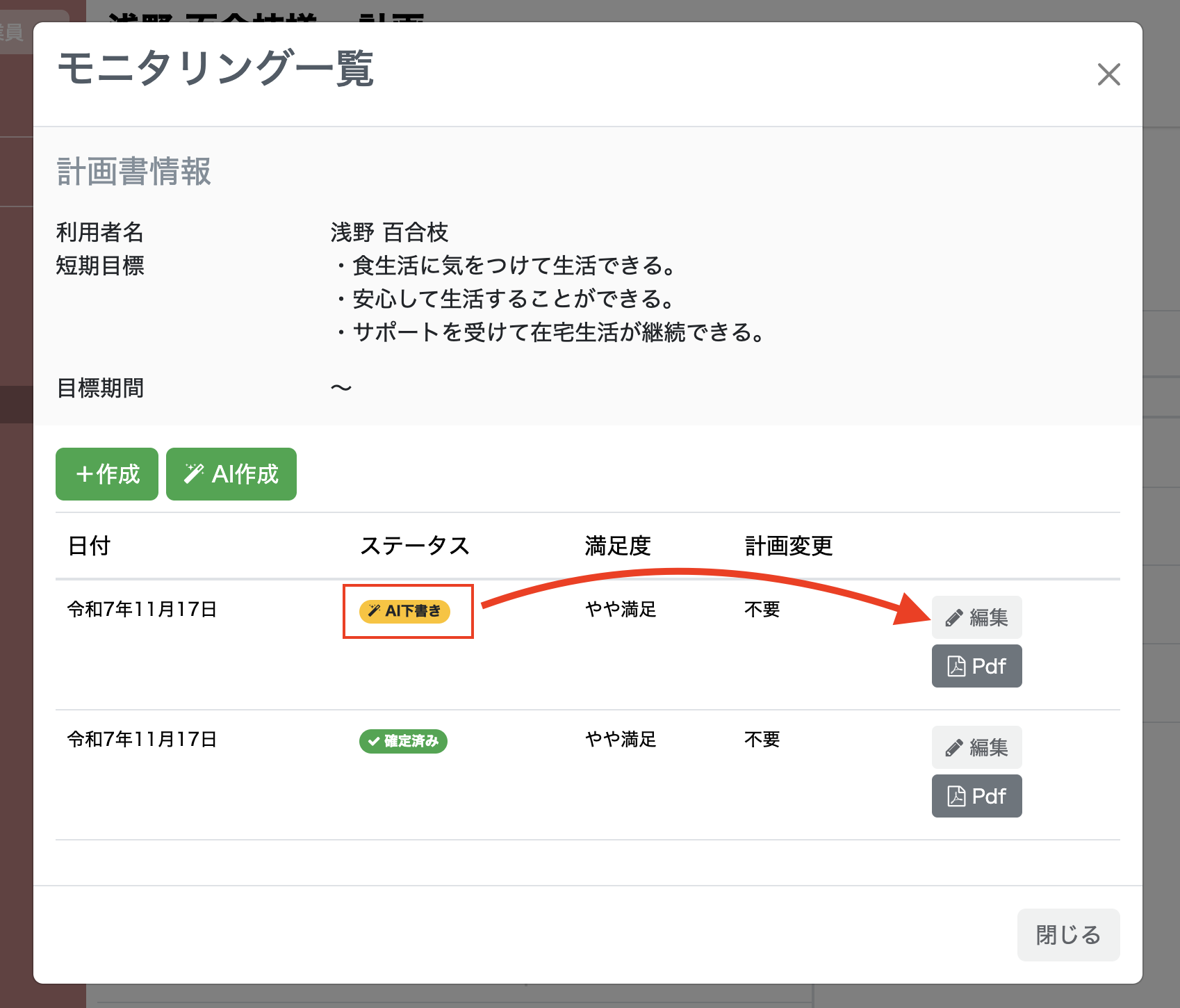
ステータス「AI下書き」側の右にある「編集」ボタンを押して、AIが作成したモニタリングの下書きを確認してください!
※必ず下書きの内容はチェックし、適宜みなさんで編集してください!
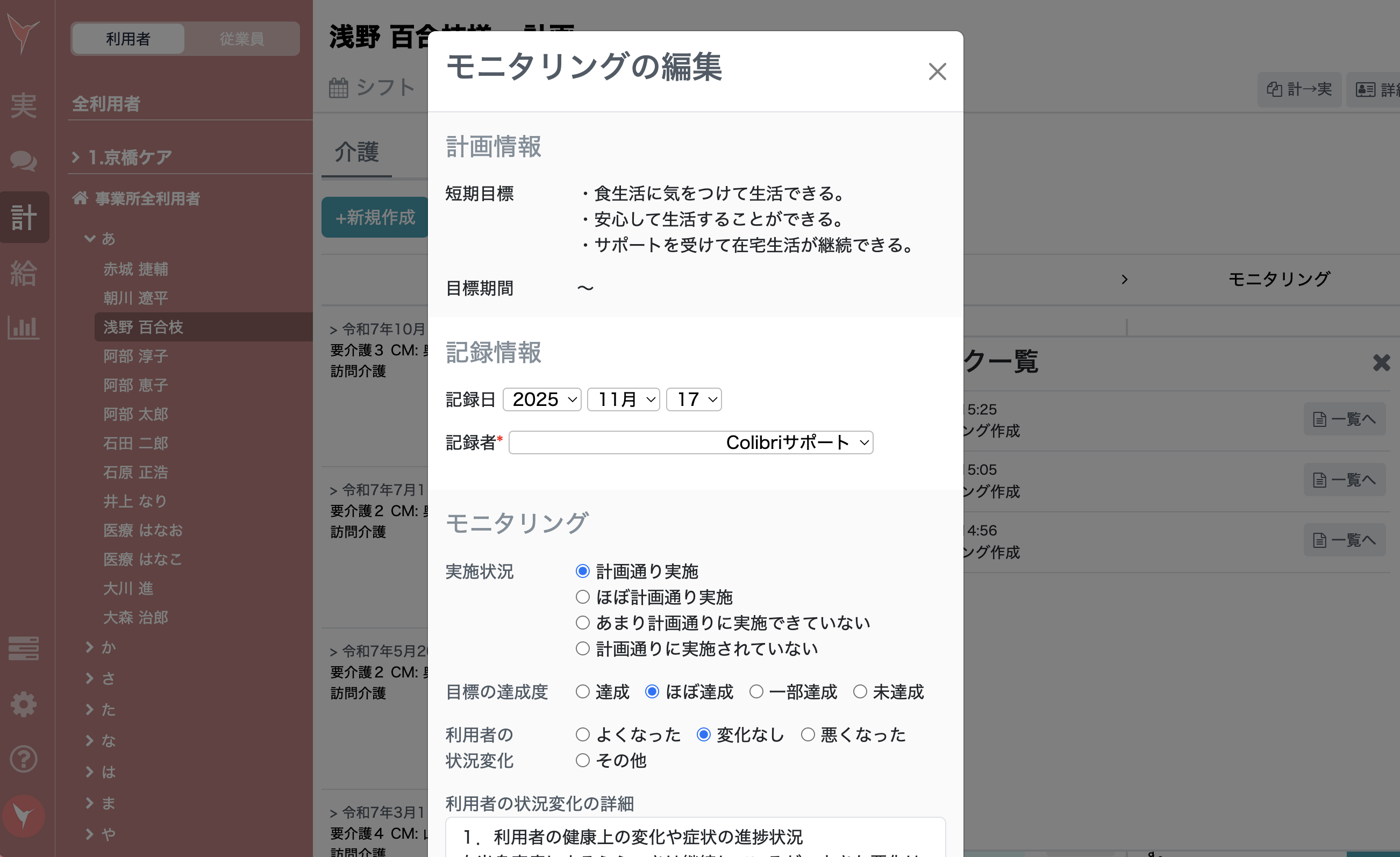
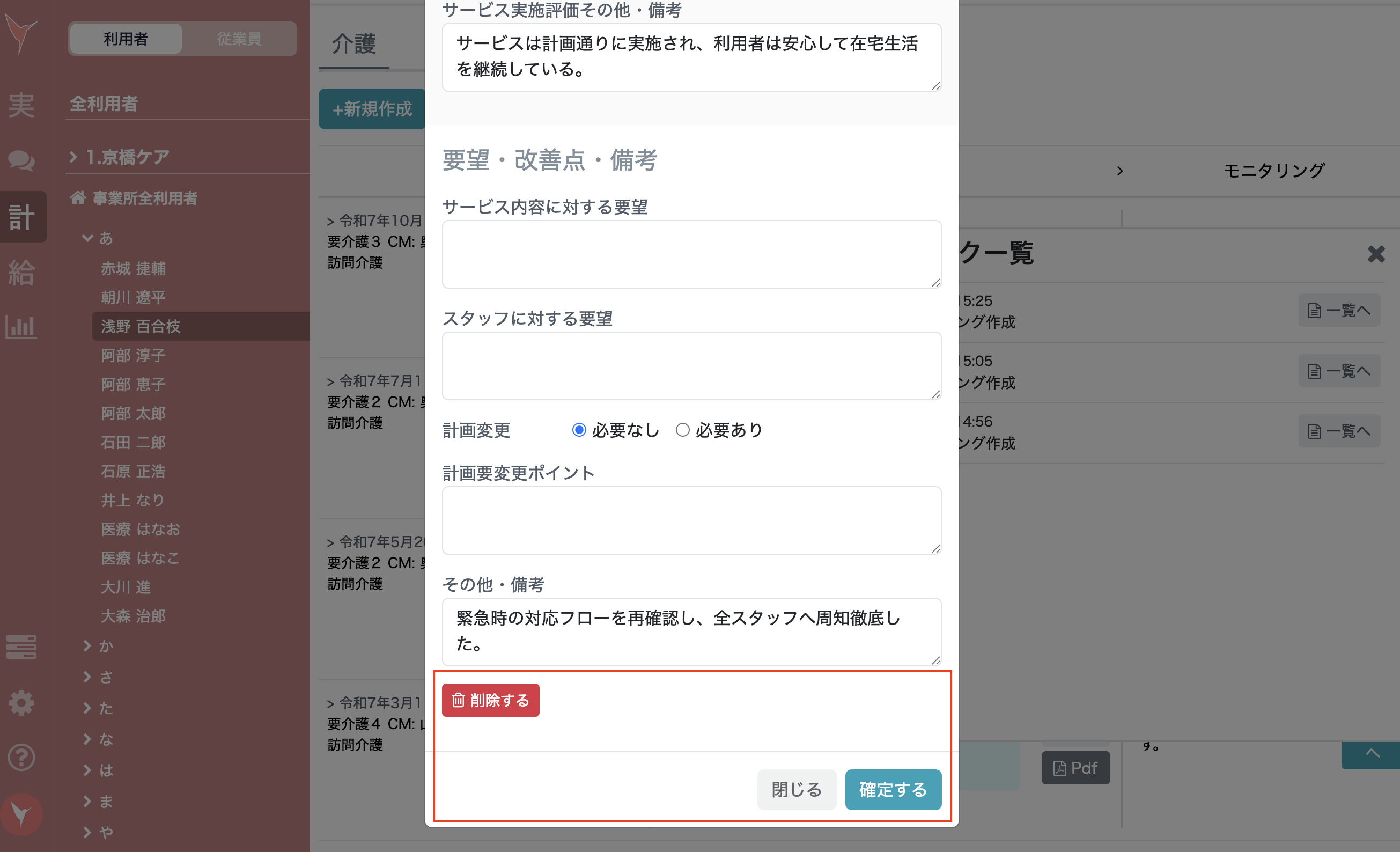
編集が終わったら最下部「確定する」を押してください!
※もし誤操作などで下書きを消したい場合は、「削除する」ボタンを押してください。
3. 関連ページ
*「アセスメントの認定期間」及び「計画書の短期目標」期限切れアラートの設定方法
https://tayori.com/faq/cb5e6e62a2a57b8e27fd8dfa61e90a2b9c43bc0c/detail/05347246c8012204446ddca85305a7aeb1883705/