
【操作手順】
設定 > 医療機関一覧
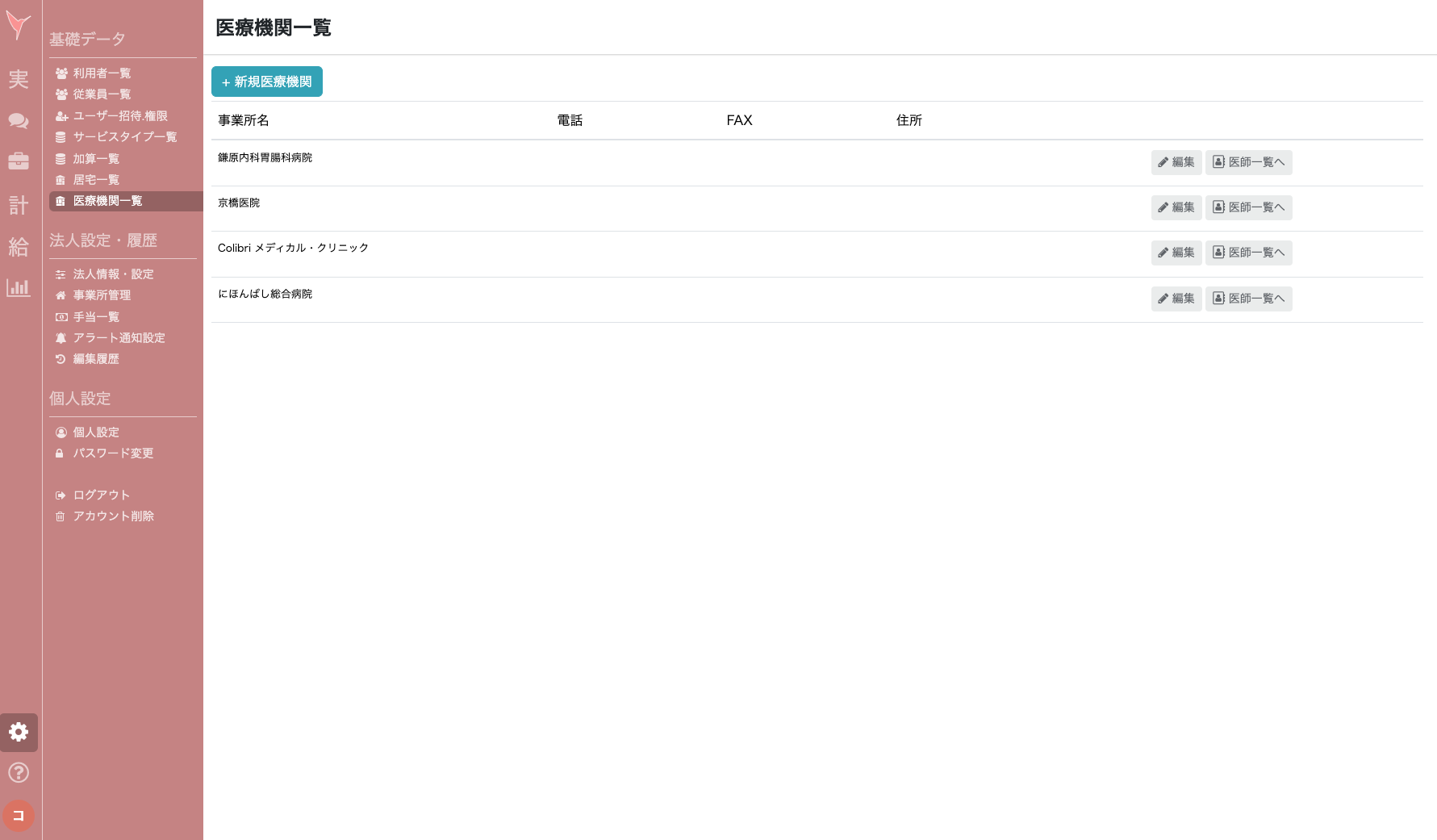
上記操作で登録してある医療機関の一覧画面が表示されます。
1. 医療機関の登録手順
医師の登録の前に、まず医療機関の登録になります。
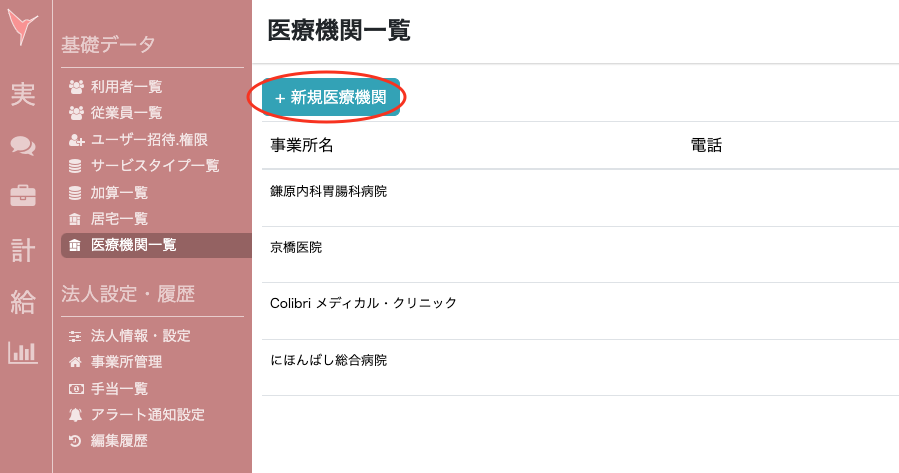
一覧画面の左上にある「+ 新規医療機関」ボタンを押してください。
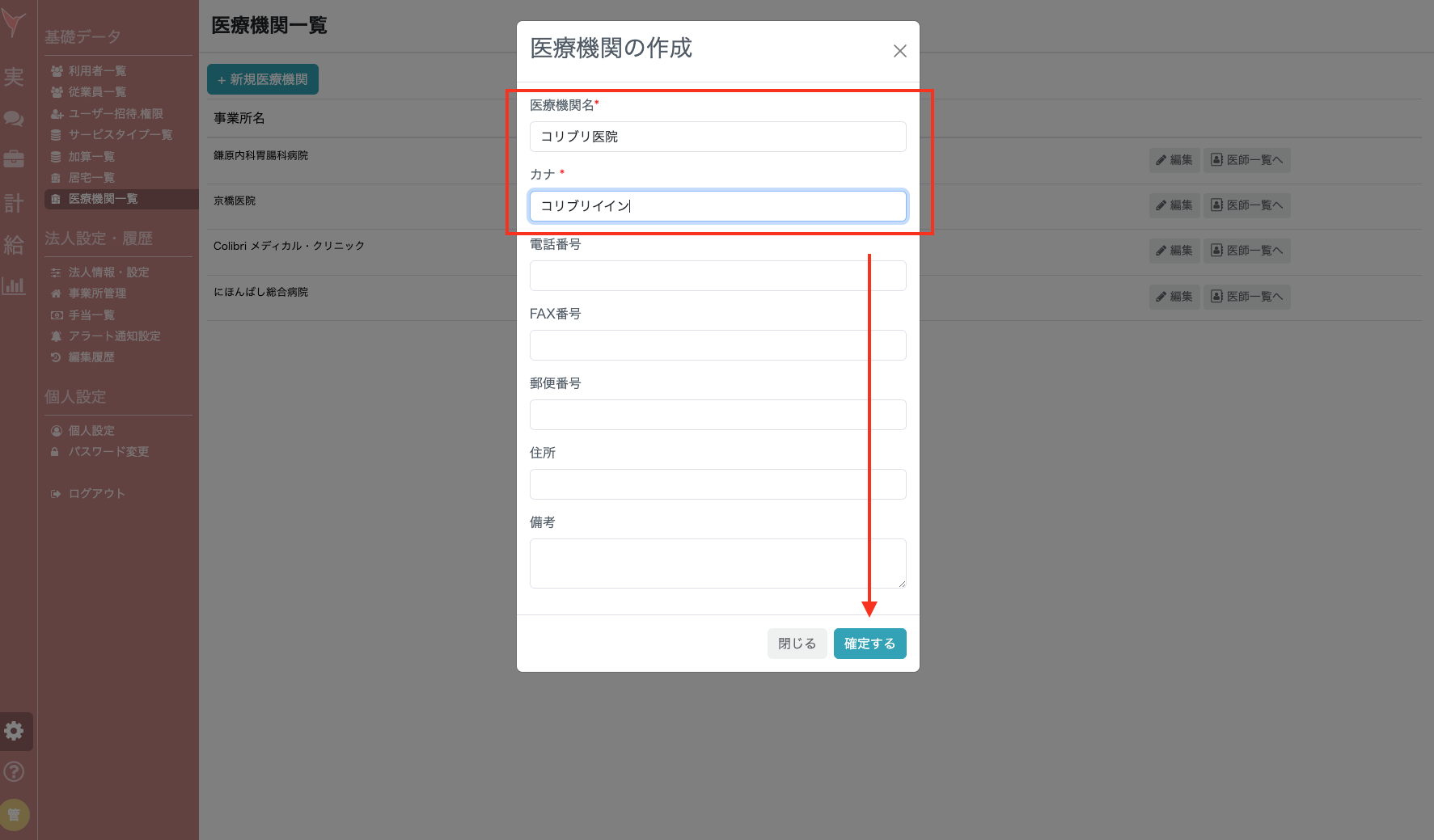
作成画面が表示されます。
以下の2項目を入力し、「確定する」ボタンを押してください。
・医療機関名
・カナ
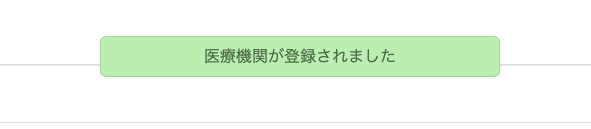
画面上部に以下のメッセージが表示されたら、登録完了です。
*完了メッセージ:医療機関が登録されました
2. 医師の登録手順
Colibriでは医師の登録には、先に医療機関の登録をする必要があります。
※上記手順をご参照ください。
登録した医療機関の右側にある「医師一覧」ボタンを押してください。
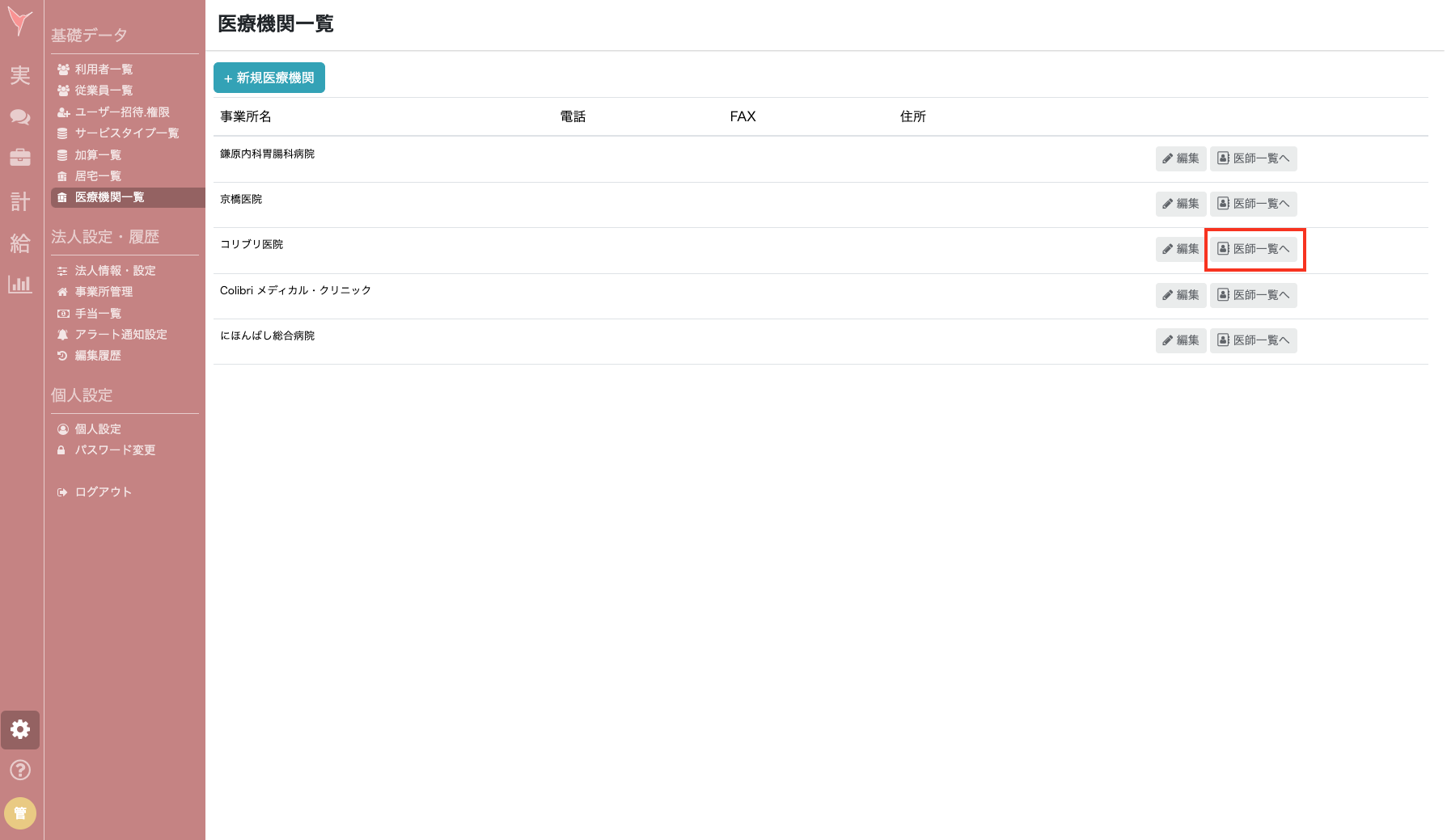
選択した医療機関に登録してある医師の一覧画面へ移行します。
新たに登録を行う際は、左上「+ 医師」ボタンを押してください。
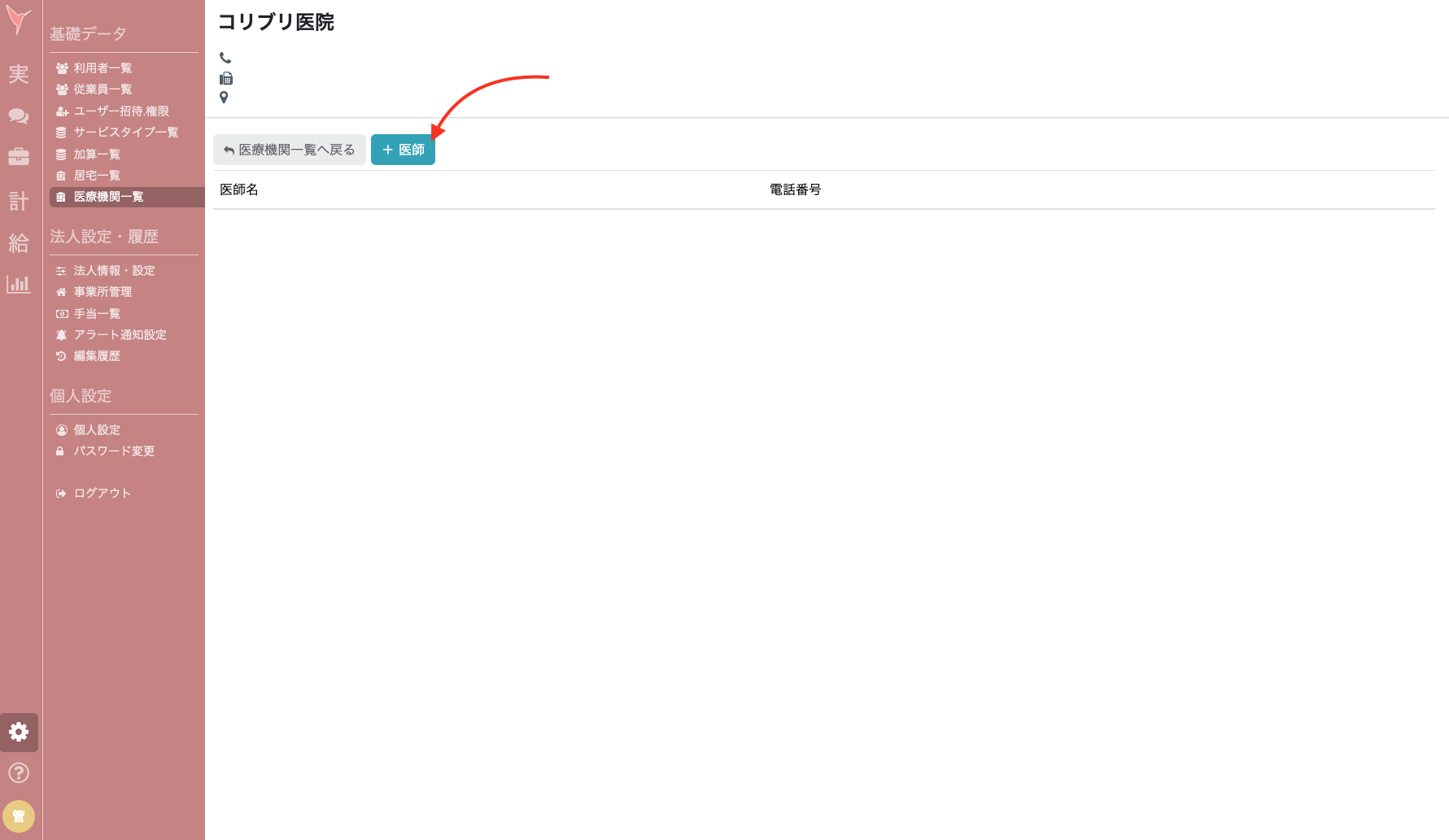
作成画面が表示されます。
以下の2項目を入力し、「確定する」ボタンを押してください。
・医師名
・カナ
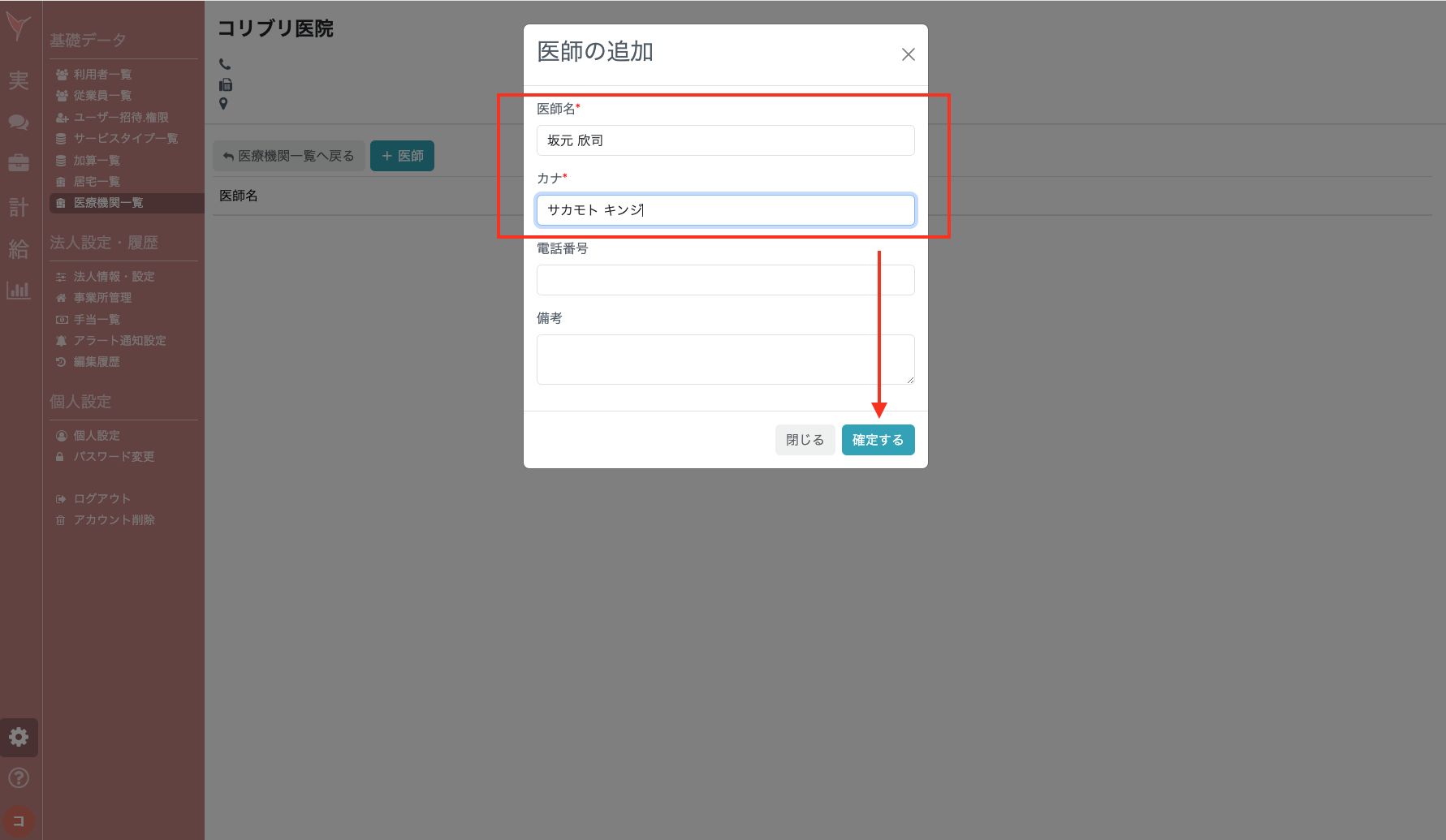
画面上部に以下のメッセージが表示されたら、登録完了です。
*完了メッセージ:医師が登録されました

【注意点】
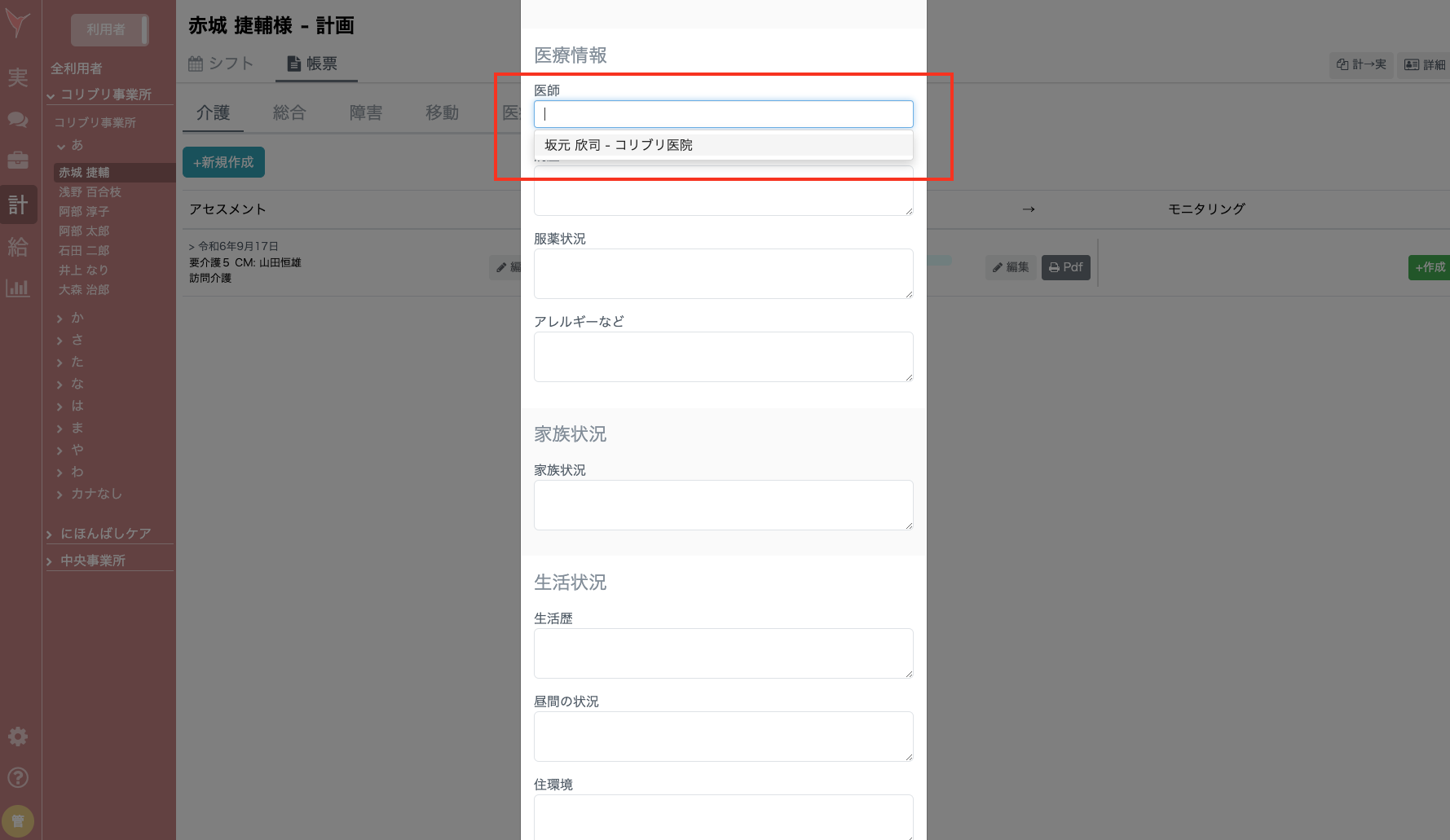
アセスメントの作成画面では登録された「医師」に準拠した選択肢が表示されます。医療機関の登録のみでは選択肢として表示されません。
必ず忘れずに「医師」の登録も行なってください!
【運用例】
・◯◯医院
・◯◯医院 ◯◯科
上記の様な、従業員単位の表記ゆれによる重複登録を防ぐために、医療機関は機関名のみで統一し、その他「◯◯科」などの情報を追記したい場合は医師の登録名冒頭に追記しておく、といった運用が分かりやすくオススメです!