
1. 計画シフトの概要
Colibriには2段階のシフトが存在し、都度ゼロから毎月のサービスを作成いただく手間を削減するために、雛形として1段階目に作成いただくシフトを「計画シフト」と呼びます。
毎日操作いただく、日々の従業員割り振りや時間変更・キャンセルを入力していただくのは「実績シフト」となります。
・「計」アイコン…計画シフト
・「実」アイコン…実績シフト
ここでは月に一度、毎月末に計画シフトを実績シフト上にコピーする「反映作業」について説明します。
2. 事業所全体で一括反映する場合 ※オススメ
「計」アイコン > 利用者軸で事業所名をクリック > 「計→実」ボタン
上記操作にて、計画シフト画面の事業所シフトを表示し、画面右上にある「計→実」ボタンを押します。
※以後、このボタンを「反映ボタン」と表記いたします。
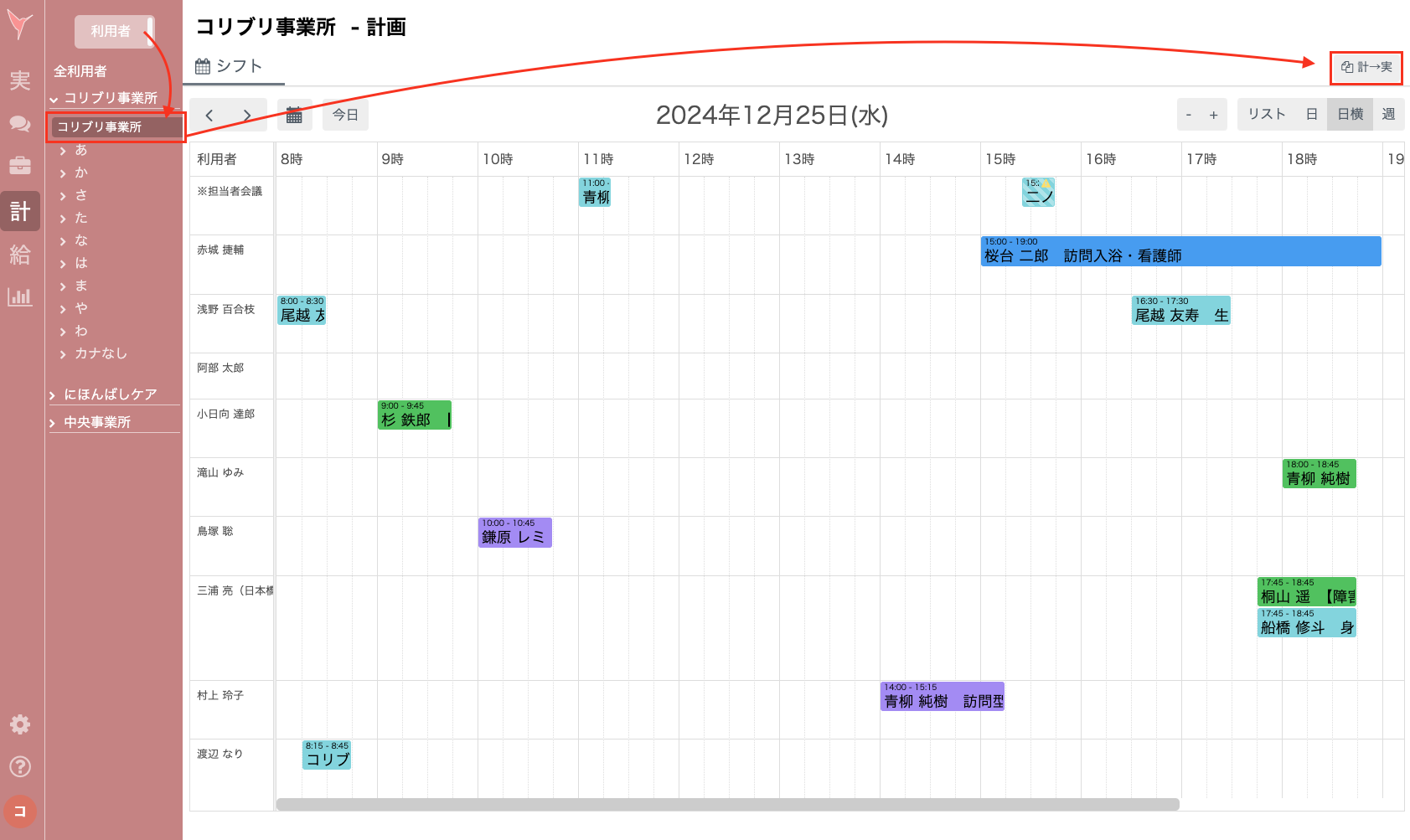
反映ボタンを押すと、反映月の選択画面に移行いたします。
ここで選択した月の計画シフトが、すべて実績シフト上にコピーされる仕様です。
※基本的に反映作業は多くの事業所様で月末に実施いただいており、初期選択で翌月の期間が入力されています。毎年12月になると翌年の1月がデフォルトで入力されるため、当月内の反映を行う際に年選択を誤ってしまいお問い合わせいただくケースが非常に多いため、こちらの年月選択はお間違いない様、十分にお気を付けください。
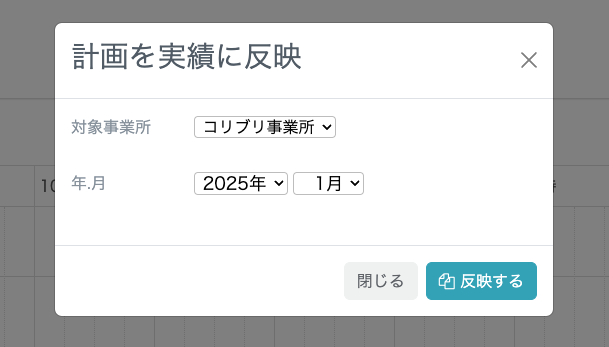
年月の選択が間違いないことを確認し、「反映する」ボタンを押してください。
サービス数が多い場合は、裏側で利用者毎に1人1人反映作業が実施されます。反映が完了するまで5〜10分程度掛かることがございますので、何度も反映作業を行わない様ご注意ください。
もし複数回の反映作業を実施された場合は、反映ボタンを押された回数分、実績シフトに同じサービスが重複して作成されてしまいますので、予め事業所様で当作業を担当いただく管理者・サ責を限定するなど、複数人で繰り返し反映してしまわぬ様に運用ルールを決めておくのがオススメです。
※問題なく処理が開始された場合は、以下の様なメッセージが画面上部に表示されます。

3. 利用者個人で1人ずつ反映する場合
「計」アイコン > 利用者軸で利用者個人をクリック > 「計→実」ボタン
上記操作にて、計画シフト画面の反映作業を行いたい利用者を選択し、画面右上にある反映ボタンを押します。
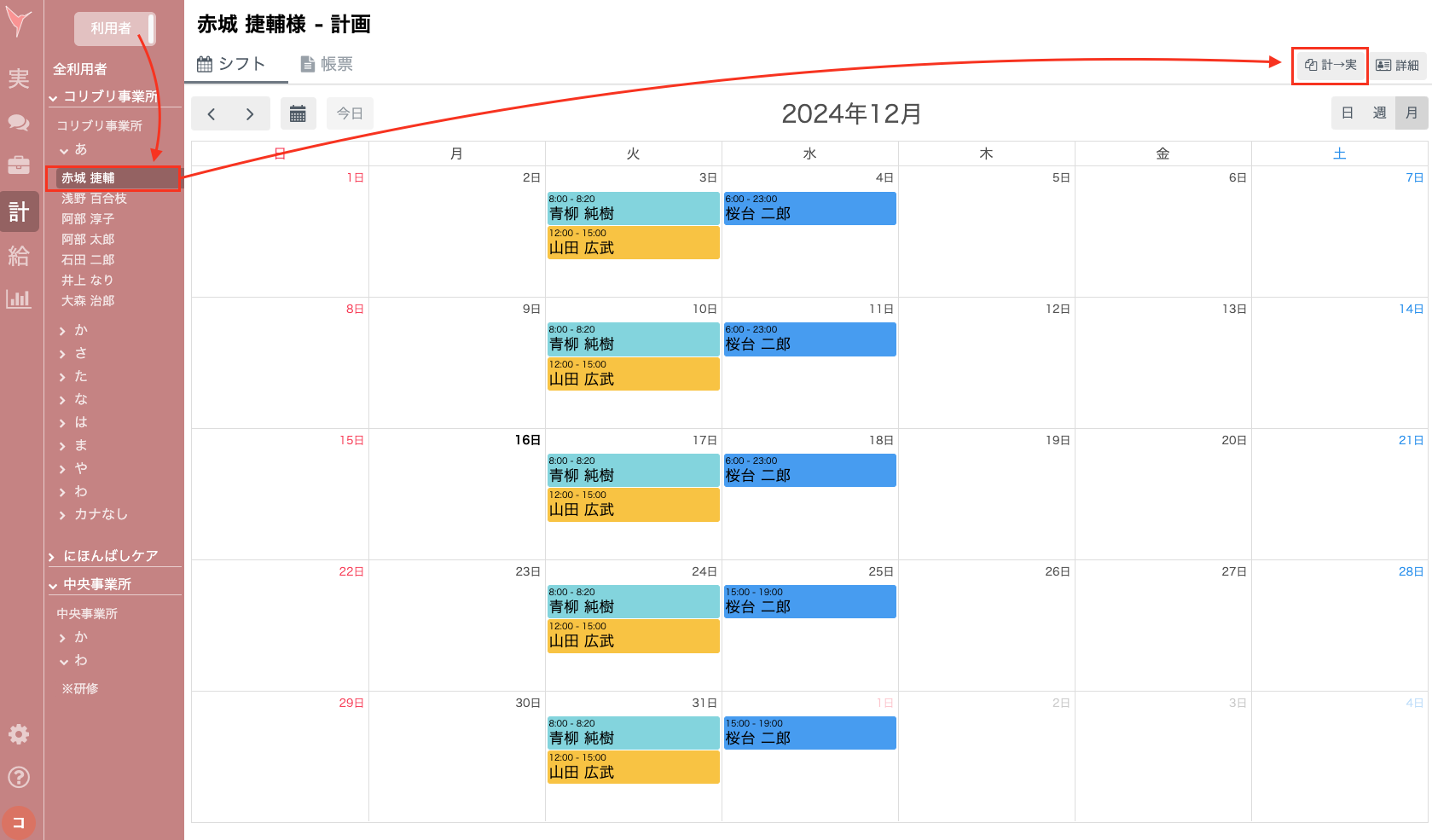
反映ボタンを押すと、反映月の選択画面に移行いたします。
ここで選択した月の計画シフトが、すべて実績シフト上にコピーされる仕様です。利用者名や年月に誤りがないか、今一度ご確認ください。
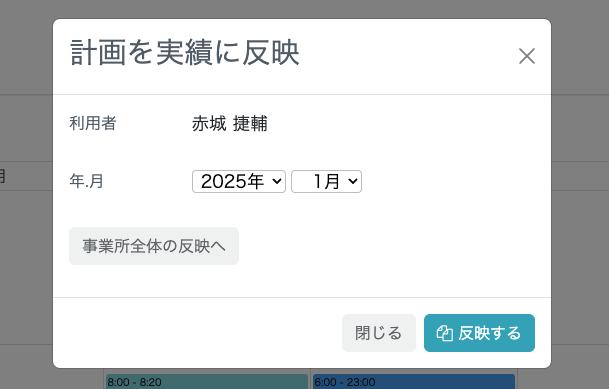
複数のサ責さんで同一利用者の反映作業を重複して実施してしまう恐れがあることから、基本的には事業所全体で一括反映を月に一度だけ行なっていただく運用がオススメですが、月途中にケアプランに大きな変更があったり、新規利用者が入られた際などは、個人毎での反映操作も適宜ご活用ください。
※問題なく処理が開始された場合は、以下の様なメッセージが画面上部に表示されます。

*関連ヘルプ:計画シフトから実績シフトに反映後、計画シフトで編集すると実績にも反映されますか
https://tayori.com/faq/cb5e6e62a2a57b8e27fd8dfa61e90a2b9c43bc0c/detail/f22b41fcd6cd5efd20f55365937921bd581f30ab/