
1. 概要
スタッフ権限の場合、管理者から事前に許可された投稿のみが💬(情報共有)メニューに表示される仕様となっています。
本ページではスタッフ権限のユーザーが、PCではなくスマートフォンから情報共有ページをご利用いただくことを想定し、本機能をご紹介いたします。
※本ページはスタッフ権限のユーザー向け案内となります。管理者権限での 使い方については別ページとなりますので以下URLをご参照ください。
https://tayori.com/faq/cb5e6e62a2a57b8e27fd8dfa61e90a2b9c43bc0c/detail/bbfbc92c147b6b8bc7144f28452b08d01b65e8c9/
2. 注意点
スタッフ権限で可能な操作は、管理者権限のユーザー投稿に対し、コメント、もしくはリアクションすることのみ可能です。
管理者全体向けに通知する大元の投稿はできませんのでご注意ください。
なお、スタッフ権限とは以下の3権限を指します。
(スタッフ権限)
・現場従業員(個人シフトのみ)
・シフト閲覧のみ
・全体.個別スケジュール
3. 操作手順
個人で指定許可された投稿については、アプリ通知が届き、アプリを開くと最初に「未読」欄が表示されます。
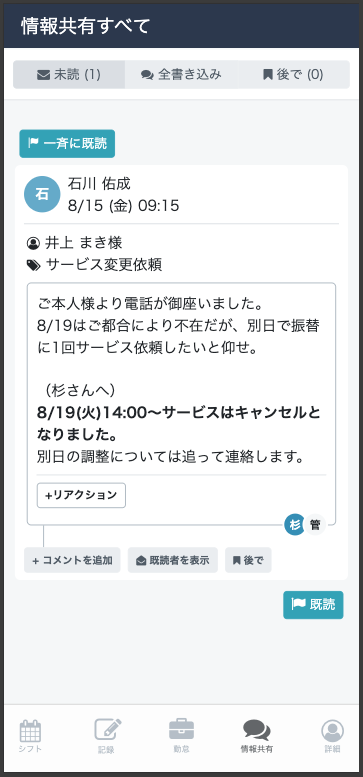
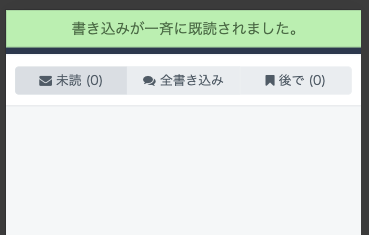
※全ての未読投稿を「既読」状態にすると、未読欄が(0)表示になり、投稿が何も表示されなくなります。「全書き込み」を押すと過去投稿がご覧いただけます。
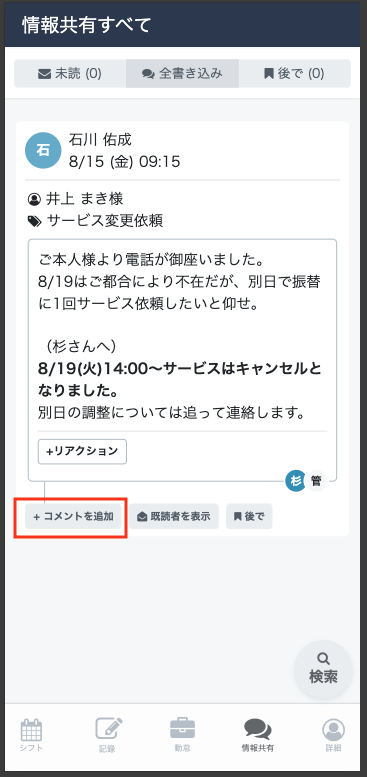
管理者に確認した旨を返事するため「コメントを追加」ボタンを押します。
フリーテキストで文章を入力します。

文章を入力し終ったら「確定する」ボタンを押すと、コメントが反映されます。
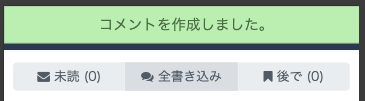
返信したコメントはツリー元のポスト下部に作成されます!
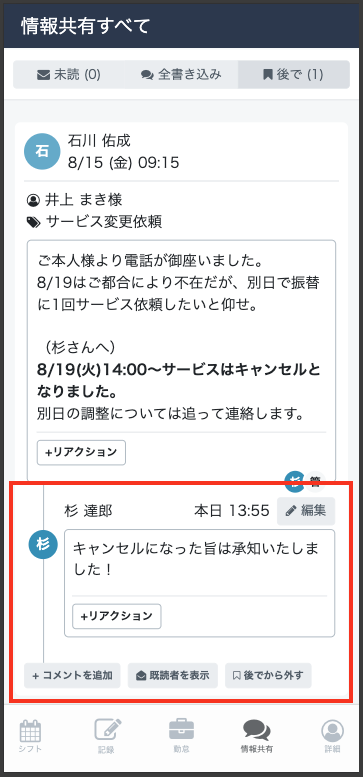
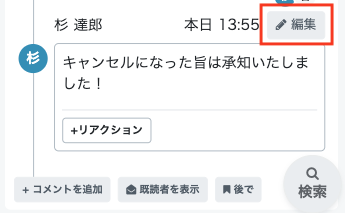
「編集」ボタンを押して後からコメント内容を修正できます。
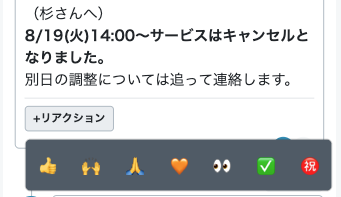
「リアクション」ボタンでは簡単なスタンプを送ることも可能です。
重要なお知らせは「後で」ボタンを押しておけば…
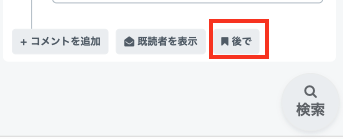
最上部「後で」タブからいつでも見返すこともできます!
