
1. 事前に必要な設定
⚙️設定 > 事業所管理
上記操作で登録された事業所の一覧が表示されます。
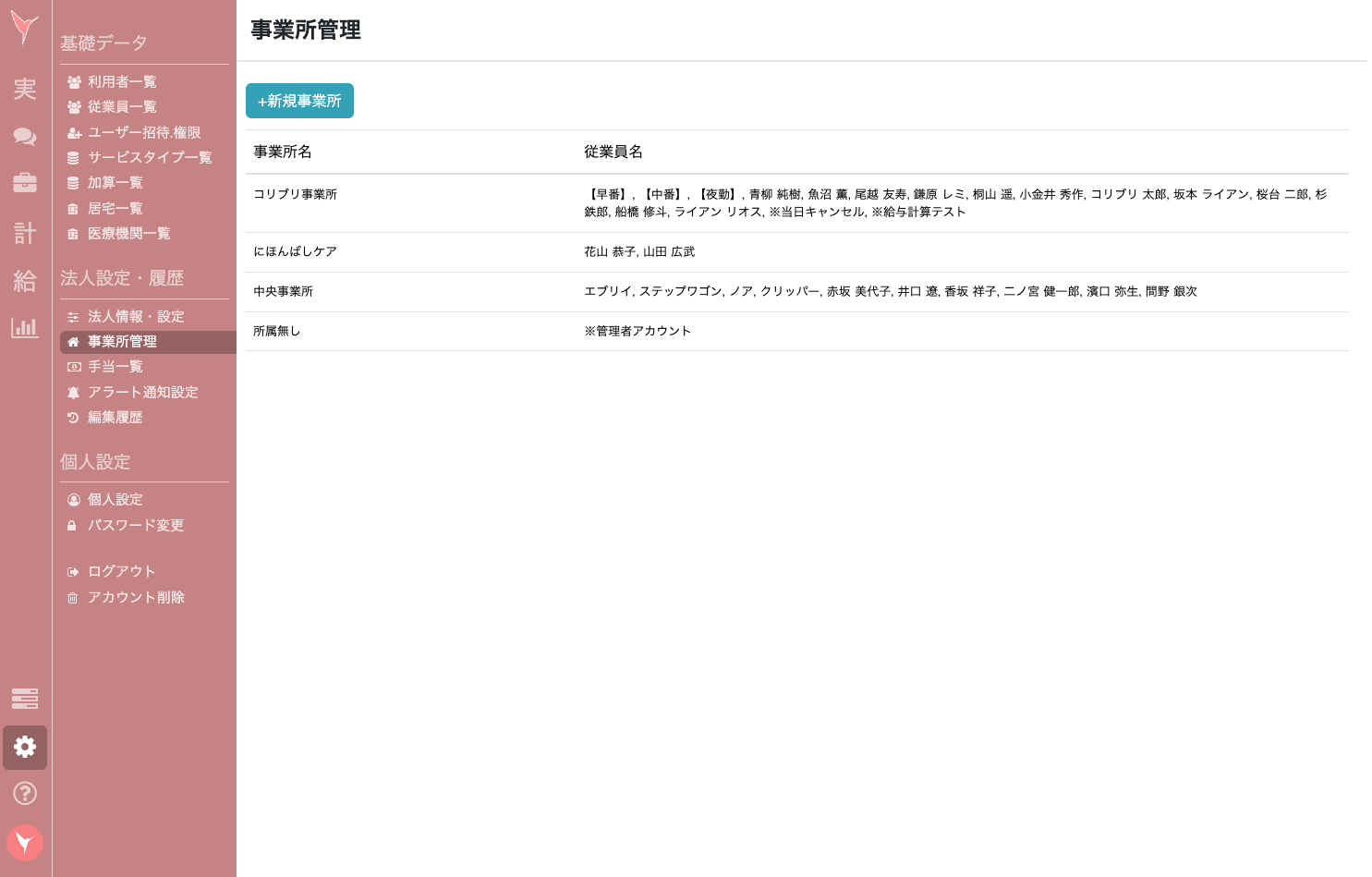
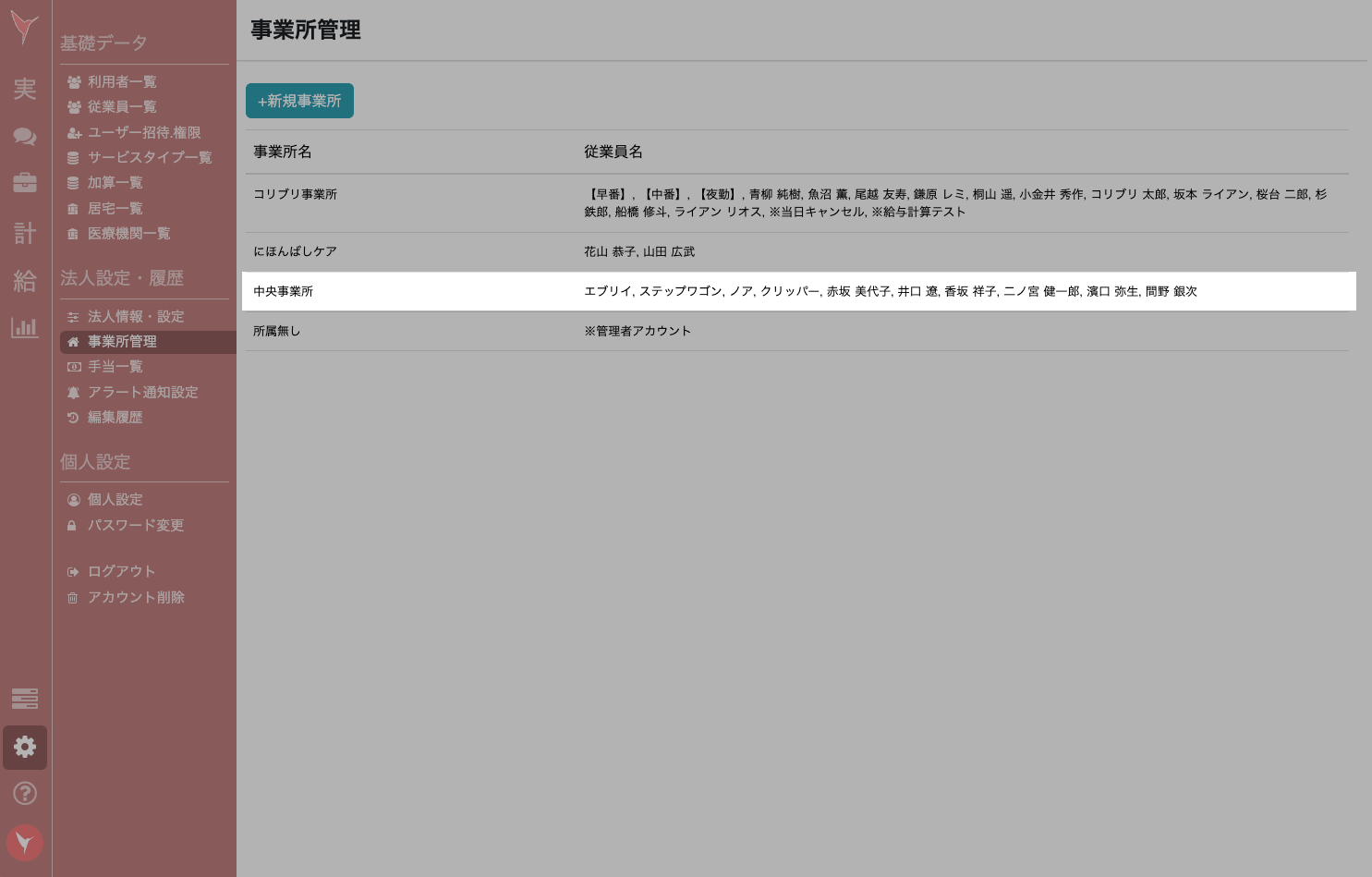
事業所管理画面から、設定を変更したい事業所をクリックします。
※今回は「中央事業所」の設定を変更したいと思います。
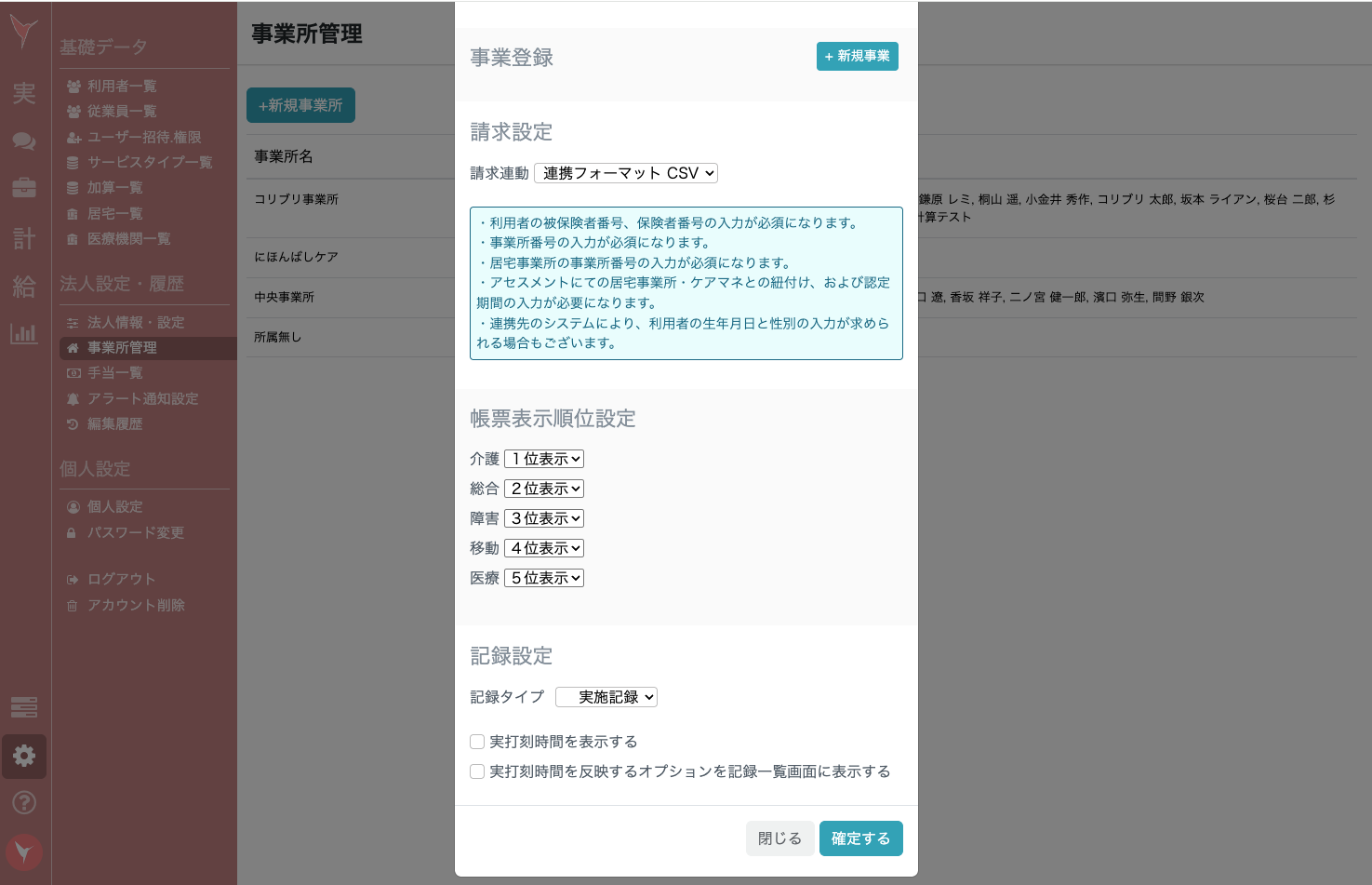
各事業所の編集画面に入り、請求連動の項目が「連携フォーマットCSV」になっていることを確認します。
※もし初めて設定される場合は、「なし」→「連携フォーマットCSV」に変更後に一度「確定する」ボタンを押し、再度この画面を開き直してください。
事業登録の欄にある「+新規事業」ボタンを押してください。
※202407様式では、事業別での出力が必要になりました。
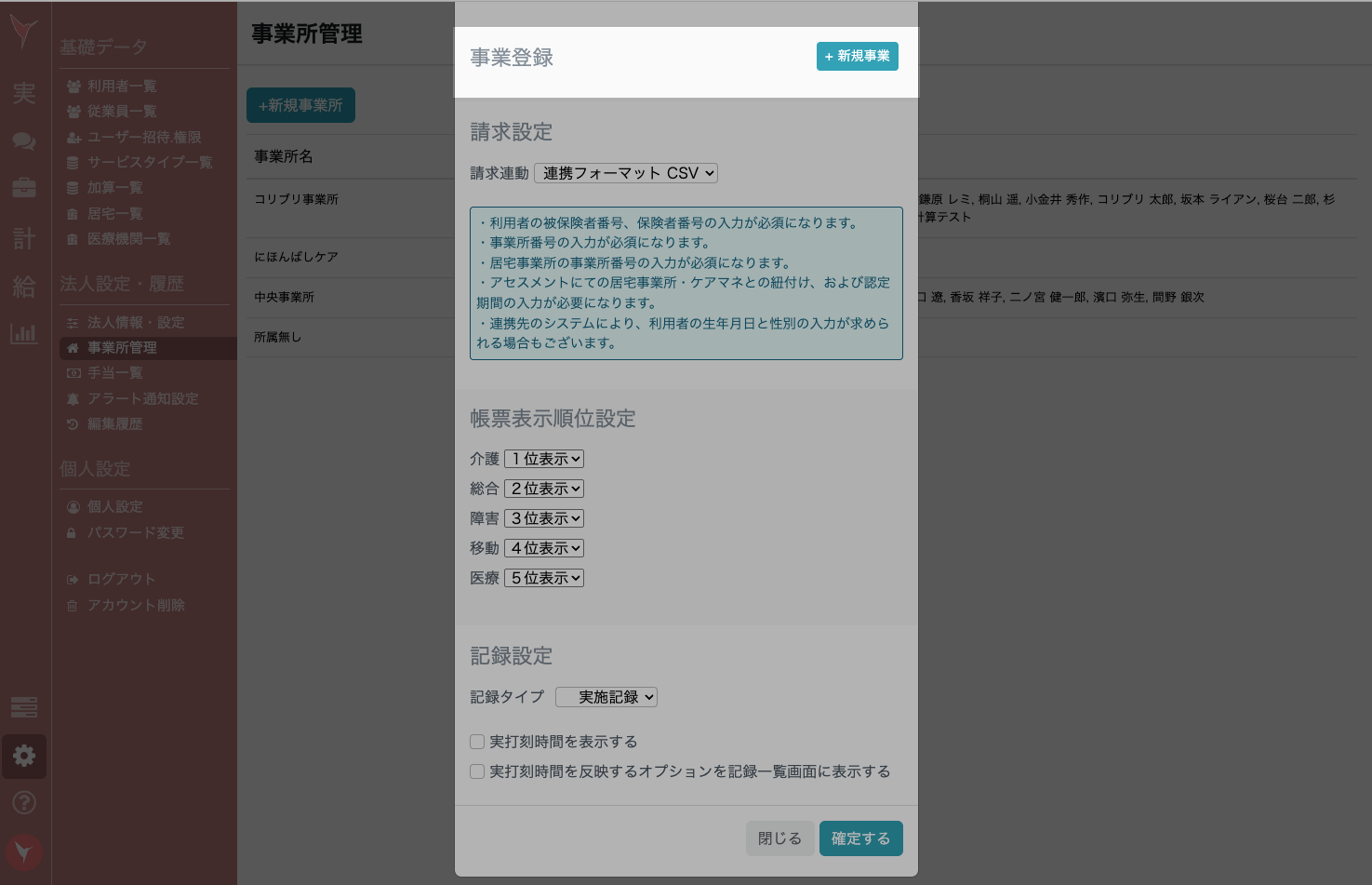
ここから連携の必要な事業と事業所番号を登録してください。
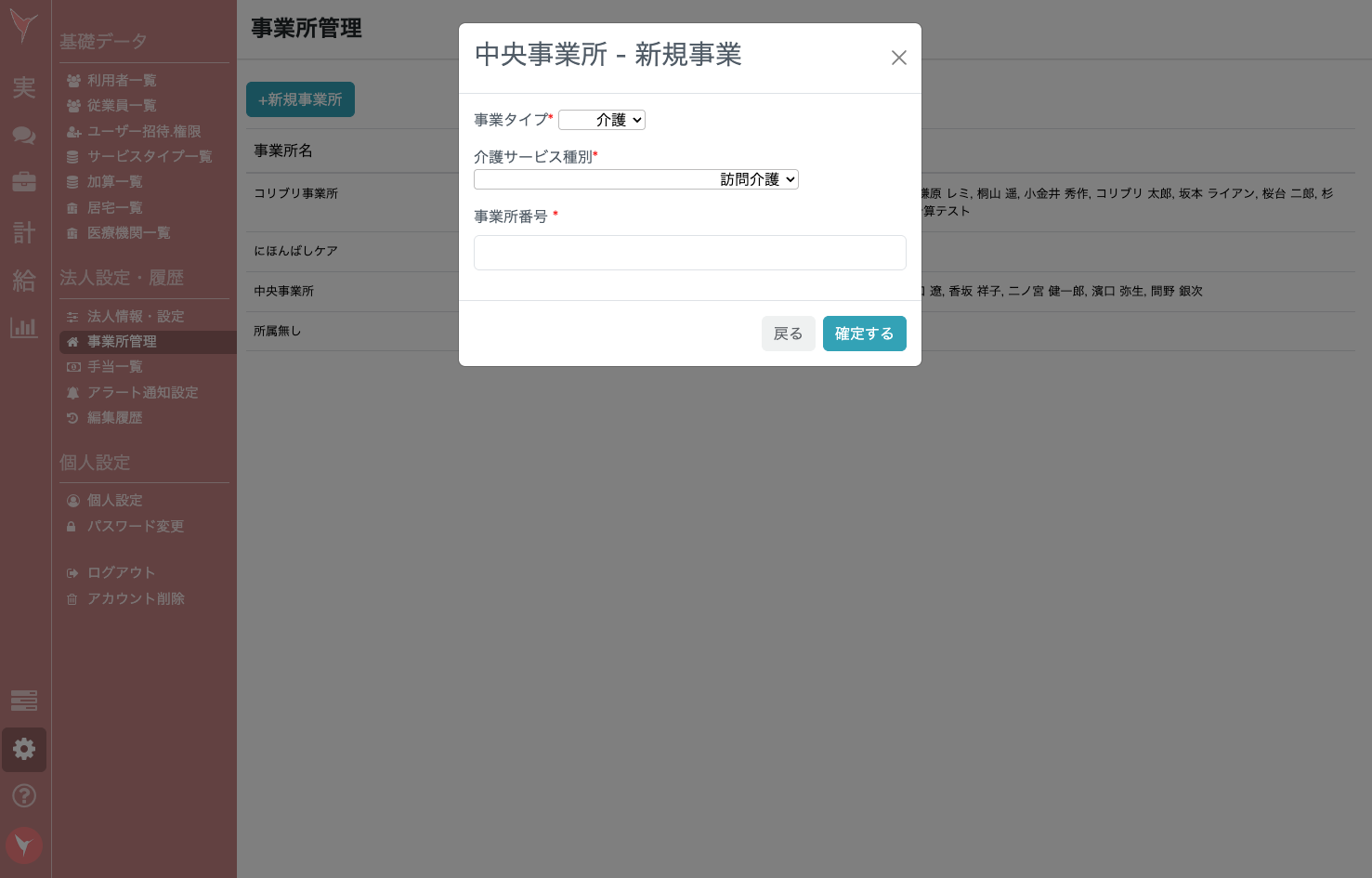
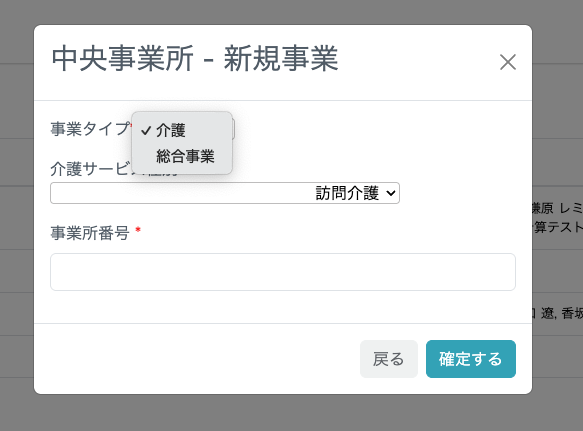
事業タイプ「介護」
・訪問介護
・訪問看護
・訪問入浴
・訪問リハビリテーション
・夜間対応訪問介護サービス
・定期巡回・随時対応訪問介護看護サービス
事業タイプ「総合」
・A1
・A2
・A3
・A4
・A5
・A6
※上記項目を選択してください。
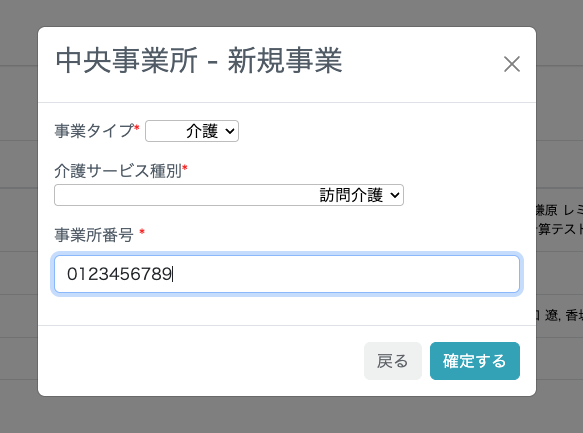
必要な項目を入力して「確定する」を押してください。
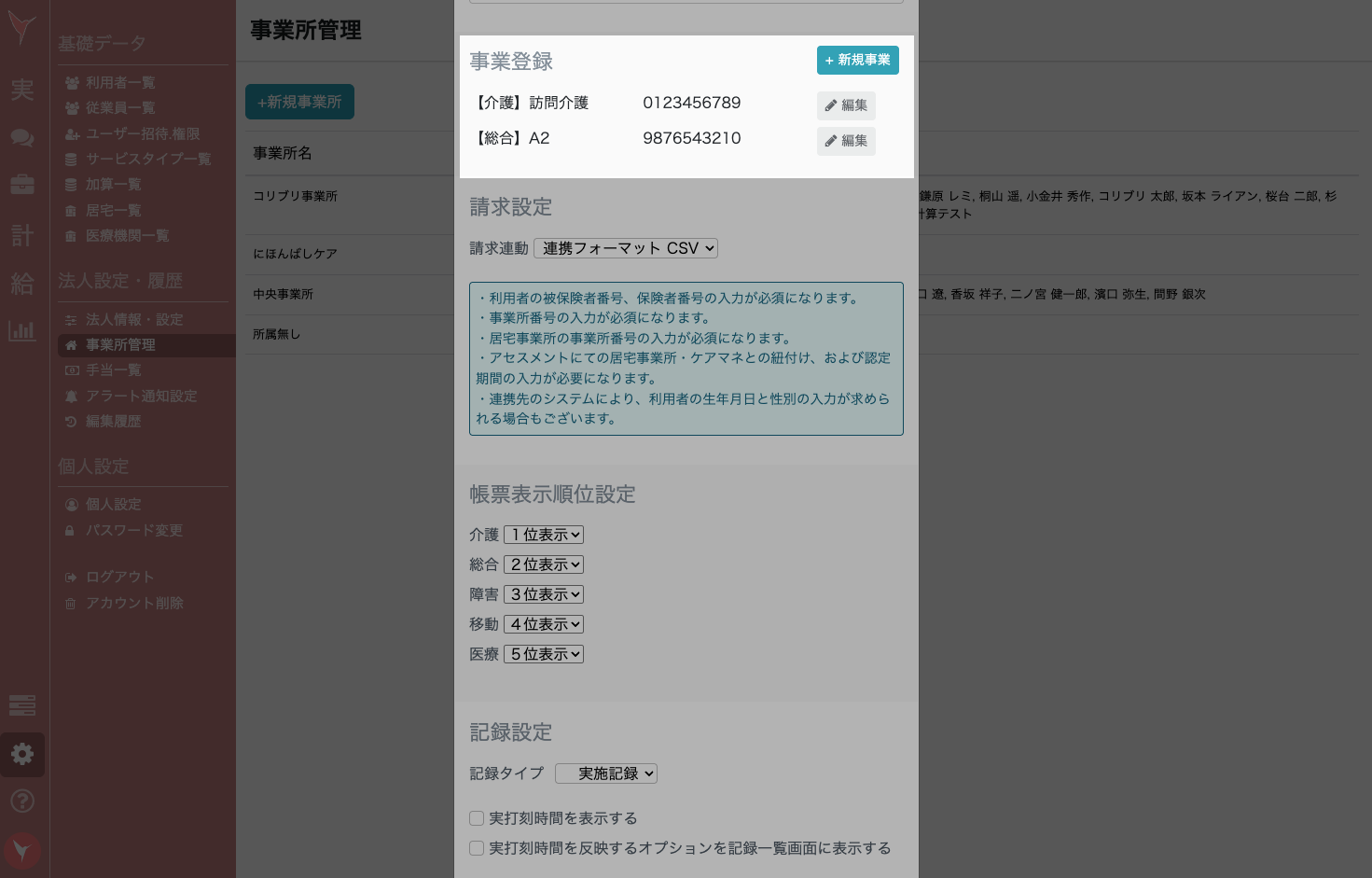
正常に処理が完了したら以下のメッセージが表示されます。

上記作業を事業毎に行い、必要な事業を全て登録してください。
2. CSV出力
CSV出力操作については旧様式と基本的な流れは同様になります。
📊データ分析 > 請求連携 > ◯月UPPLAN CSV
出力したい実績月を選択し、UPPLAN CSVボタンを押してください。
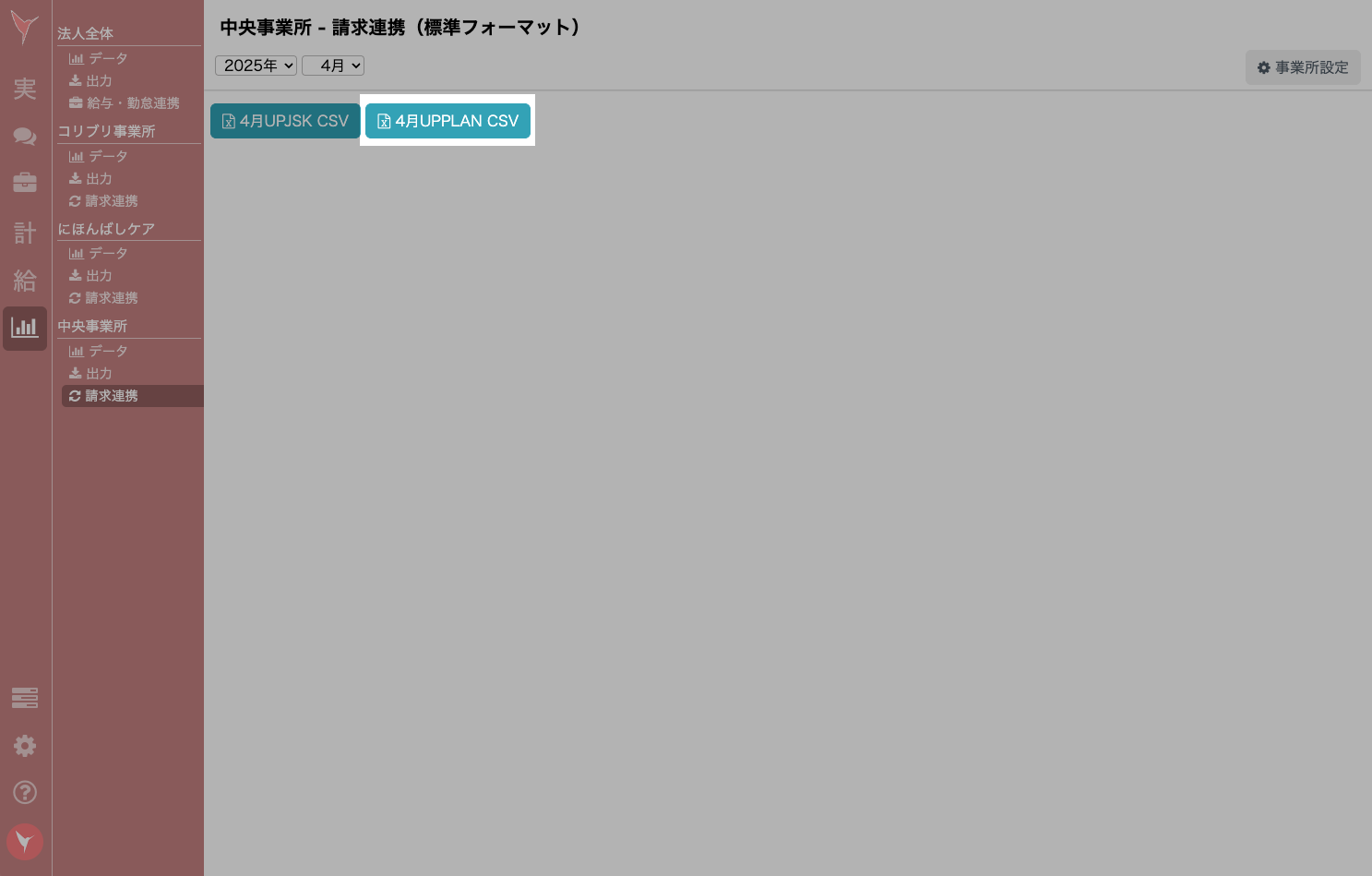
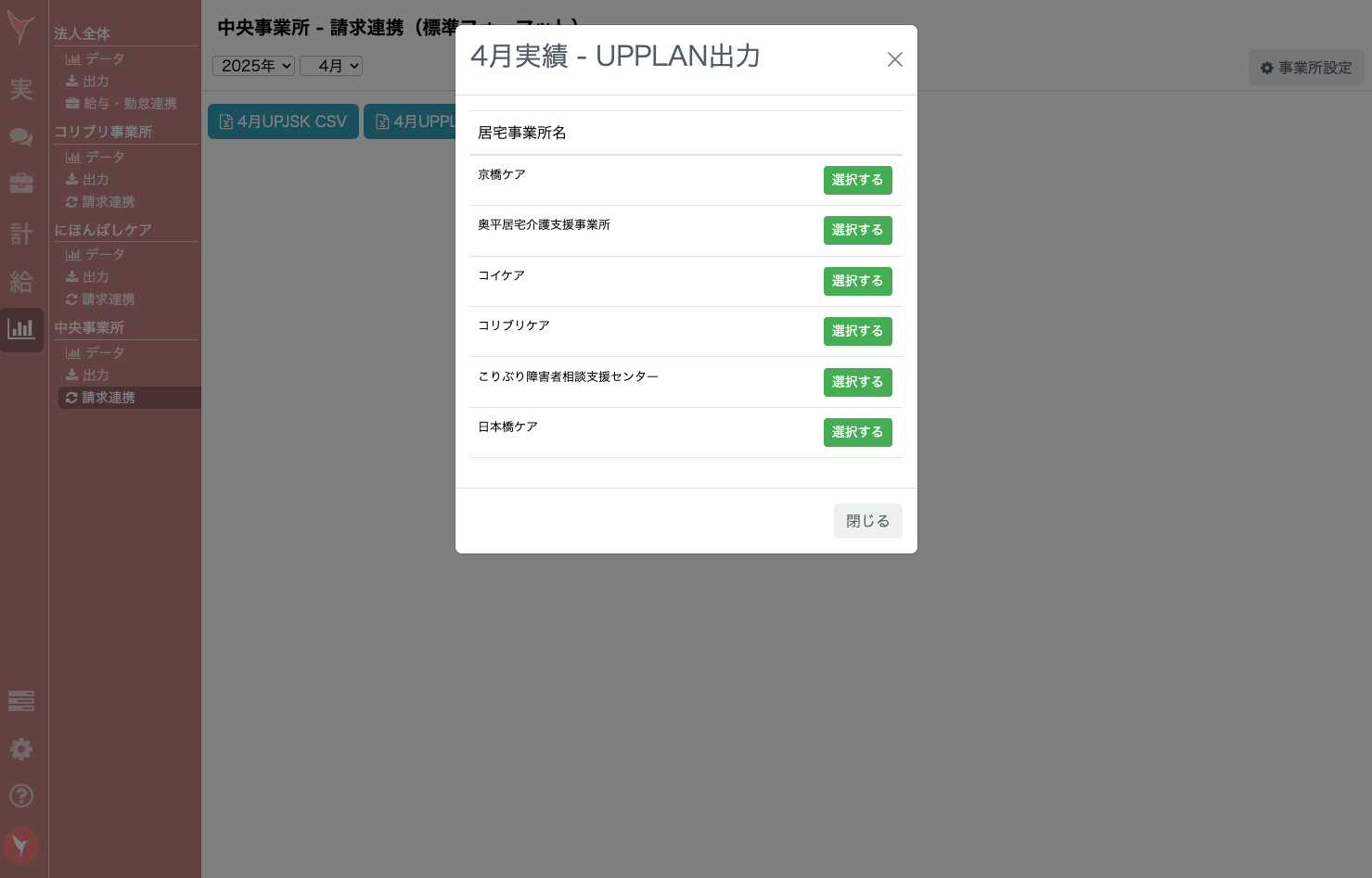
出力したい居宅の右になる「選択する」ボタンを押してください。
本様式では対象期間・様式・利用者の他に事業の選択が必要です。
サービス種別から事前に登録した事業所選択し、「作成開始」を押してください。
※事前に事業登録を終えていない場合は選択できません。登録方法は本ページ最上部へ遡り、先に設定を完了させてください。
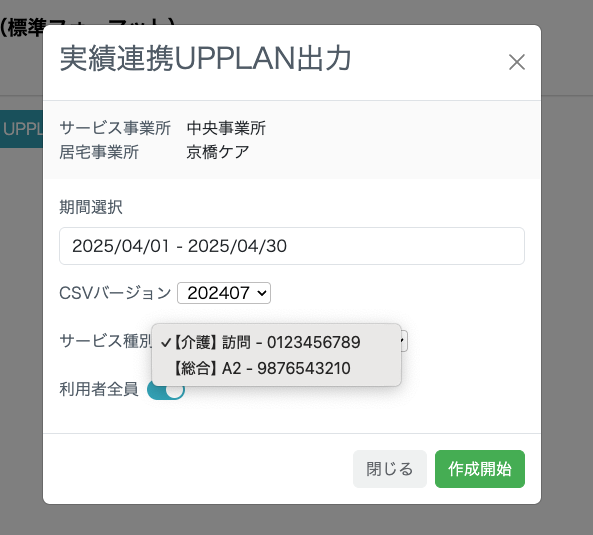
なお、旧様式「201910」及び「202208」では事業選択は不要です。あくまで新しい様式202407のみ、事業の指定が出力都度、求められる形となりましたのでご留意ください。
3. 関連ページ
*Colibriから出力したCSVファイルが0KBになってしまう
https://tayori.com/faq/cb5e6e62a2a57b8e27fd8dfa61e90a2b9c43bc0c/detail/d4e3b491d9193a37658dd5e1d4b541cfe09e3433/