
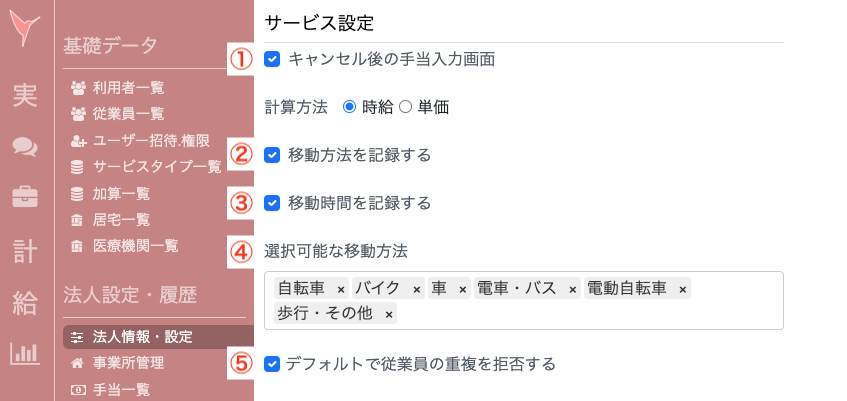
【サービス設定】
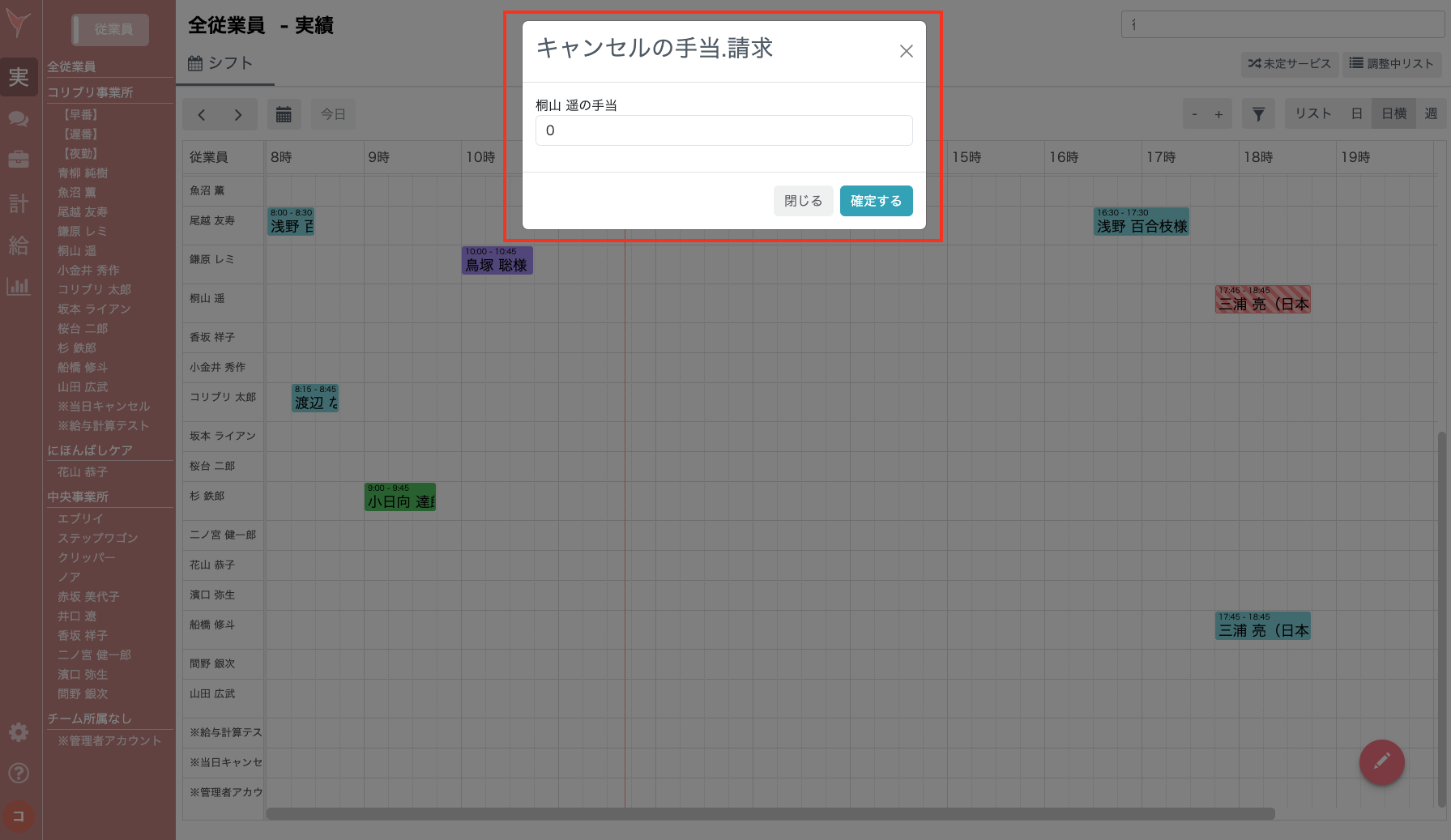
①キャンセル後の手当入力画面
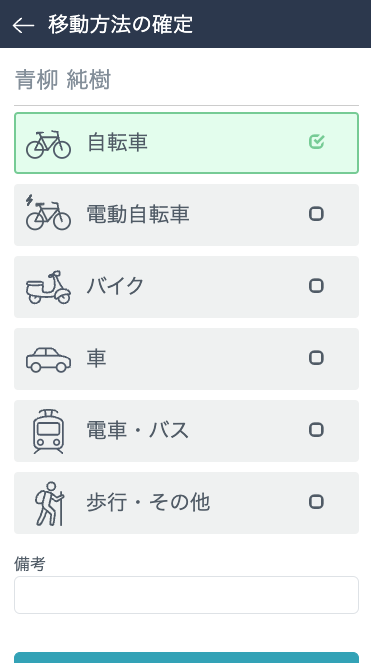
②移動方法を記録する
③移動時間を記録する
④選択可能な移動方法
⑤デフォルトで従業員の重複を拒否する
①キャンセル後の手当入力画面
ONにすると、実績シフトのサービスをキャンセルした際にキャンセル手当の入力が可能になります。
※正社員設定の従業員の方に割り当てられているサービスの場合は表示されません。
②移動方法を記録する
この機能にチェックを入れると、ヘルパーの実施記録を確定した後に、移動手段を入力する画面が別途表示される様になります。
※以下はスマホから入力する際の画面イメージです。
③移動時間を記録する
上記②で移動方法を選択時に「移動時間」を入力可能になります。
※この機能をONにしないと、下記画像の左下の赤枠部分の項目は表示されません。
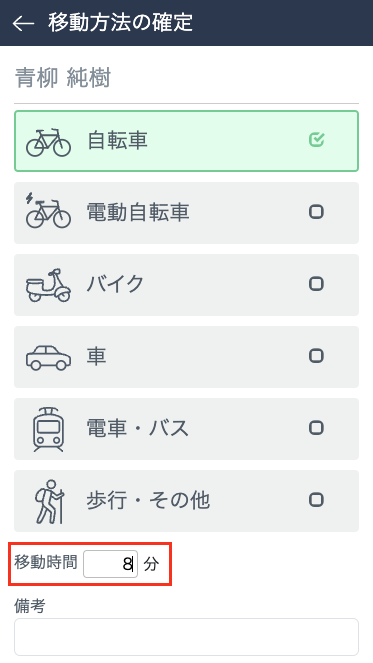
※当項目は②がONになっていることが前提であり、仮に「②がOFF・③のみON」に設定しても、記録後に移動方法入力画面は表示されませんのでご注意ください。
④選択可能な移動方法
移動方法・時間の入力を可能とする交通手段を予め選択することができます。
(全5項目)
自転車
バイク
車
電車・バス
電動自転車
歩行・その他
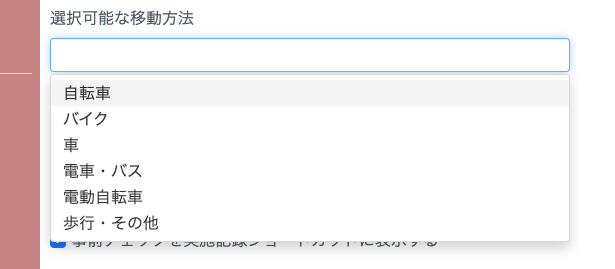
以下、5項目を全てONにした場合のイメージです。
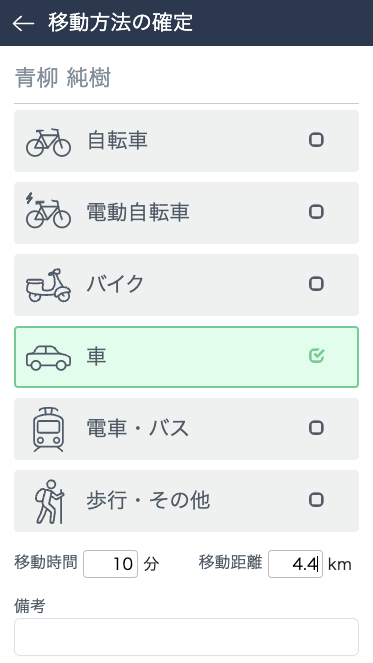
なお、選んだ移動方法に応じて、一部入力項目が追加されます。
※以下は「車」を選んだ場合です。「移動距離」も入力可能です。
※以下は「電車・バス」を選んだ場合です。「運賃」の項目が表示されます。
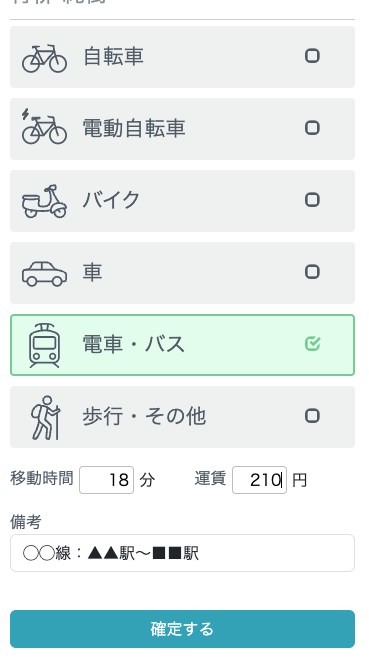
※上記では電車移動時に、備考欄で駅名を記載しています。備考欄は自由記述となりますので、各事業所様の運用に合わせてご活用ください。
⑤デフォルトで従業員の重複を拒否する
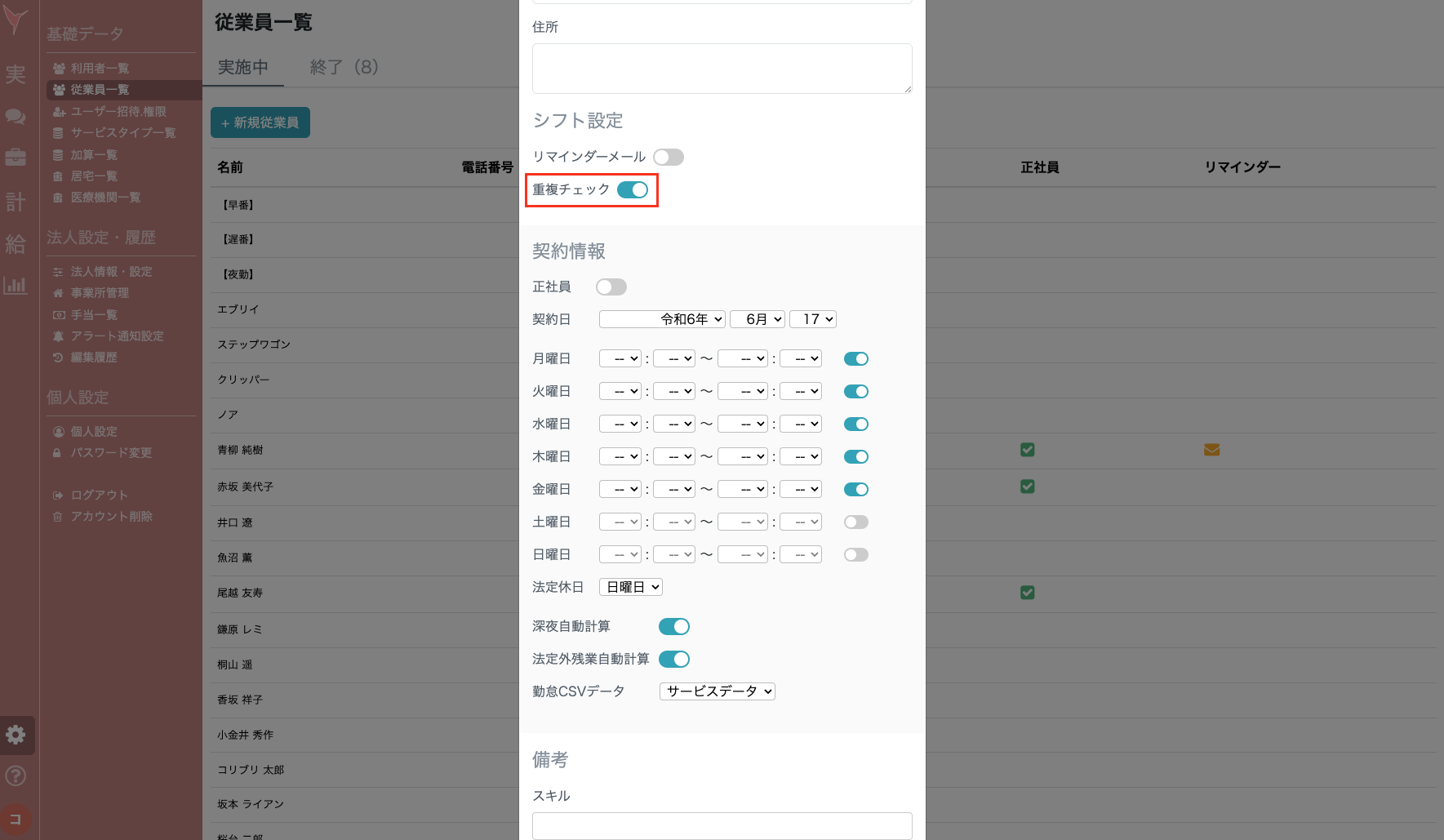
従業員データの新規作成時に、通常は「重複チェック」がONになった状態で登録されます。当機能がONになっていることで、同一従業員が同時間内に複数サービスをシフト上に作成できなくなります(確定時にエラー表示となってしまい、作成できない状態になります)。
こちらは初期設定時にデフォルトでONになった状態で従業員登録が実施される設定となっていますが、この項目のチェックを外すと、重複チェック設定がOFFになった状態で従業員が生成される様になります。
*関連ヘルプ1:同一従業員のシフト重複を許可する方法について
https://tayori.com/faq/cb5e6e62a2a57b8e27fd8dfa61e90a2b9c43bc0c/detail/bad946411859a2f99533e5a54c377cdd7a104870/
*関連ヘルプ2:「従業員が重複しています。」とエラーが表示され計画シフトの作成時に確定ボタンが押せない
https://tayori.com/faq/cb5e6e62a2a57b8e27fd8dfa61e90a2b9c43bc0c/detail/27c9231c38f4d1d10a109c468859bb34c53d2569/