
【アップデートのお知らせ】
これまで管理者権限のユーザーでしかご利用いただけなかった情報共有機能ですが、今後はスタッフ権限の方々にも一部許可した投稿のみ閲覧権限を付与することが可能となります!
近日中にアップデート予定です。お楽しみに!
※本ページは管理者権限のユーザー向け案内となります。スタッフ権限での使い方については別ページとなりますので以下URLをご参照ください。
https://tayori.com/faq/cb5e6e62a2a57b8e27fd8dfa61e90a2b9c43bc0c/detail/8a515f3256f84abb4569351edbe6eaf09a4bd108/
(管理者権限とは)
・全体、個別スケジュール+給与一部
・全体、個別、予定スケジュール+給与一部
・全体、個別、予定スケジュール+給与
1. 概要
💬アイコンの情報共有機能では、ケアマネさんや利用者ご家族様からの電話、その他の周知事項などを、Colibriを通じて社内で共有していただける機能です。
本記事では基本的な操作方法について案内いたします。
2. 基本操作
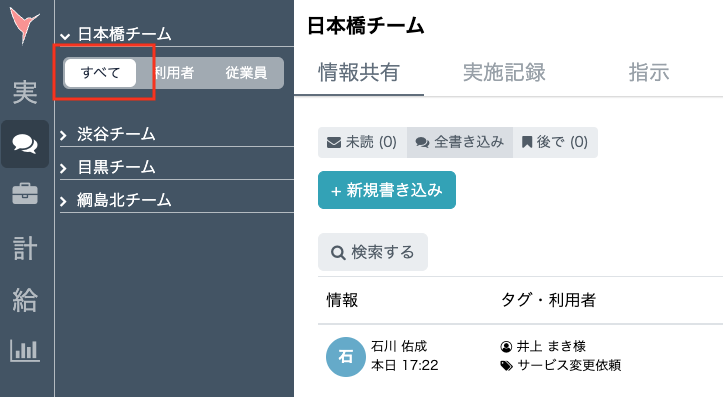
💬アイコンをクリックして最初に表示されるのは自事業所全体での過去の共有事項が表示されます。
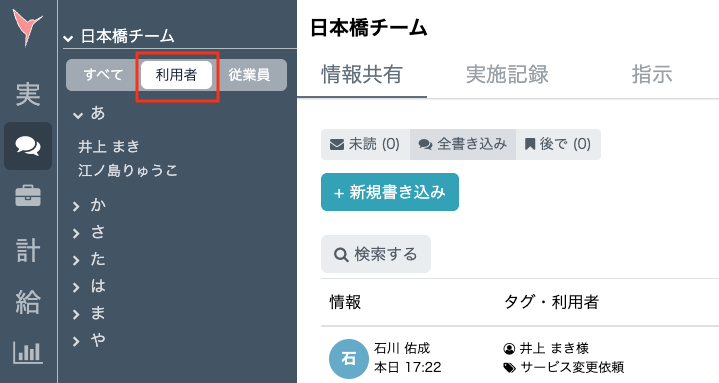
「利用者」軸に変更すると、シフト表同様に五十音順の折り畳み表示で利用者一覧が表示されますので、個別に支援経過をご覧になられたい利用者を選択してください。
ここでは情報共有に投稿された内容や過去の記録を時系列順に閲覧できます。
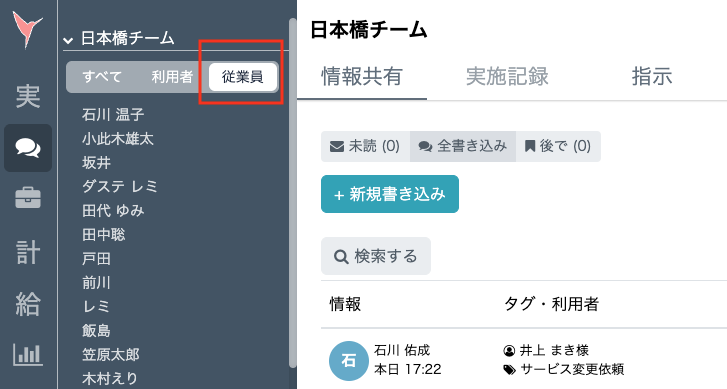
「従業員」軸>従業員名をクリック
当操作で、選択された従業員に対して過去に共有した過去の投稿が一覧でご確認いただけます。なお、管理者権限であっても、直接ご指定いただいた内容しか表示されませんのでご注意ください。
※将来的には従業員単位で実施記録を確認可能な形へ更にアップデート予定となりますので、ご期待ください!
3. 投稿手順
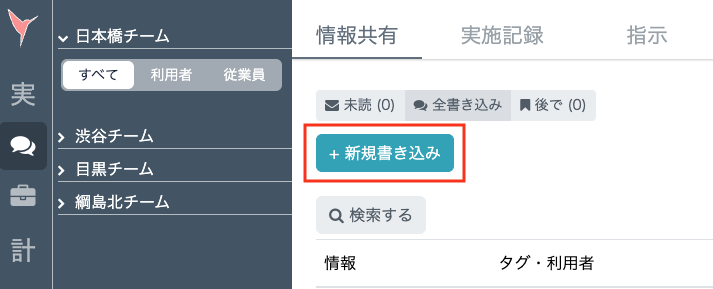
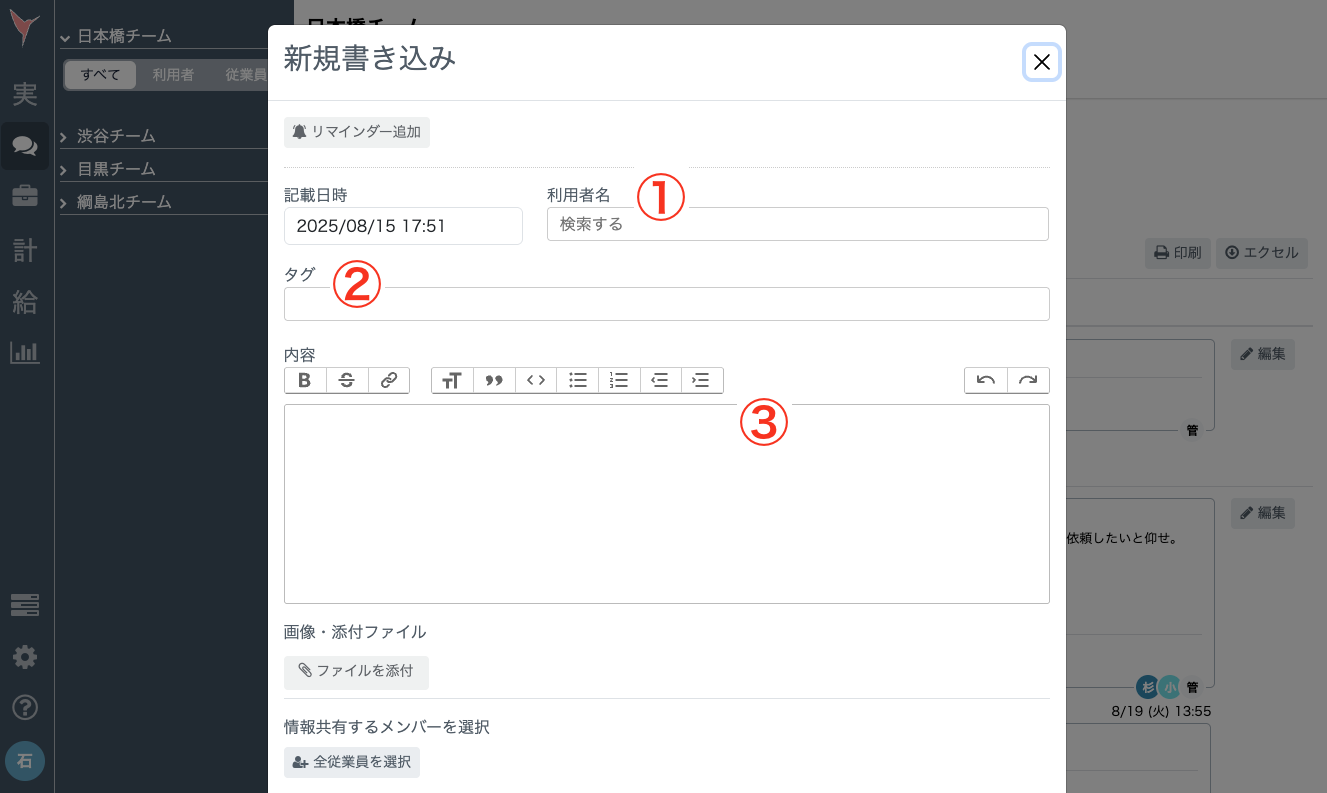
💬 >「+新規書き込み」ボタン
①利用者名
これから投稿する内容が、どの利用者に対する共有事項か選択してください。 ※後から利用者単位で投稿を絞り込むことができます。
②タグ
トピックごとに投稿をフィルタリングできます。
*関連ページ:便利な「タグ」の活用事例
https://tayori.com/faq/cb5e6e62a2a57b8e27fd8dfa61e90a2b9c43bc0c/detail/a4dbfe604557eda7a59b47b83a5296d9f35d9f39/
③内容
投稿する文章を入力します。
ハイパーリンクを挿入したり、重要な内容も大文字・太字に編集するなど、様々なカスタムが可能です。
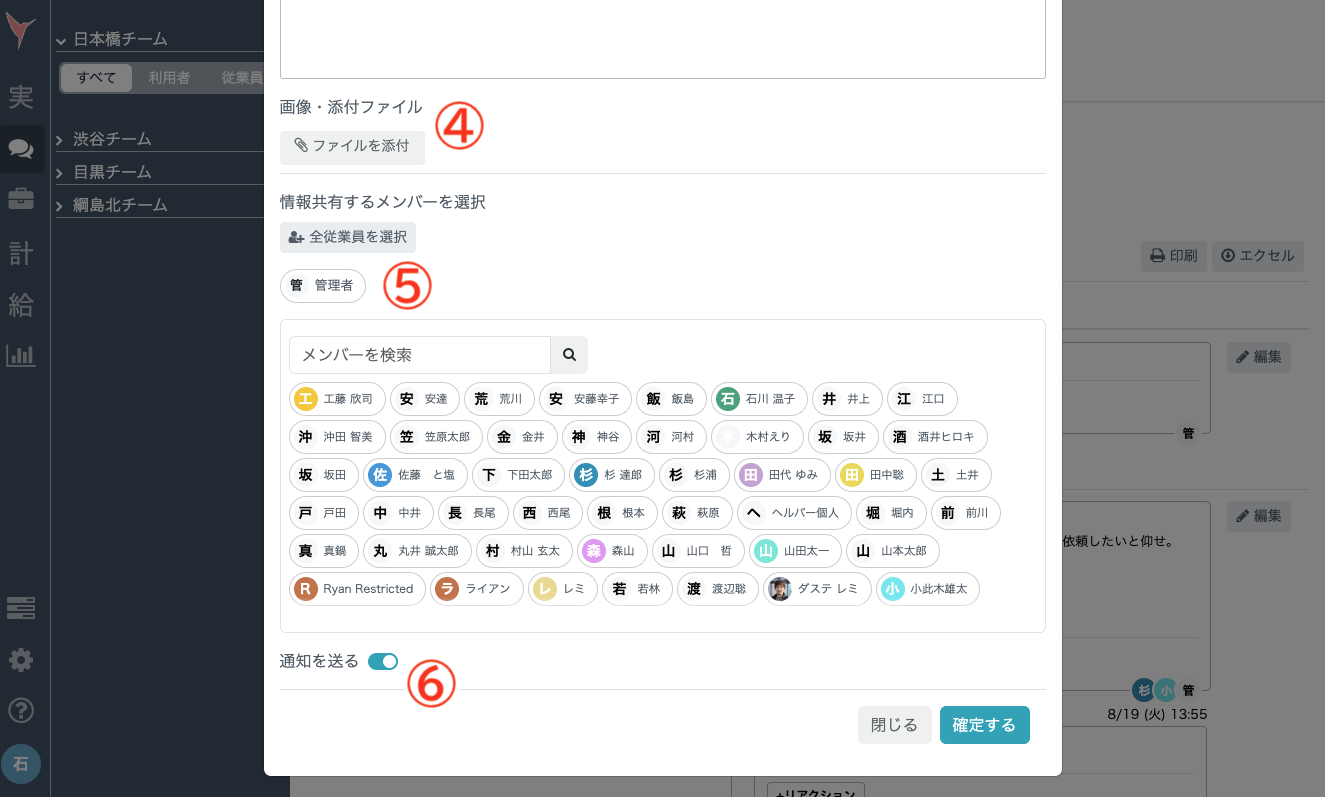
④画像・添付ファイル
写真だけでなく、PDFファイルもアップロード可能です。
資料やマニュアル類なども保存いただけます。
⑤情報共有するメンバーを選択
選択しなくとも、管理者権限(上位3権限)のユーザーには共有されます。
追加で本投稿を共有したいユーザーを選択可能です。
⑥通知を送る
対象者にスマホ向けのアプリ通知を送ることが可能です。
※デフォルトではONになります。
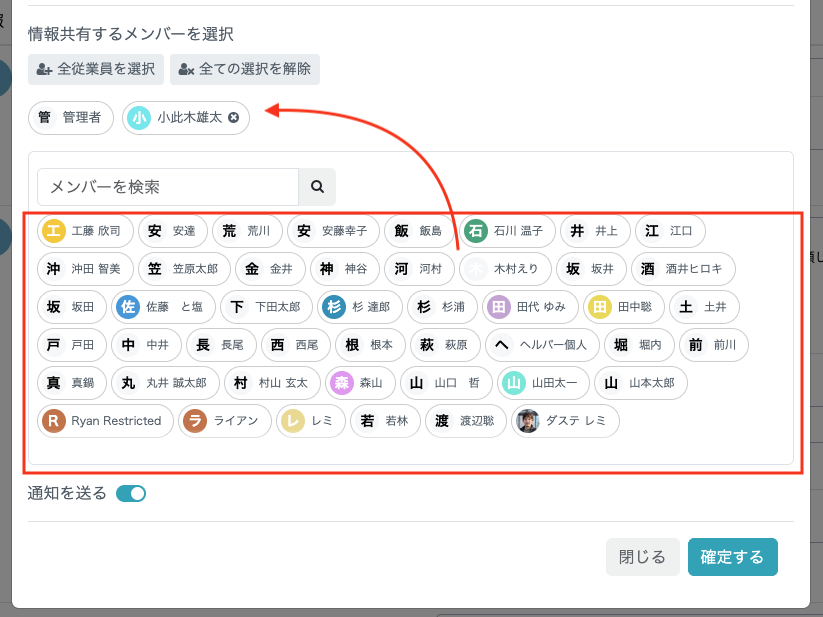
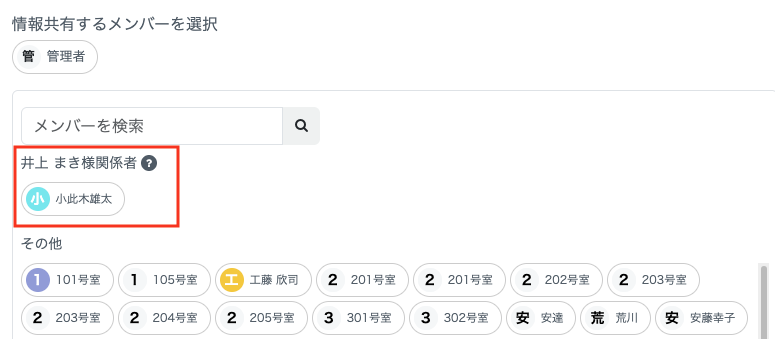
⑤共有メンバーの選択では、一覧(赤枠部分)から共有したいメンバーのみクリックしてください。選択された方は上に移動されます。
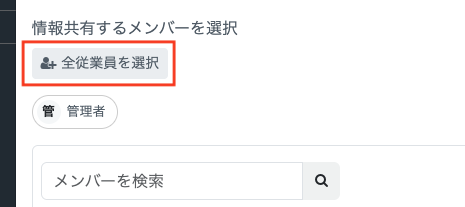
「全従業員を選択」ボタンを押すと事業所全体への通知が可能です。
なお、①利用者が選択されていると過去のサービス履歴から候補となるユーザーを「関係者」欄に表示してくれます!
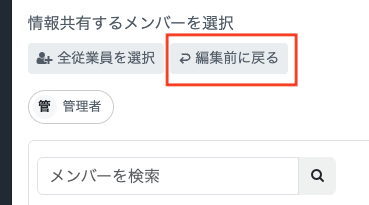
また、新規投稿時と異なり、「編集」時のみ、編集途中に共有先を一度操作した後に、元々選択されていた共有先を忘れてしまった、とお困りの場合は、「編集前に戻る」ボタンを押せば、編集ボタン押下時の状態に戻すことが可能です。
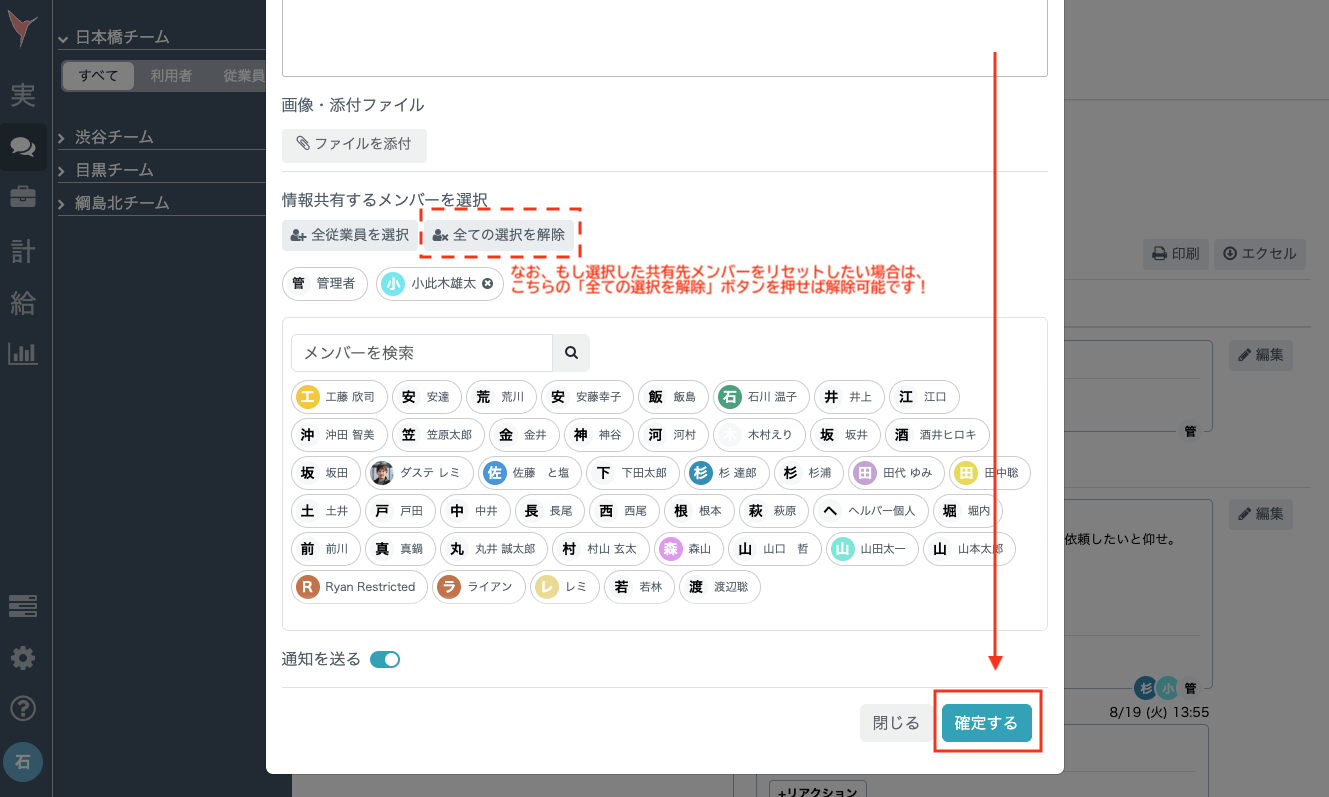
各項目の入力が完了し、内容に問題なければ「確定する」ボタンを押して入力内容を掲示板へ投稿します!
投稿が完了しました!
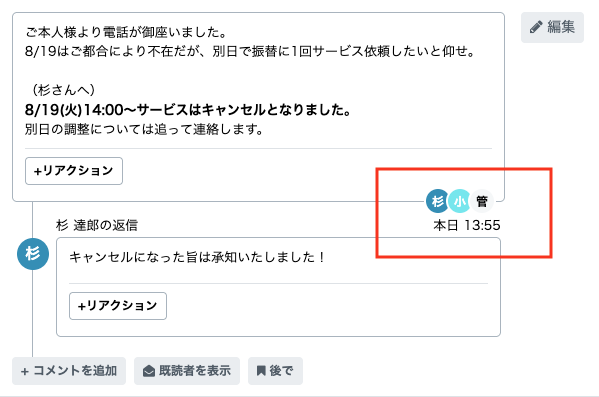
※共有メンバーとして指定した方のユーザーアイコンが、該当ポスト右下に常に表示されるため、簡易的に確認が可能です。
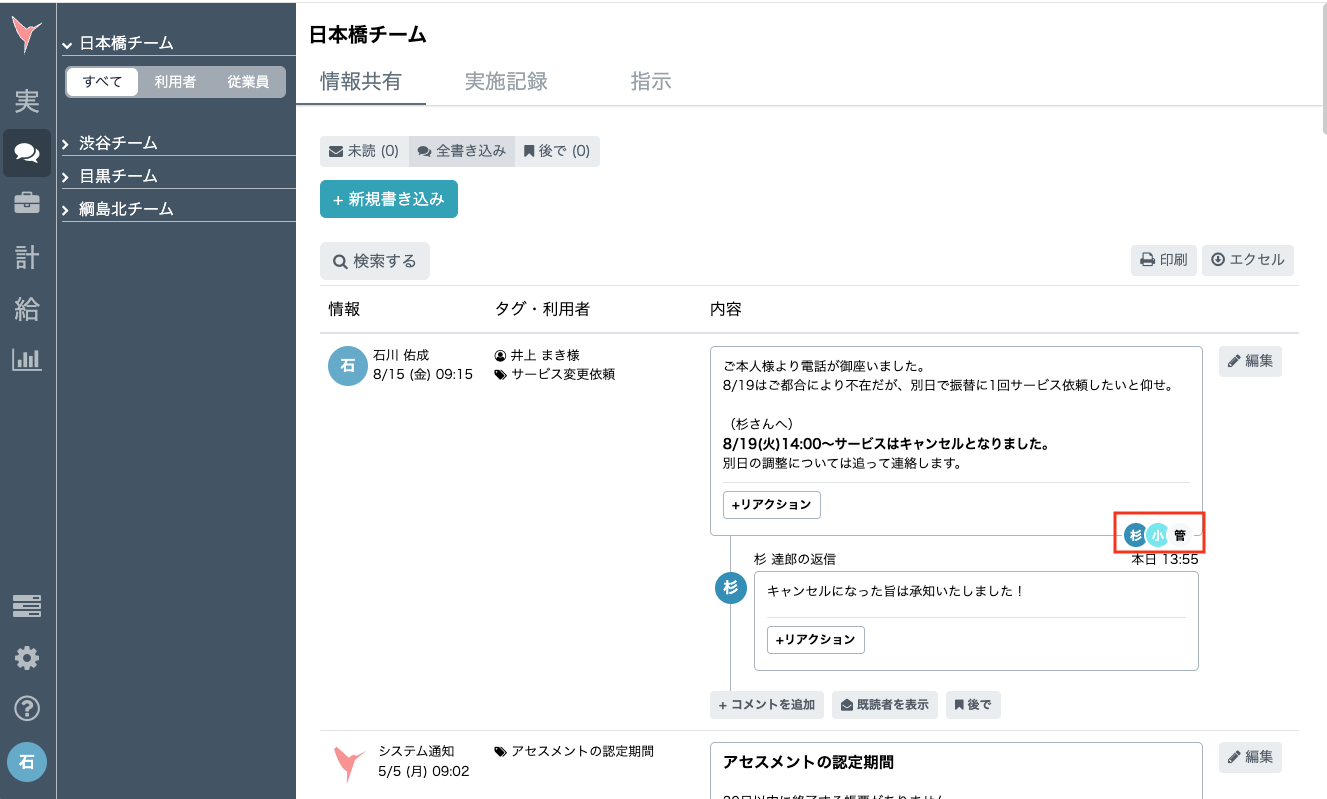
※「管」は管理者ユーザー全体を指しますので、それ以外のアイコンが個人選択した共有指定先となります。
4. 関連ページ
*便利な「タグ」の活用事例
https://tayori.com/faq/cb5e6e62a2a57b8e27fd8dfa61e90a2b9c43bc0c/detail/a4dbfe604557eda7a59b47b83a5296d9f35d9f39/
*ユーザー権限の違いと確認・変更方法について
https://tayori.com/faq/cb5e6e62a2a57b8e27fd8dfa61e90a2b9c43bc0c/detail/159e9c4b50814fe742d84618d7a4fcb823f9c626/
*「アセスメントの認定期間」及び「計画書の短期目標」期限切れアラートの設定方法
https://tayori.com/faq/cb5e6e62a2a57b8e27fd8dfa61e90a2b9c43bc0c/detail/8a515f3256f84abb4569351edbe6eaf09a4bd108/