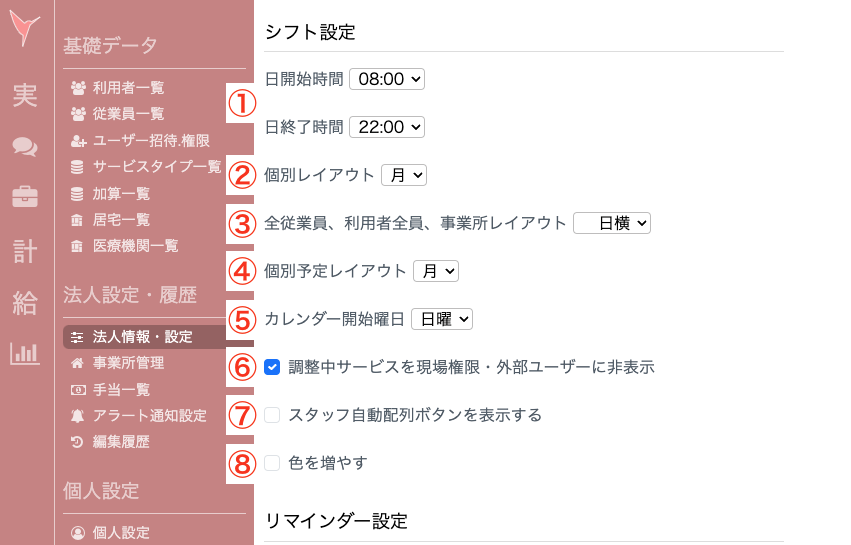
【シフト設定】
①日開始時間/日終了時間
②個別レイアウト
③全従業員、利用者全員、事業所レイアウト
④個別予定レイアウト
⑤カレンダー開始用曜日
⑥調整中サービスを現場権限・外部ユーザーに非表示
⑦スタッフ自動配列ボタンを表示する
⑧色を増やす
①日開始時間/日終了時間
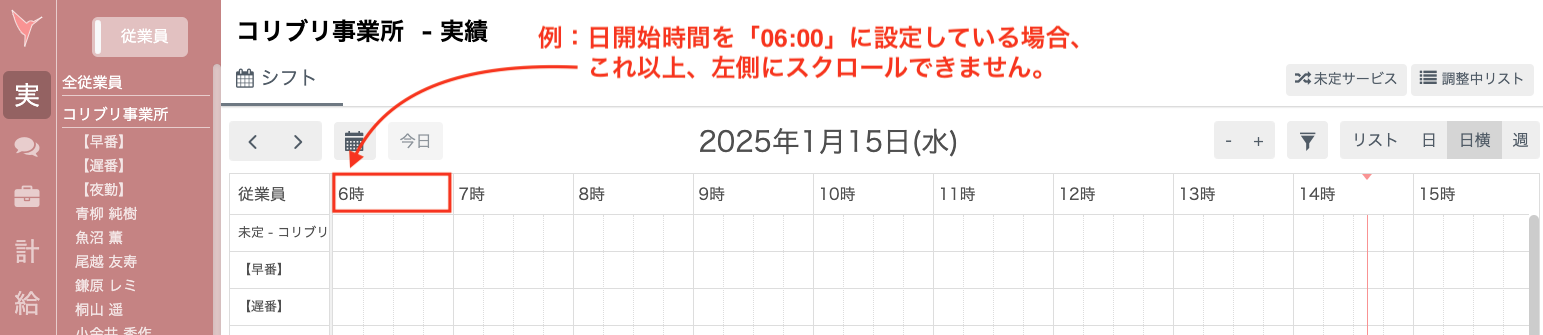
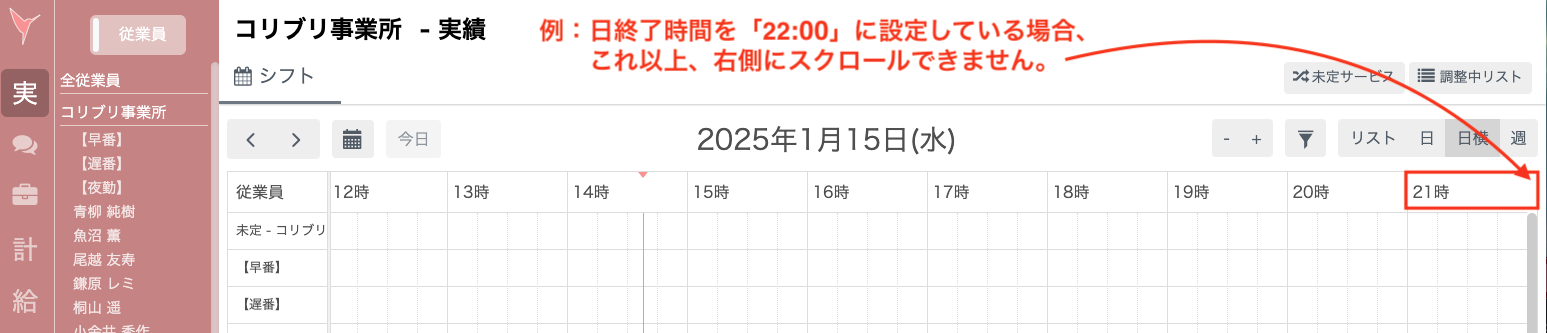
「日横」「日」表示時のシフトの開始〜終了時間(表示幅の下限・上限)
※こちらの間隔が短いほど画面のスライド幅が狭くなるので操作しやすくなります。なお、事業所の一般的な朝一番早いサービスの開始時間 〜 一番遅いサービスの終了時間から、1時間ずつ余裕を持って設定しておくのがオススメです!
(例:事業所で1番早いサービスが7時開始、1番遅いサービスの終了時刻が21時だった場合
・日開始時間:06:00
・日終了時間:22:00
②個別レイアウト
・月
・週
・日
「実績シフト」上にて、利用者・従業員の個人シフトを選択した際に、最初に表示されるレイアウトを予め設定可能です。
※基本的には初期設定の「月」表示が作業しやすく、オススメです!
③全従業員、利用者全員、事業所レイアウト
・リスト
・日
・日横
・週間
「実績シフト」上にて、「全従業員」「全利用者」「事業所名」を選択した際に最初に表示されるレイアウトの設定です。
④個別予定レイアウト
「計画シフト」上にて、利用者・従業員の個人シフトを選択した際に、最初に表示されるレイアウトを予め設定可能です。
※初期設定の「月」表示が作業しやすく、特にオススメです!
⑤カレンダー開始用曜日
・月曜
・日曜
「月」もしくは「週」表示した際に、1番左に表示される曜日を変更できます。
※こちらはお好みで設定してください!
⑥調整中サービスを現場権限・外部ユーザーに非表示
通常「調整中」ステータスのサービスは、ヘルパー権限・外部ユーザーからは見えません。こちらは初期設定でONになっていますが、OFFにすることで閲覧可能になります。
*関連ヘルプ:調整中リストについて
https://tayori.com/faq/cb5e6e62a2a57b8e27fd8dfa61e90a2b9c43bc0c/detail/e8de33690163520fda53cd7998465049687fa67b/
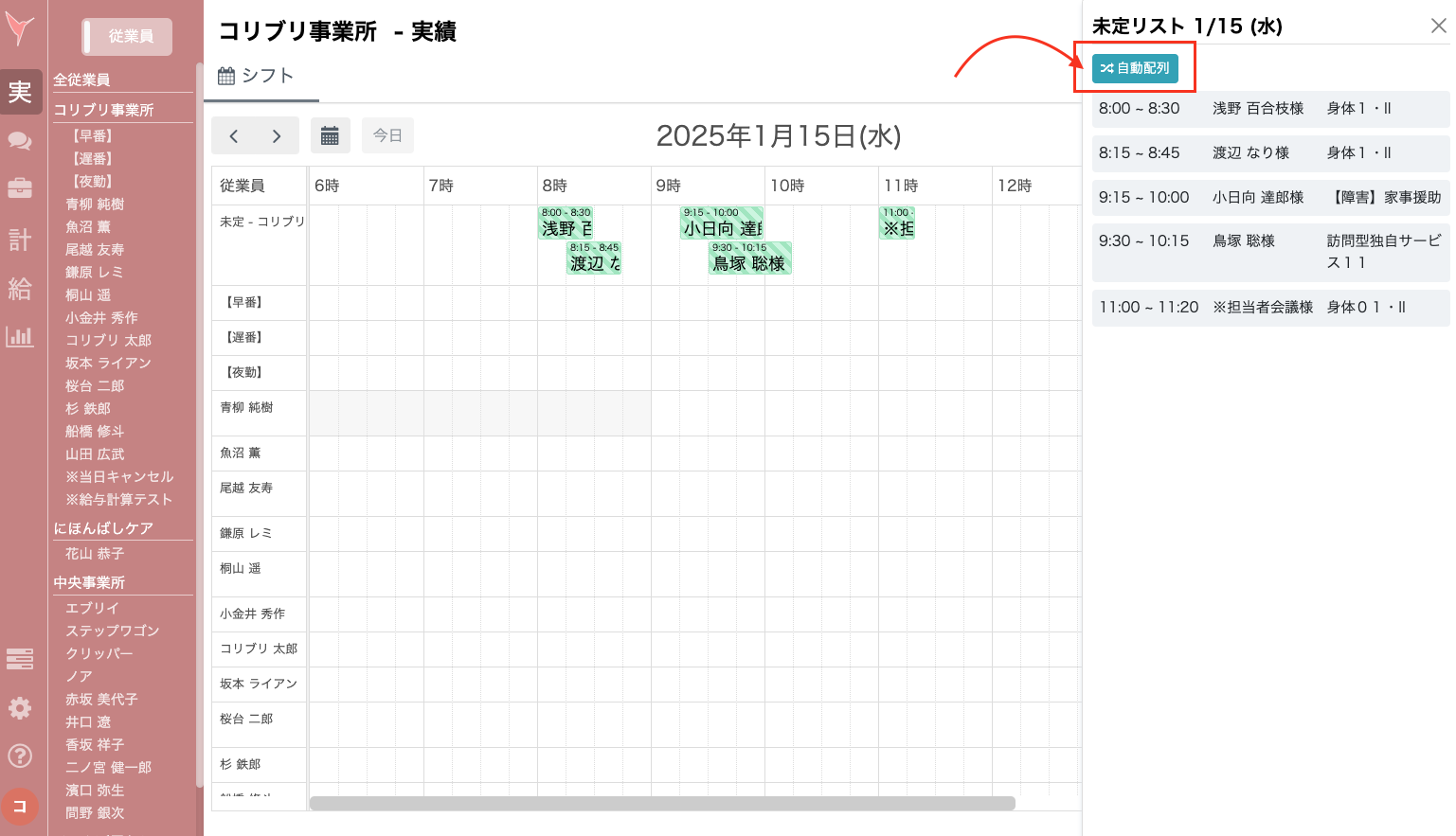
⑦スタッフ自動配列ボタンを表示する
ONに変更した場合、「未定サービス」リスト上部「自動配列」ボタンが表示されます。
⑧色を増やす
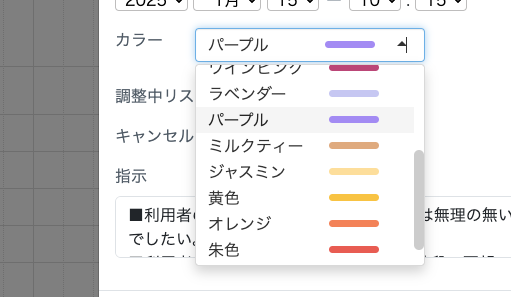
ONにすると、サービスの選択カラーが8色→15色に増えます。
※細かく分け過ぎてしまって色分け管理が追いつかなくなるケースは、ソフト導入初期に起こりがちな問題となっていますので、初期設定時は敢えて色の種類を少なくしています。