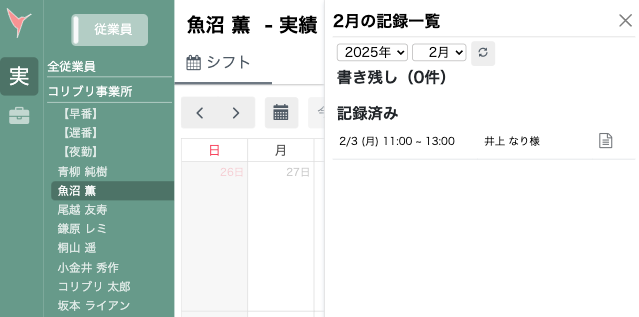
【概要】
本記事の運用方法は、在宅向けサービスが一切なく、施設への訪問サービスのみ提供されている事業所様向けの案内となります。
ここでは施設内で数台のタブレットを用意し、複数人で端末を共有し記録業務を実施するケースを想定した利用方法を案内します。
この運用方法のメリットは、スタッフ様が共有端末を利用する際に、都度個人のユーザーアカウントでログインやログアウトする手間を省略できることです。
【注意点】
Colibriでは、ユーザーアカウント毎に操作履歴(記録時刻やシフト変更日時等)を閲覧可能です。(管理者権限のみ)
これは誤入力など不足の事態が発生した際に、操作履歴を追うことで原因特定を容易にする目的があります。
一方で、本記事で紹介する運用方法は、スタッフ様全員で1つのユーザーアカウントを共有するため、個人毎の操作履歴が残せません。
従ってセキュリティ上の観点からも、Colibriでは原則1人1ユーザーアカウントを発行する運用を推奨しています。
上記の注意点を踏まえ、本記事の運用方法を実施頂くようお願い申し上げます。
【必要な初期設定】※管理者権限のユーザー向け
1. 共有アカウントの発行
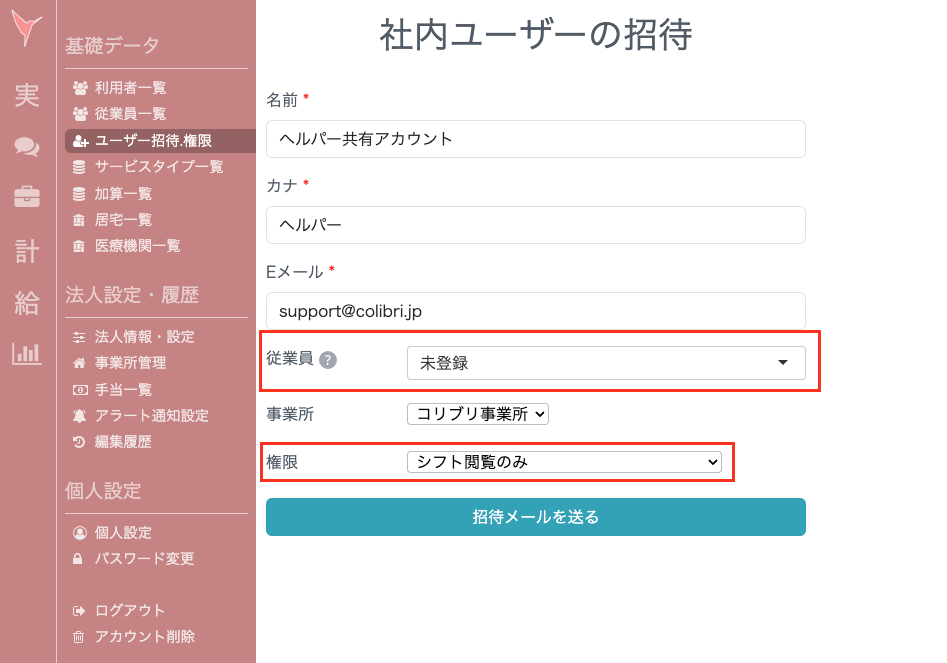
・設定 > ユーザー招待・権限 > 社内ユーザーを招待する
上記操作で、ヘルパーが共有して使用するアカウントを招待します。
その際は通常の招待作業と異なり、以下の点をご注意ください。
・従業員の紐付けを「未登録」とする。
・権限は「シフト閲覧のみ」を選択する。
※なお、従業員「未登録」だと入力されたユーザー名の従業員登録が自動生成されます。後から終了処理を実施頂ければ問題ありませんが、もし気になる場合は招待時に既存の従業員どなたかに一旦紐付け、アカウント作成後に紐付けが無い状態へ設定変更してください。
2. 初期設定
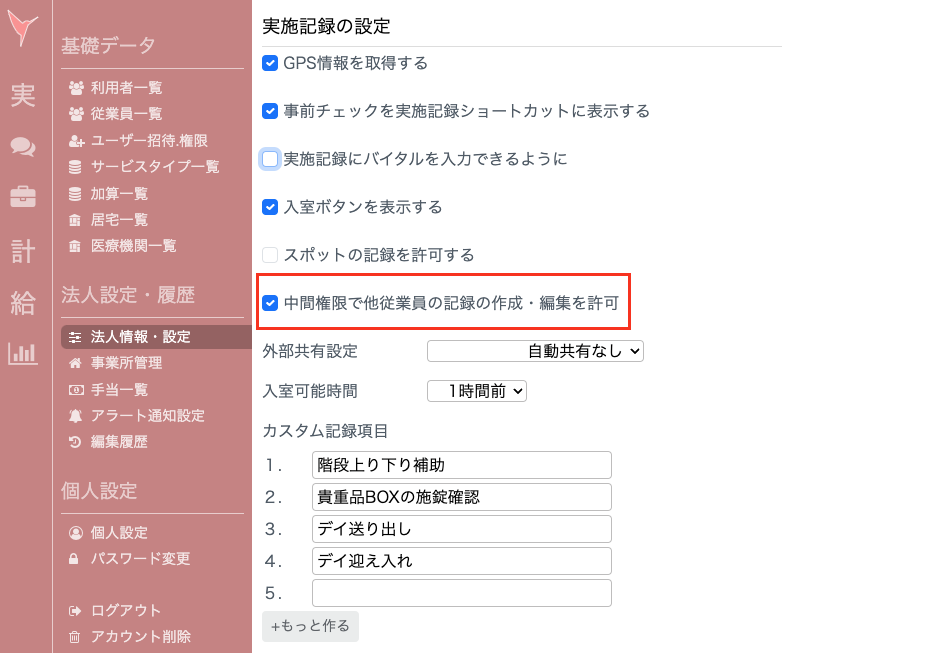
・設定 > 法人情報・設定 > 中間権限で他従業員の記録・編集を許可
上記設定にチェックを入れ、法人設定を「確定」し、設定変更を実施してください。本操作によって、従業員紐付けの無い共有アカウントにて、それぞれの従業員登録から実施記録が可能になります。
*関連ヘルプ:「中間権限で他従業員の記録の作成・編集を許可」とは?
https://tayori.com/faq/cb5e6e62a2a57b8e27fd8dfa61e90a2b9c43bc0c/detail/ea4b34af1a9537c910893d2ecd12a360535ac65a/
【実施記録の操作方法】※ヘルパー権限のユーザー向け
・実績シフト > (従業員軸で)自分の名前を選択 > 実施記録
※以下の画像は、タブレットを縦向きに持った際の画面遷移です。
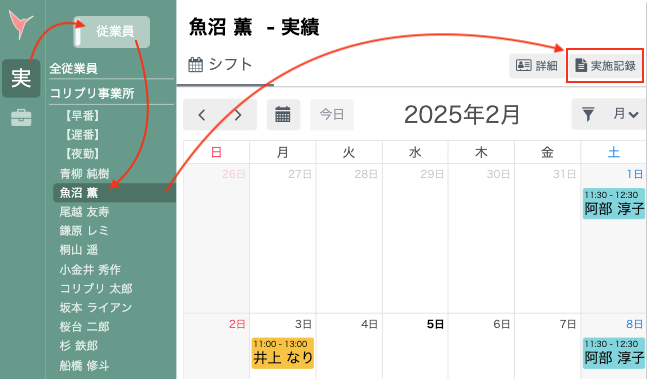
上記操作で「実施記録」ボタンを押すと、今月の「書き残し」が表示されます。
ここから記録を行いたいサービスを選択して実施記録を入力してください。
※以降の操作は通常の記録操作と同様です。
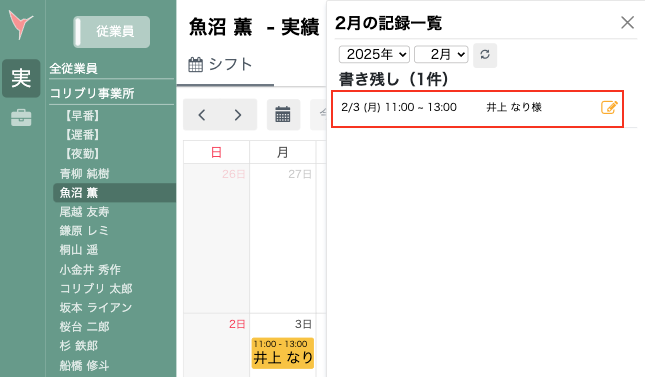
記録が完了後にアプリを読み込み直すと、書き残し欄から消え「記録済み」に移動します。
なお、記録済みサービスをタップすれば、後から編集することも可能です。