
STEP1
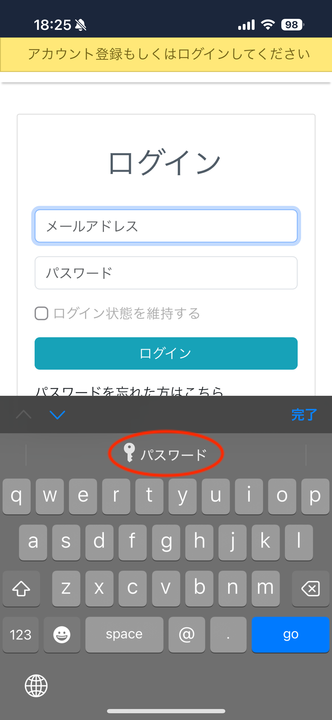
Colibriアプリを開き、ログイン画面でキーボード上部に表示されている「パスワード」をタップして、パスワード管理画面に移動してください。
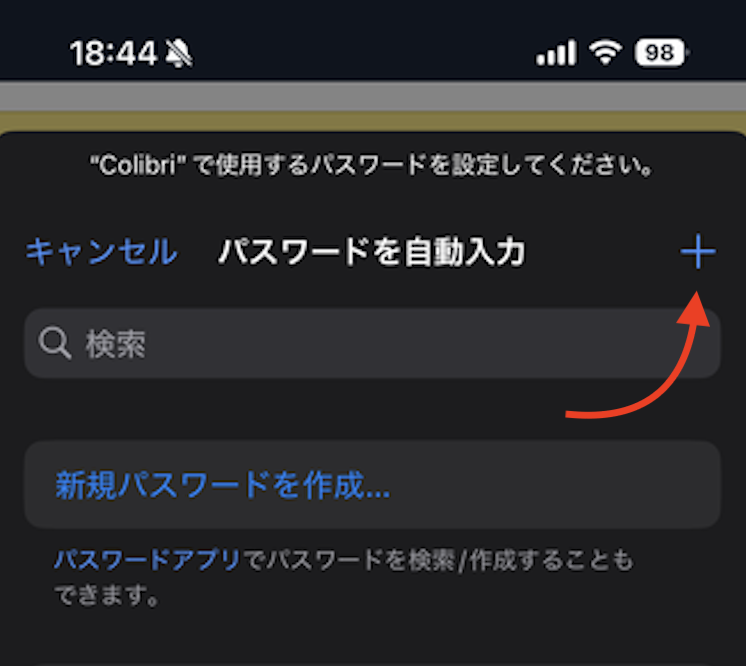
パスワード管理画面に切り替わったら、画面右上「 + 」をタップして新規作成画面へ移動してください。
項目「ユーザ名」にColibriのアカウントとして登録しているメールアドレスを入力し、画面右上の「完了」をタップする。
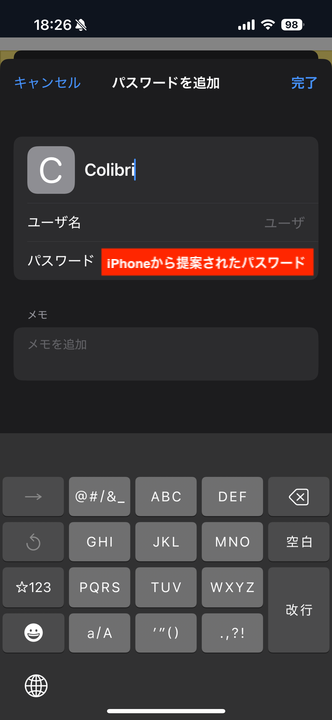
※iPhone側から提案された“ 強力なパスワード ”がデフォルトで入力されているため、任意のパスワードに変更したい場合は、「パスワード」項目をタップし元の英数字を削除してからご希望のパスワードを入力してください。
STEP2
Colibriのログイン画面でパスワードを自動入力したい場合は、登録時(STEP1)と同様に、ログイン画面でキーボード上部「パスワード」をタップする。
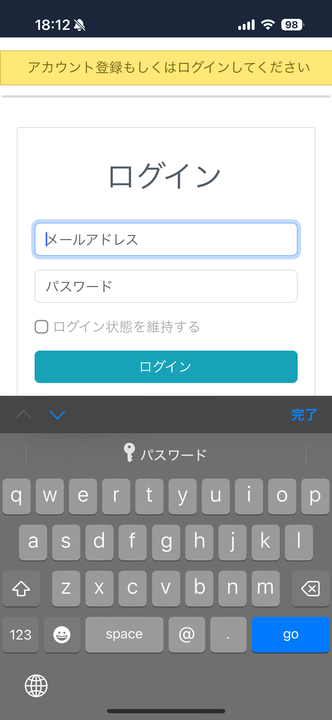
次画面で登録したパスワード一覧が出てくるので、「Colibri」を選択すると、自動入力完了。
※以下画像を参照

「ログイン状態を維持する」にチェックを入れ、メールアドレスとパスワードが自動入力されたら「ログイン」をタップし、Colibriにログインしましょう!

【後からパスワードの管理画面で設定を変更したい場合】
ホーム画面から以下のアイコン「パスワード」アプリを開いてください。
※以下画像がホーム画面上のアイコンです。
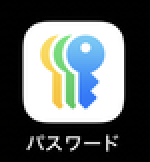
(ホーム画面を探しても上記アイコンが見つからない場合)
iPhoneの「⚙️設定」>最下部「アプリ」>は行「パスワード」>「パスワードを開く」
※「は行」の欄に以下の項目がございます。

上記操作で既に登録済みのパスワードを編集・管理する画面に移動されますので、必要に応じご活用ください。