
設定>ユーザー招待・権限>+社内ユーザーを招待する
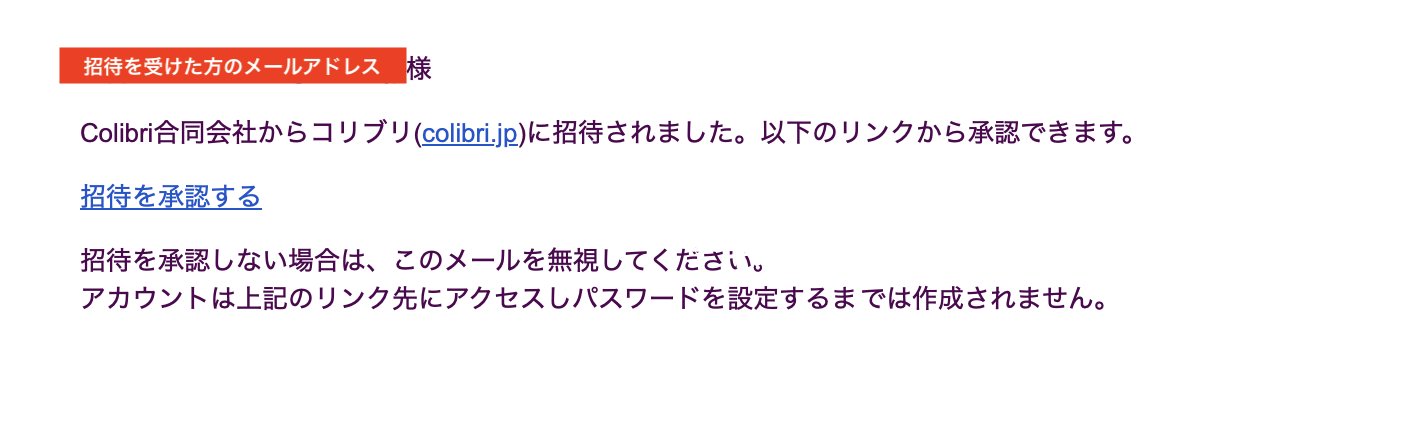
上記操作で入力したメールアドレス宛に、Colibriから「コリブリへようこそ!」という件名のメールが届きます。
なお、送られた筈なのにメールが届かない、といった際には、各事業所の管理者権限を持つユーザーの方にご報告いただけますと幸いです。
※送信元「info@colibri.jp」のメールアドレスから招待メールが届きます。迷惑メールの対策などでドメイン指定を行っている場合、メールが受信できない場合がございます。「@colibri.jp」を受信設定してください。
以下が実際に届いたメールの内容となります。
【メールを受け取ってからの登録操作について】
①メール内「招待を承認する」をタップ(クリック)してください。

※誤って上部「colibri.jp」を押した際は弊社のHPに飛びますので、改めて「招待を承認する」を押してください。
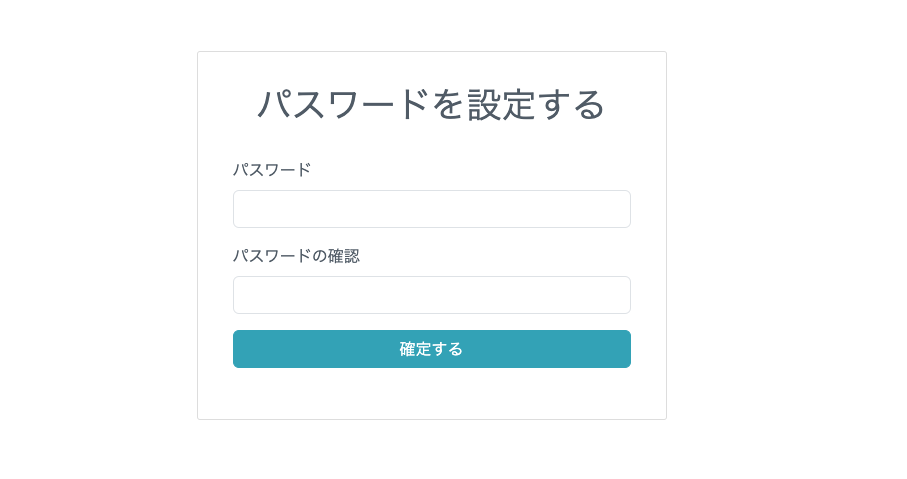
②あなたのパスワードを設定する画面へと移行しますので、こちらでColibriのアカウントで利用する際のパスワード(6桁以上)を設定してください。
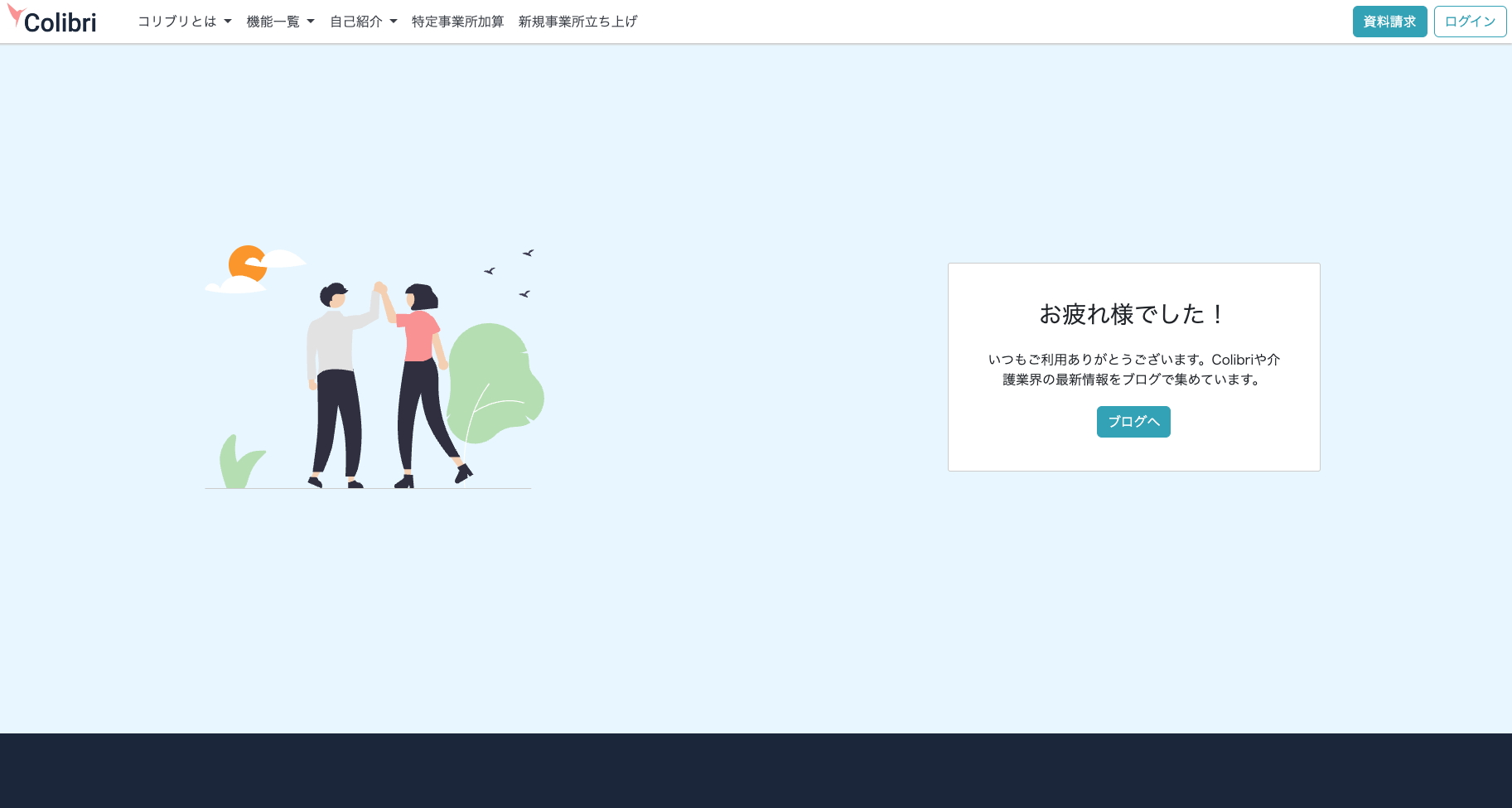
既に同メールから承認が済んでいる場合は、ColibriのHPが表示されます(ログアウト時の画面)。
登録した覚えがないのに何度やり直しても以下画面が表示されてしまう場合は、各事業所の管理者権限を持つユーザーの方へご相談ください。
パスワードの設定が完了する=招待が承認され、アカウントが発行された状態として扱われます。
問題なく設定が完了した際は、以下のメッセージが画面上部に表示され、ブラウザ上でColibriにログインされた状態になります。

※PCの場合はログインされた状態で引き続きご利用ください。
③スマホから設定された際は、引き続きアプリのダウンロードを行います。各OSのアプリストアへアクセスし、「Colibri」を検索してください。
iPhone(iOS)の場合:App Store(アップストア)
Android OS の場合:Playストア(プレイストア)
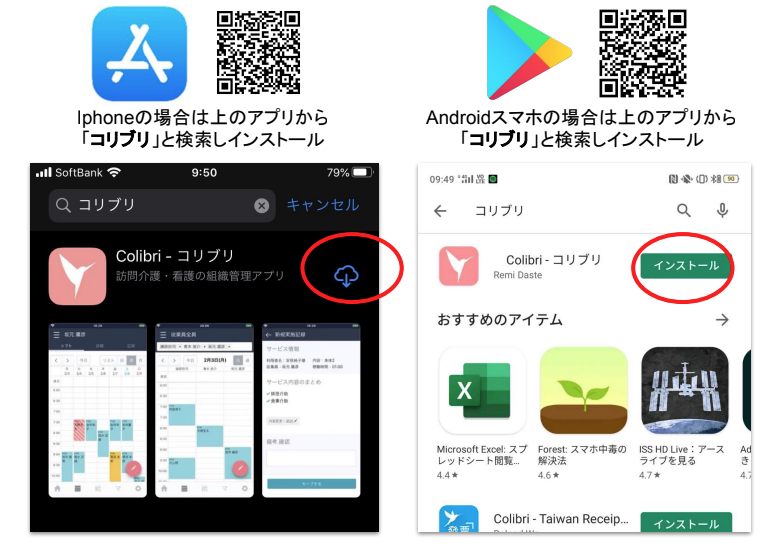
※上記画像・QRコードもご活用いただけますと幸いです。
④ダウンロードしたアプリ版「Colibri」をタップして開くとログイン画面が表示されます。
「ログイン状態を維持する」にチェックを入れ、招待メールが届いたあなたのメールアドレスと、先ほどご自身で設定されたパスワードをご入力いただき、ログインしてください。
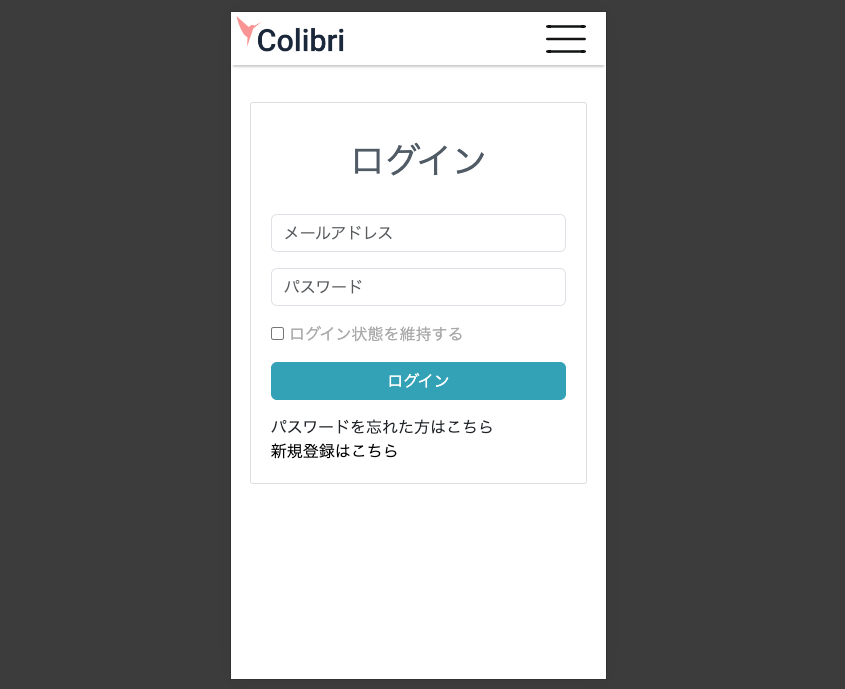
ログインが成功したら完了です。
これからよろしくお願いいたします!