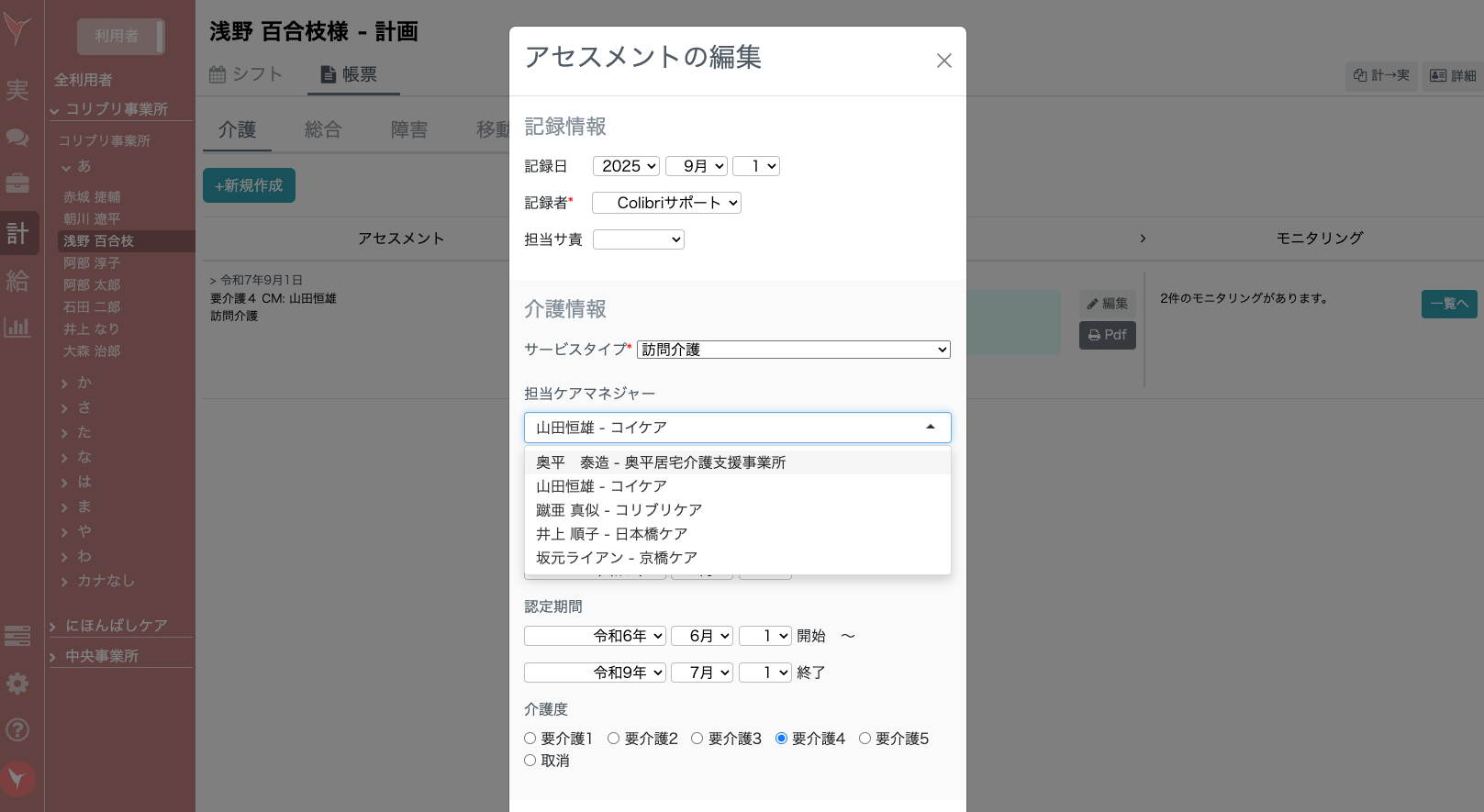
概要
ここでは帳票の作成時に必要となる居宅支援事業所(以下「居宅」)とケアマネジャー(以下「CM」)の登録方法について説明いたします。
⚙️設定 > 居宅一覧
上記操作で登録されている居宅の一覧が表示される画面に移行します。
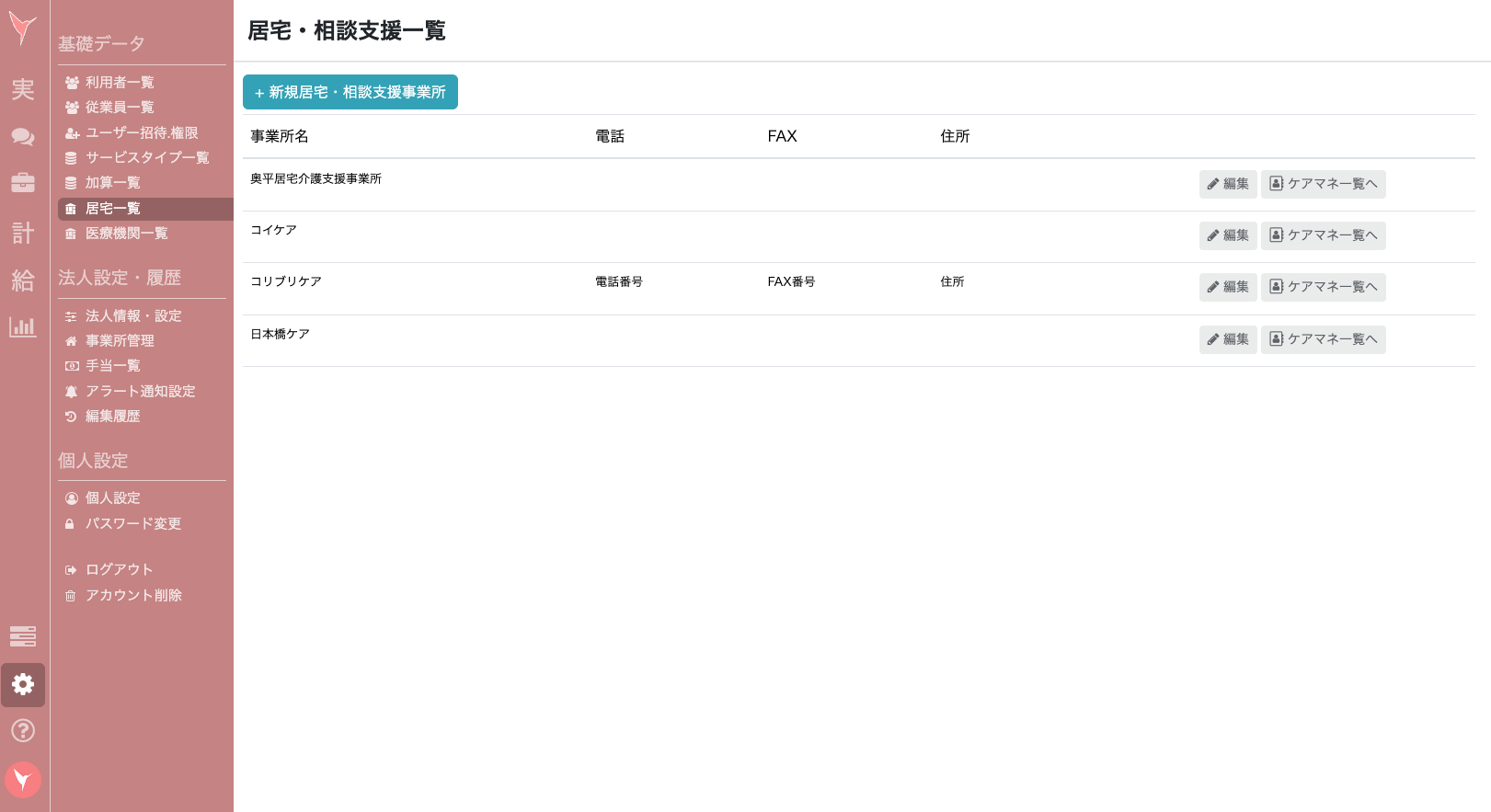
1. 居宅の登録手順
CMの登録前に、まず居宅の登録が必要となります。
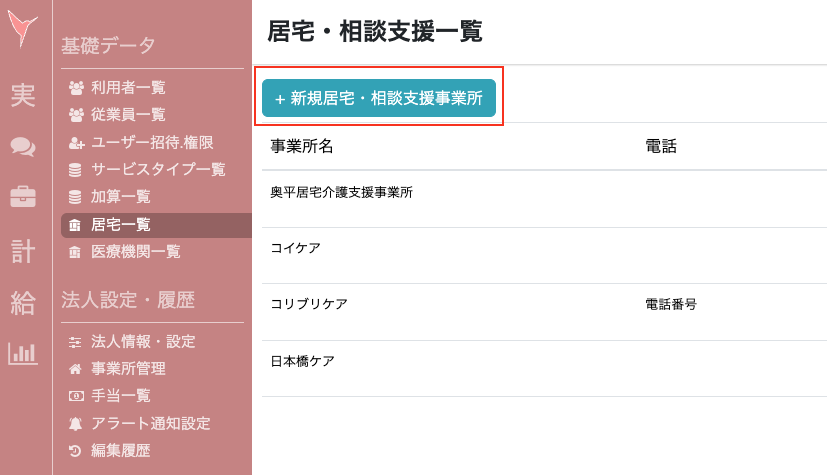
一覧画面の左上にある「+ 新規居宅・相談支援事業所」ボタンを押してください。
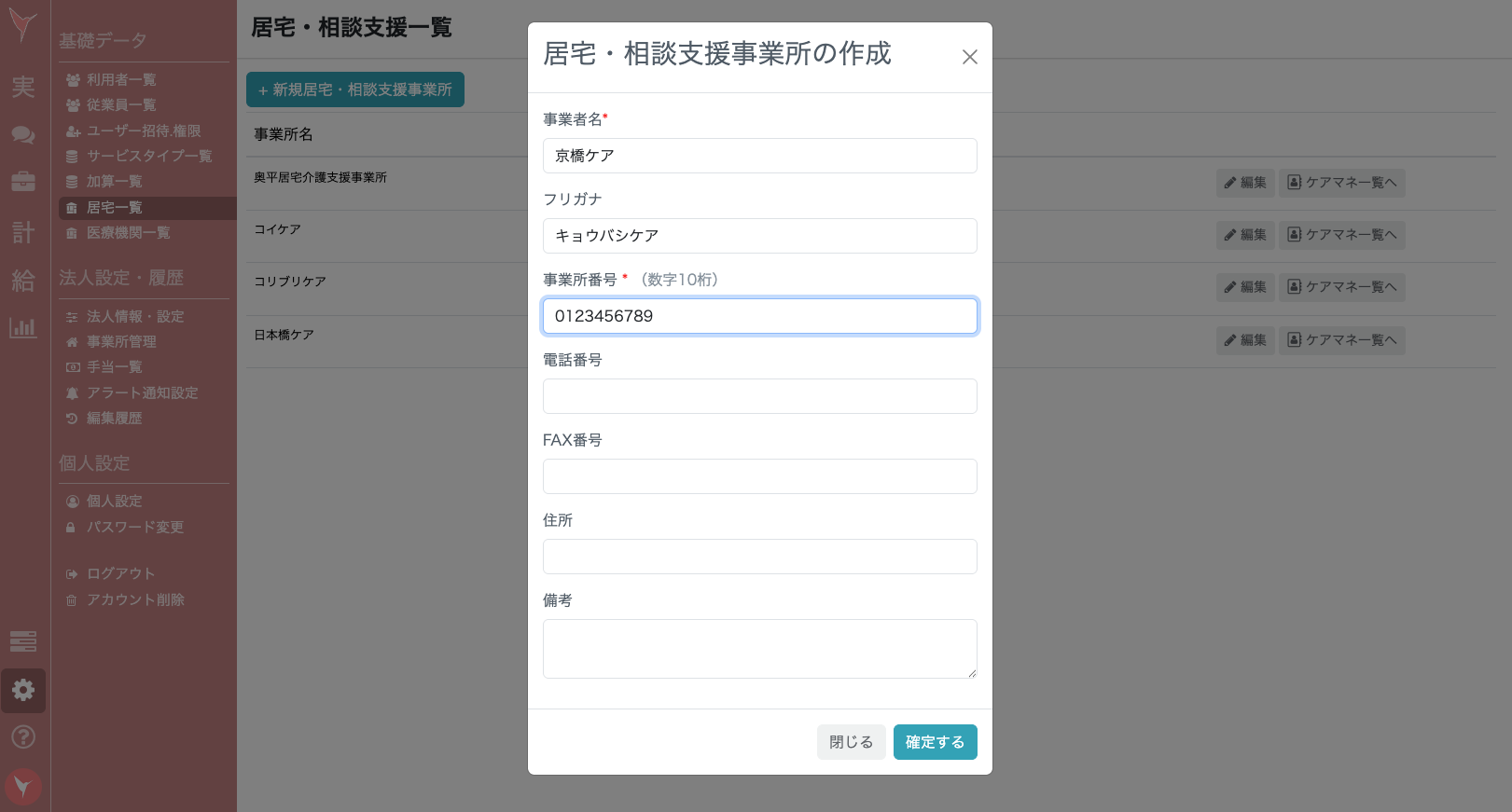
居宅の新規作成画面が表示されます。
以下の2項目を入力し、「確定する」ボタンを押してください。
・事業者名
・事業所番号
※なお、登録したフリガナの五十音順に自動ソートされるため、フリガナも新規作成時に正確にご入力いただくことをお勧めします(正しくフリガナ登録せずに五十音順の後ろの方へ表示されてしまい、あとからご覧いただいた方が既存のご登録に気付かず新規登録してしまう→多重登録される、といった過去のお問い合わせ事例が御座いました)。
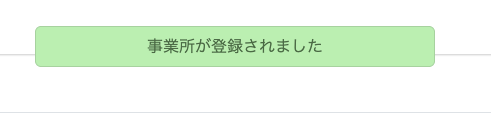
画面上部に以下のメッセージが表示されたら、登録完了です。
*完了メッセージ:事業所が登録されました
2. CMの登録手順
CMを登録するには、先に居宅の登録が必須です。
※上記手順をご参照ください。
登録した居宅の右側にある「ケアマネ一覧へ」ボタンを押してください。
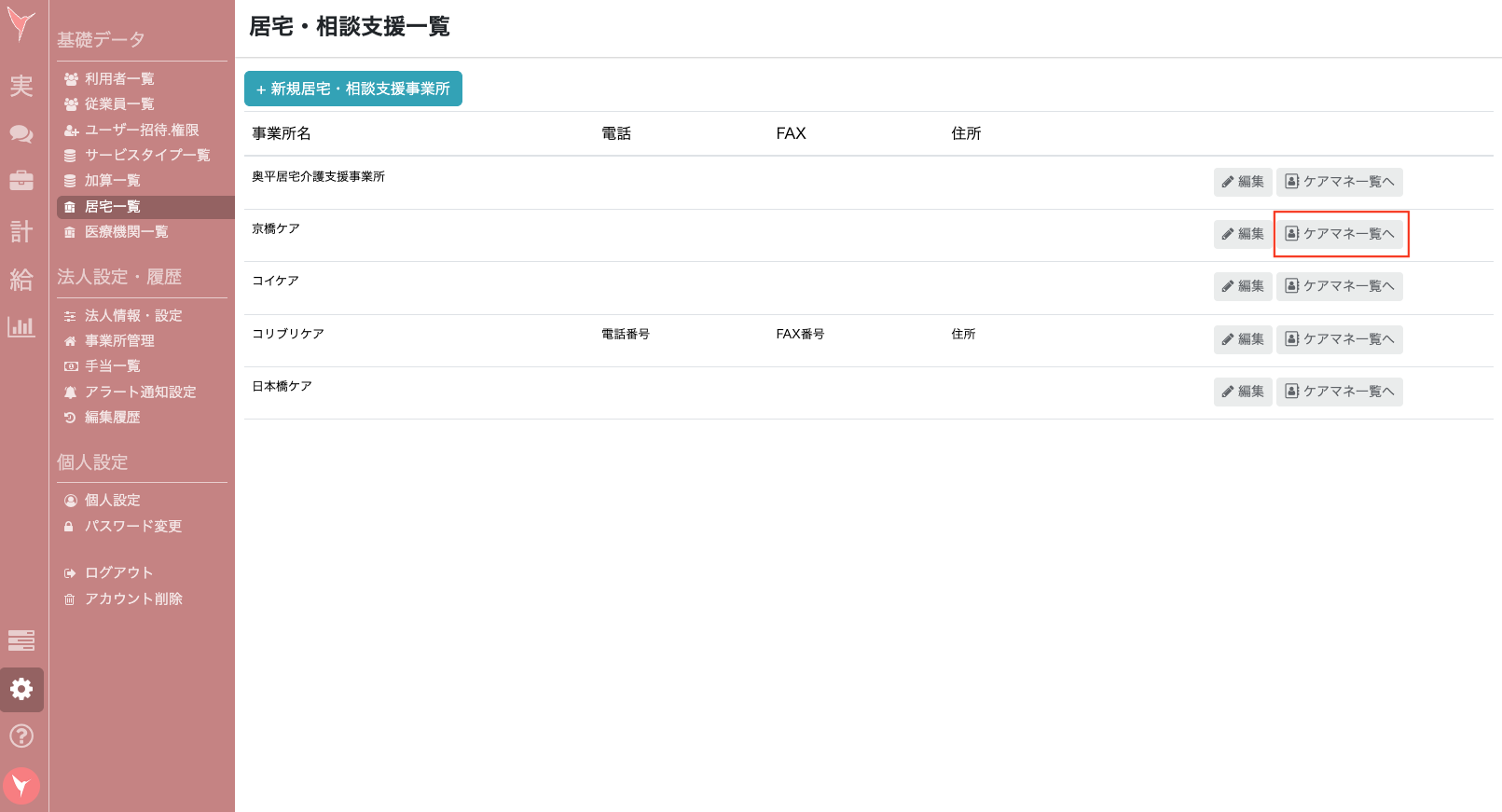
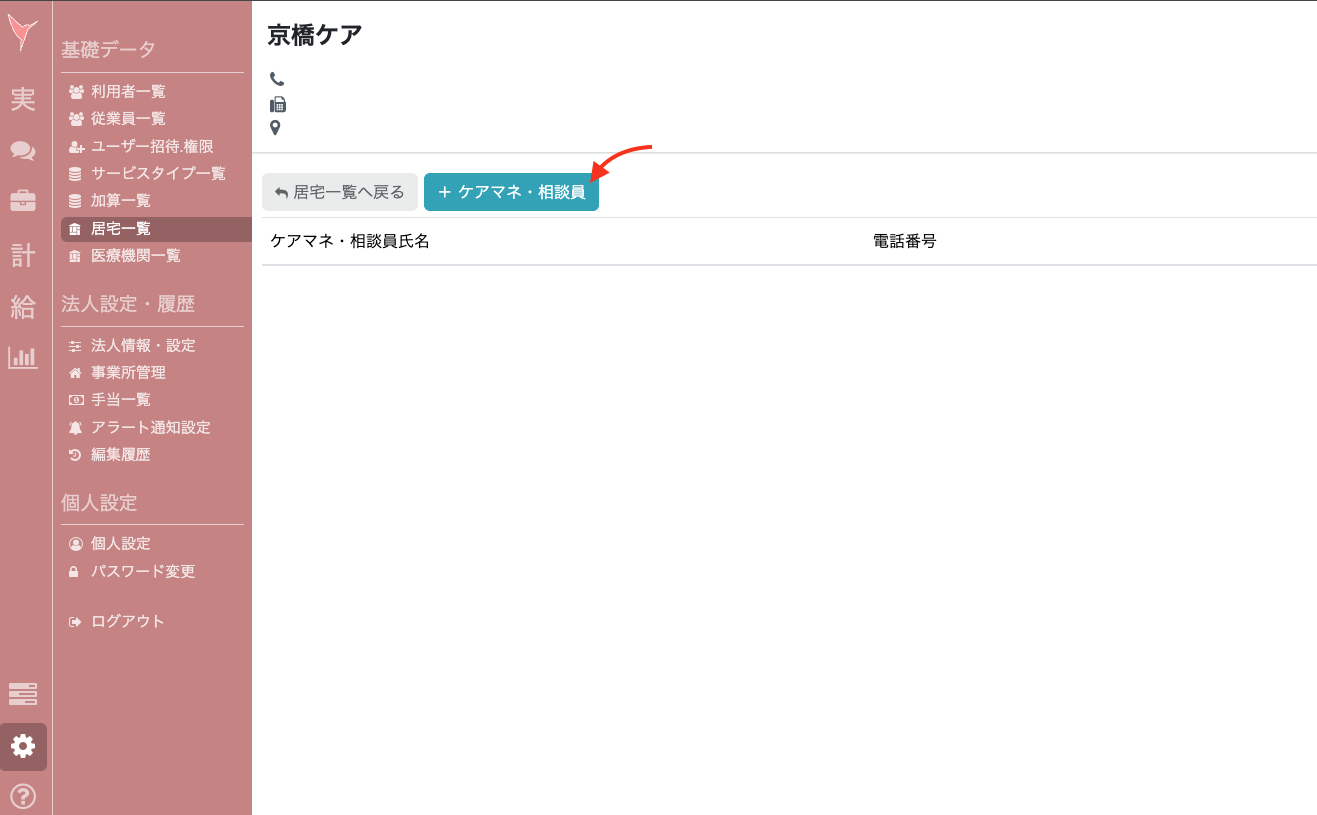
選択した居宅に登録してあるCMの一覧画面へ移行します。
新たに登録を行う際は、左上「+ ケアマネ・相談員」ボタンを押してください。
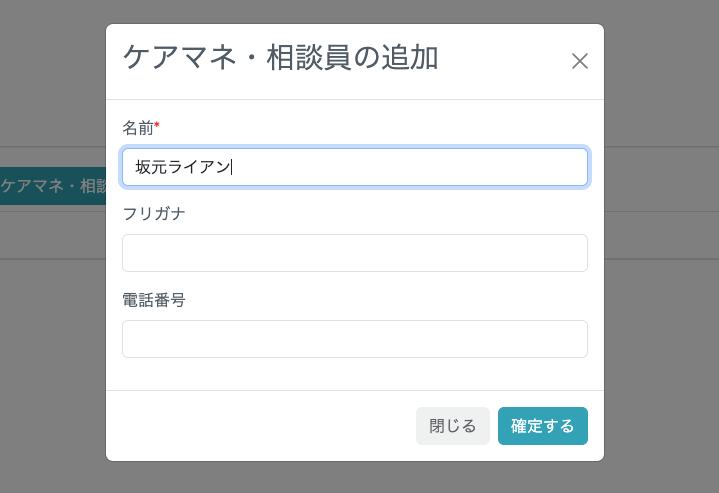
作成画面が表示されます。
以下の2項目を入力し、「確定する」ボタンを押してください。
・名前
・フリガナ
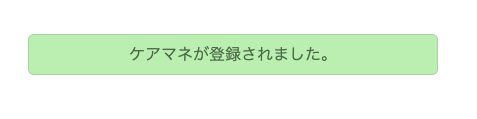
画面上部に以下のメッセージが表示されたら、登録完了です。
*完了メッセージ:ケアマネが登録されました。
※注意点
アセスメントの作成画面では登録されたCMに準拠した選択肢が表示されます。居宅の登録のみでは選択肢として表示されません。
必ず忘れずにCM登録も行なってください!