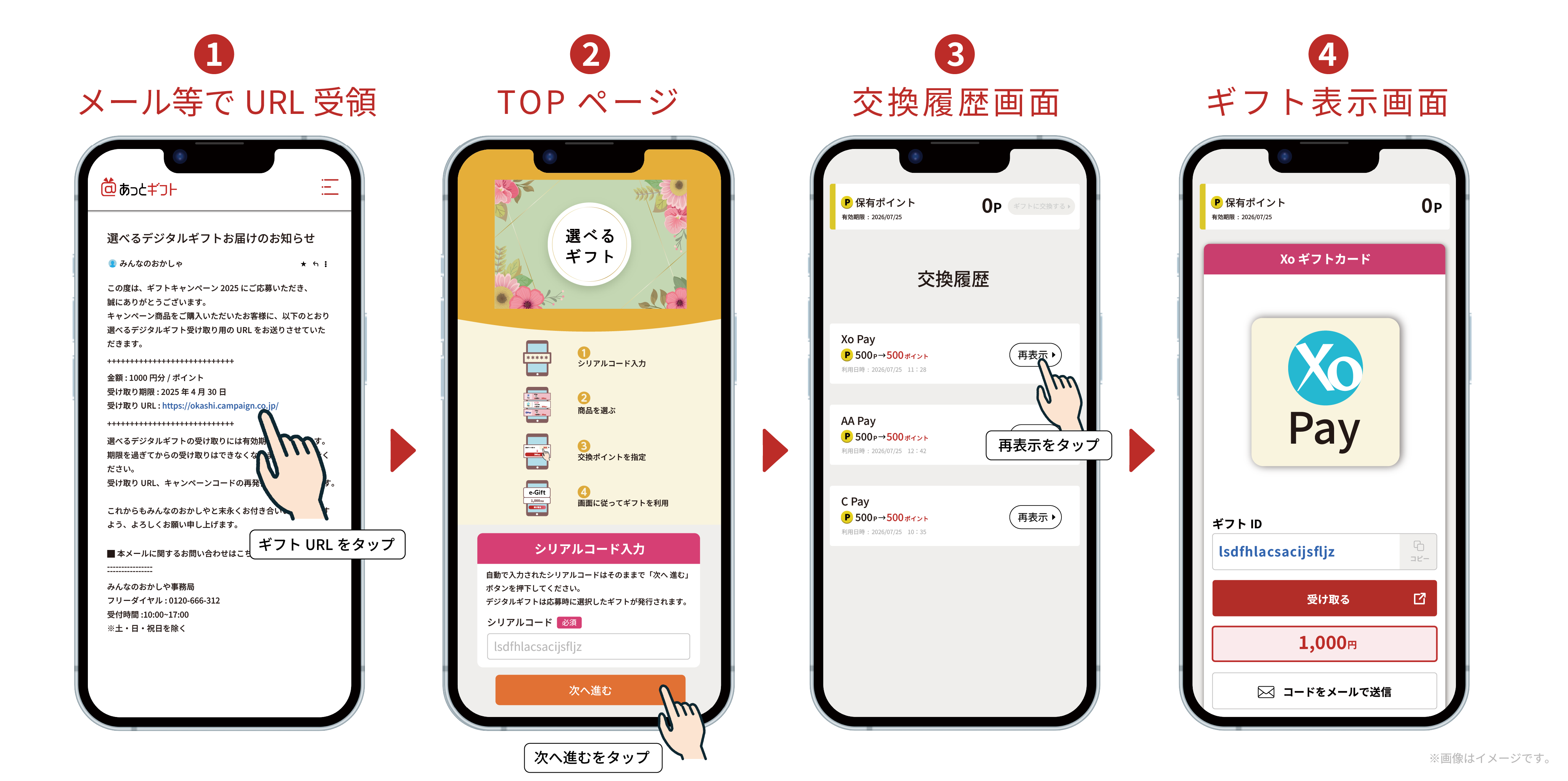
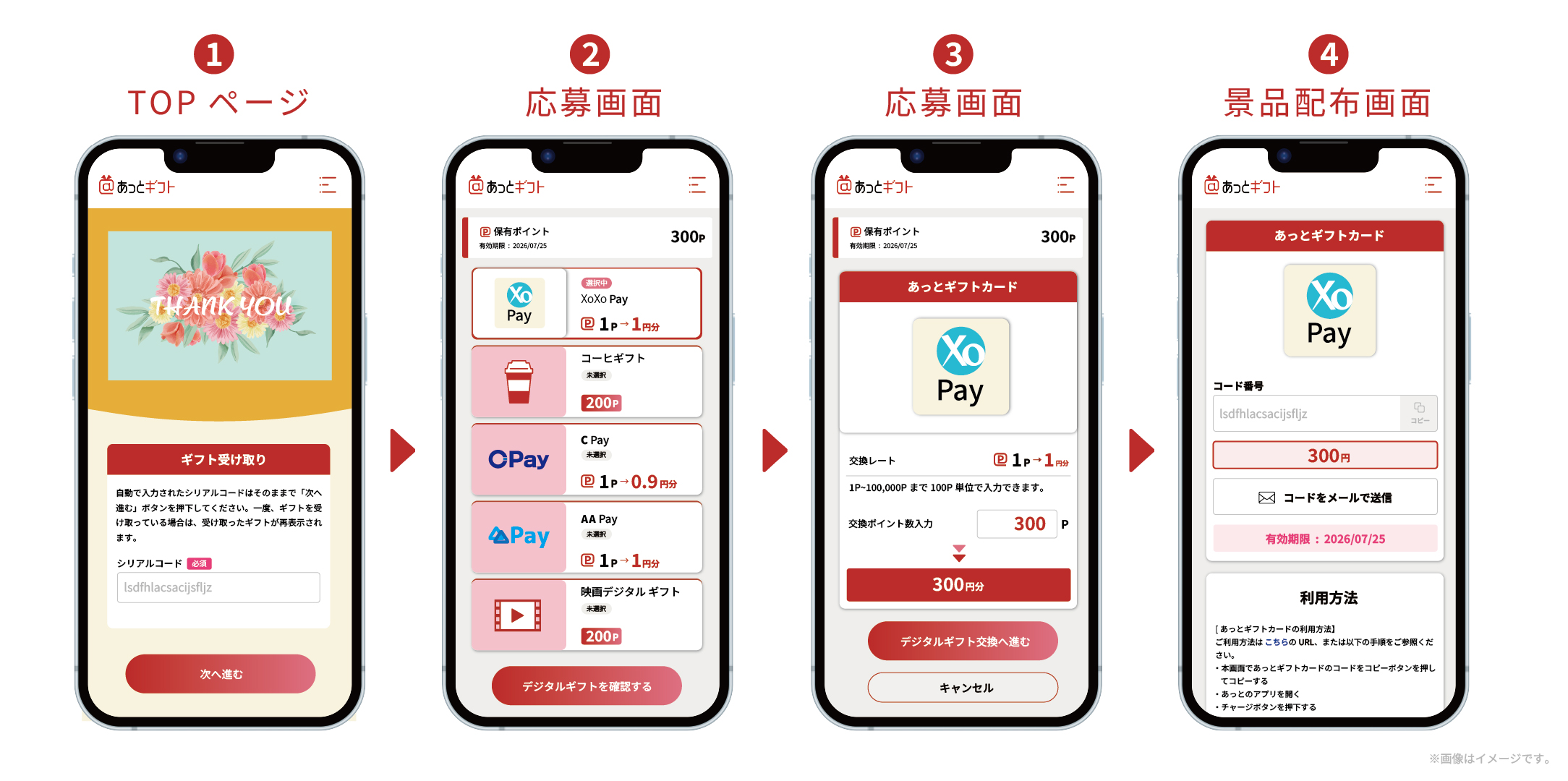
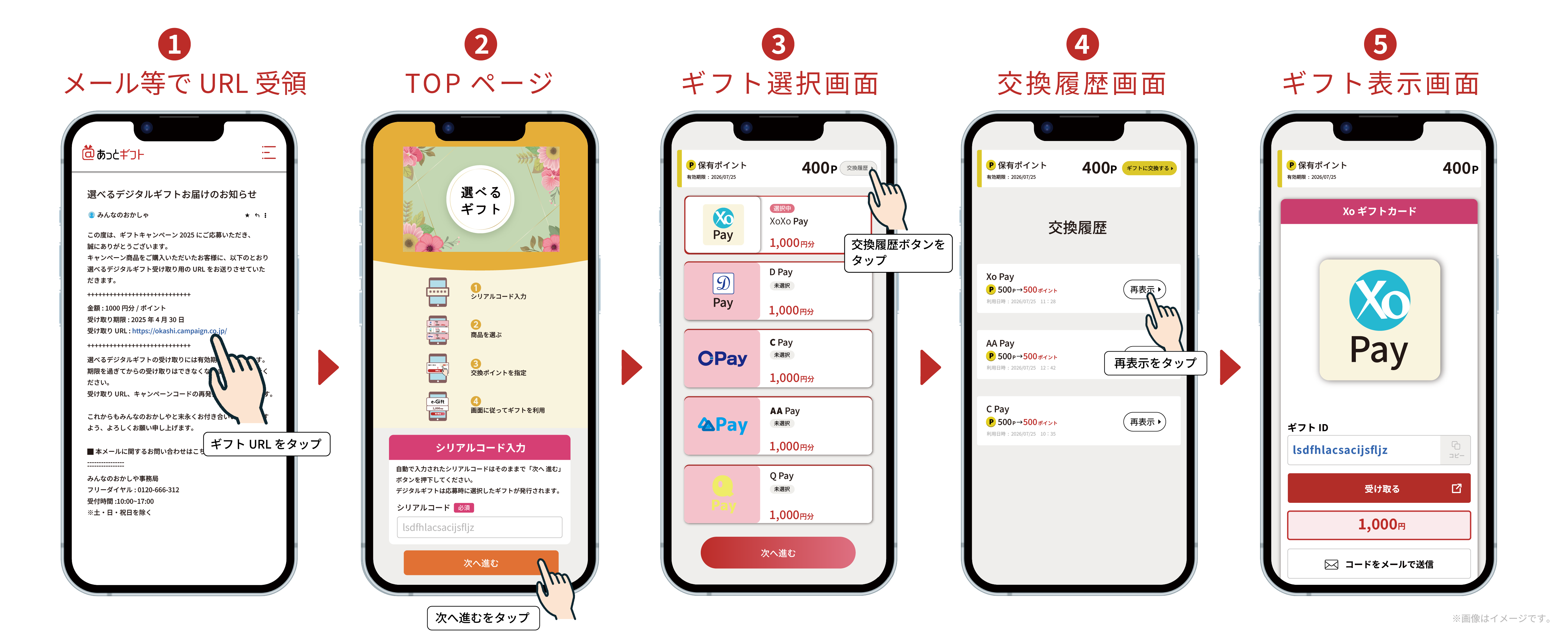
大きく分けて、以下の4つのステップでギフトをお受け取りいただけます。
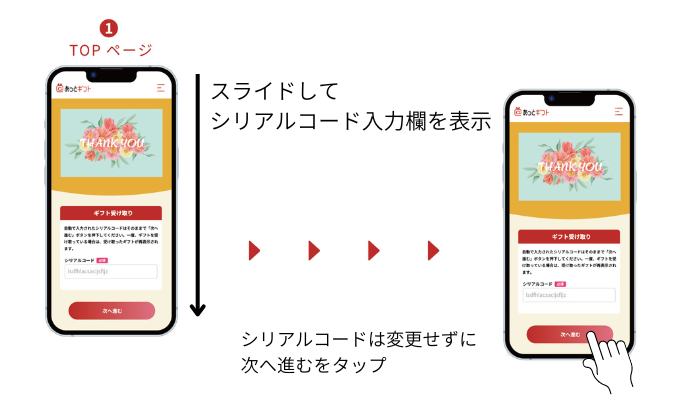
1.ギフトURLにアクセスし、トップページにアクセスする
ギフトURLにアクセスすると、①トップ画面が表示されます。
画面を下にスライドさせて、「シリアルコード」が入力されていることを確認し、「次へ進む」ボタンを押してください。
このとき、あらかじめ入力されている「シリアルコード」を削除しないように注意ください。
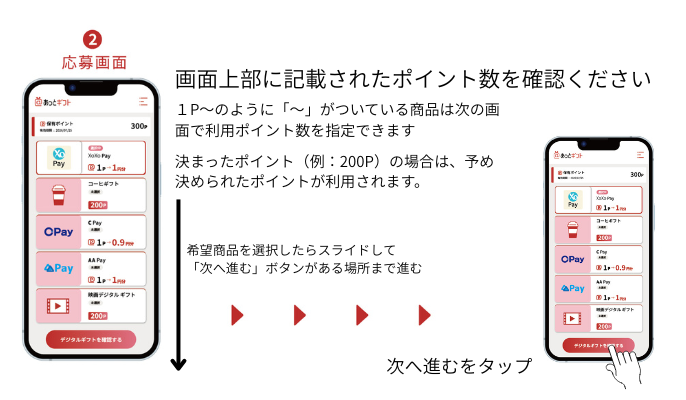
2. ギフト選択画面でギフトを選ぶ
①の画面で「次へ進む」をボタンを押すと、②ギフト選択画面に進みます。画面上部に付与されたポイント数が表示されます。この画面で交換したいギフトを選びます。それぞれのギフトで交換に使用するポイント数が異なりますので、交換できるポイント数を確認ください。
下にスクロールして「次へ進む」ボタンを押してください。
- 100P~のように「~」はがついている商品は次の「使用ポイント確認画面」で決められたポイント単位で交換ポイントを入力します
- 決まったポイント(例:186P)の場合は、予め決められたポイントが利用されます。
3.使用ポイント数を確認する
②の画面で「次へ進む」ボタンを押すと、③使用ポイント確認画面に進みます。ギフトの種類によって、以下のように分かれます。
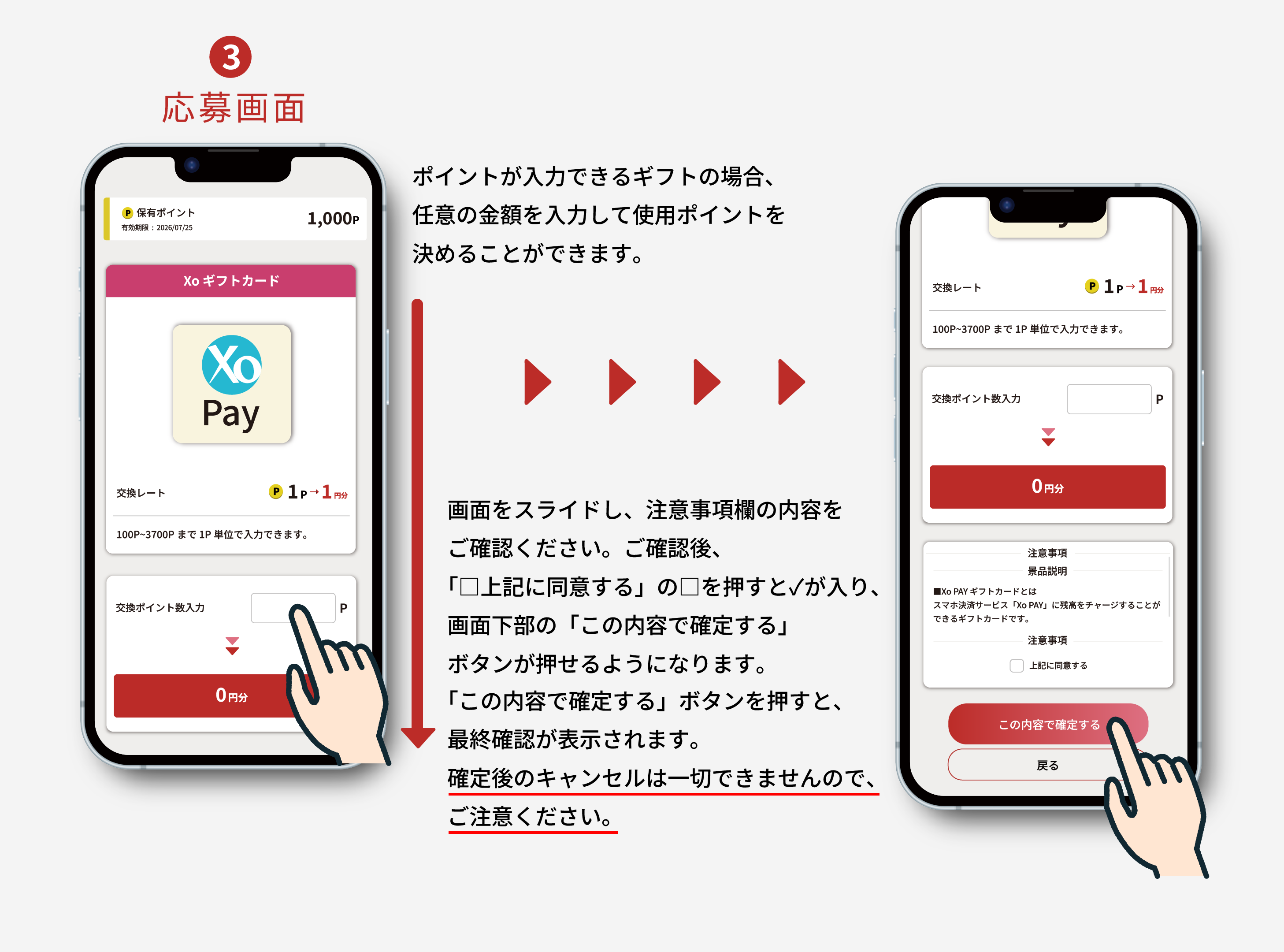
■使用ポイント数の入力ができるギフトの場合
交換したい任意のポイント数を入力することができます。
ただし、指定できるポイントの上限、下限、及び単位が画面上に記載されていますので、そちらを参照ください。
■ポイント数が固定のギフトの場合
あらかじめ使用ポイント数が入力されていますので、そちらをご確認ください。
ポイント数の確定後、画面を下にスライドさせると、各ギフトの商品概要や注意事項が記載されていますので、ご確認ください。
内容をご確認の上、「上記に同意する」にチェックを入れていただきますと、画面下部の「交換内容の確認」というボタンが押せるようになります。
「交換内容の確認」ボタンを押すと、最終確認のポップアップが表示されます。ここで「確定」を押した後の変更やキャンセルは一切できませんので、ご注意ください。
4.ギフト表示画面でギフトを利用する
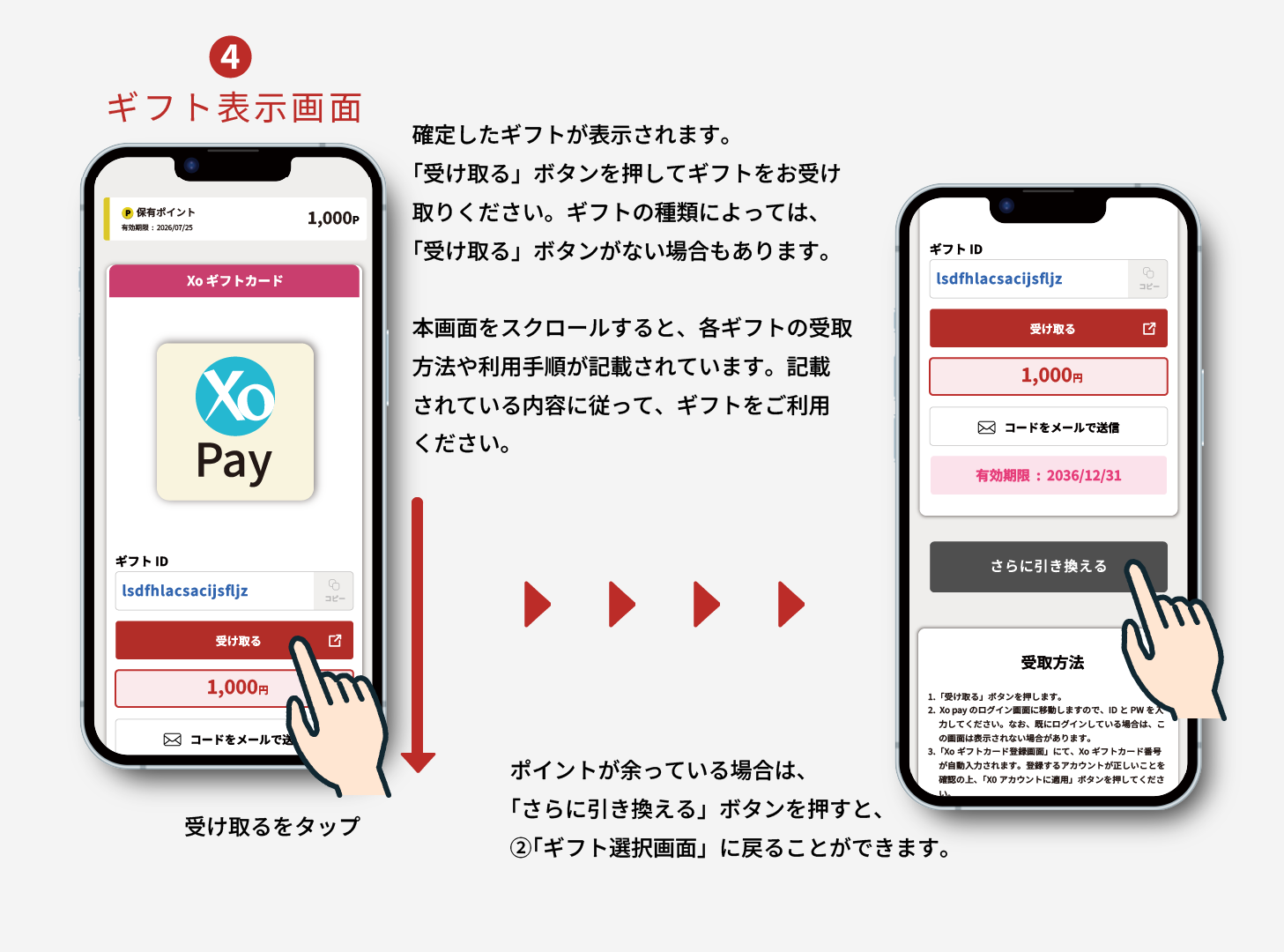
最終確認ポップアップで「確定」ボタンを押すと、選択したギフトが表示される④ギフト表示画面に進みます。ギフト表示画面には、各ギフトの利用方法が記載されているため、表示された利用方法に従って、ご利用ください。
ポイントが余っている場合は、④ギフト表示画面の下部に「さらに引き換える」ボタンを押すと、②ギフト選択画面に再度アクセスし、続けて好きな商品を選択していただけます。
5. 交換したギフトの履歴を確認する
- ポイントが余っている場合
ギフトURLにアクセスして①トップ画面を表示し、再度「次へ進む」ボタンを押して②「ギフト選択画面」に進みます。その後、画面上部のポイント部分に「交換履歴」へのリンクがあります。「交換履歴」ボタンを押すと⑤「交換履歴画面」にアクセスし、過去に交換したギフトの一覧を確認できます。内容を確認したいギフトを選択すると④「ギフト表示画面」を再表示することができます。
- ポイントが余っていない場合
ギフトURLにアクセスして①トップ画面を表示し、再度「次へ進む」ボタンを押すと自動的に⑤「交換履歴画面」にアクセスし、過去に過去に交換したギフトの一覧を確認できます。内容を確認したいギフトを選択すると④「ギフト表示画面」を再表示することができます。