
書店が初めて出版社の商品を注文する際には、取引申請が自動的に送信されます。
出版社側でこの申請を承認することで、以降その書店からの注文を受け付けることができるようになります。
※「非承認」の状態だと注文処理を行うことができませんので、ご注意ください。
※申請を承認していない注文は一覧リストで赤い背景色がついています。取引申請承認後、注文のステータス変更が行えます。
■ 取引申請の確認方法
1.[出版社管理画面]にログインします。
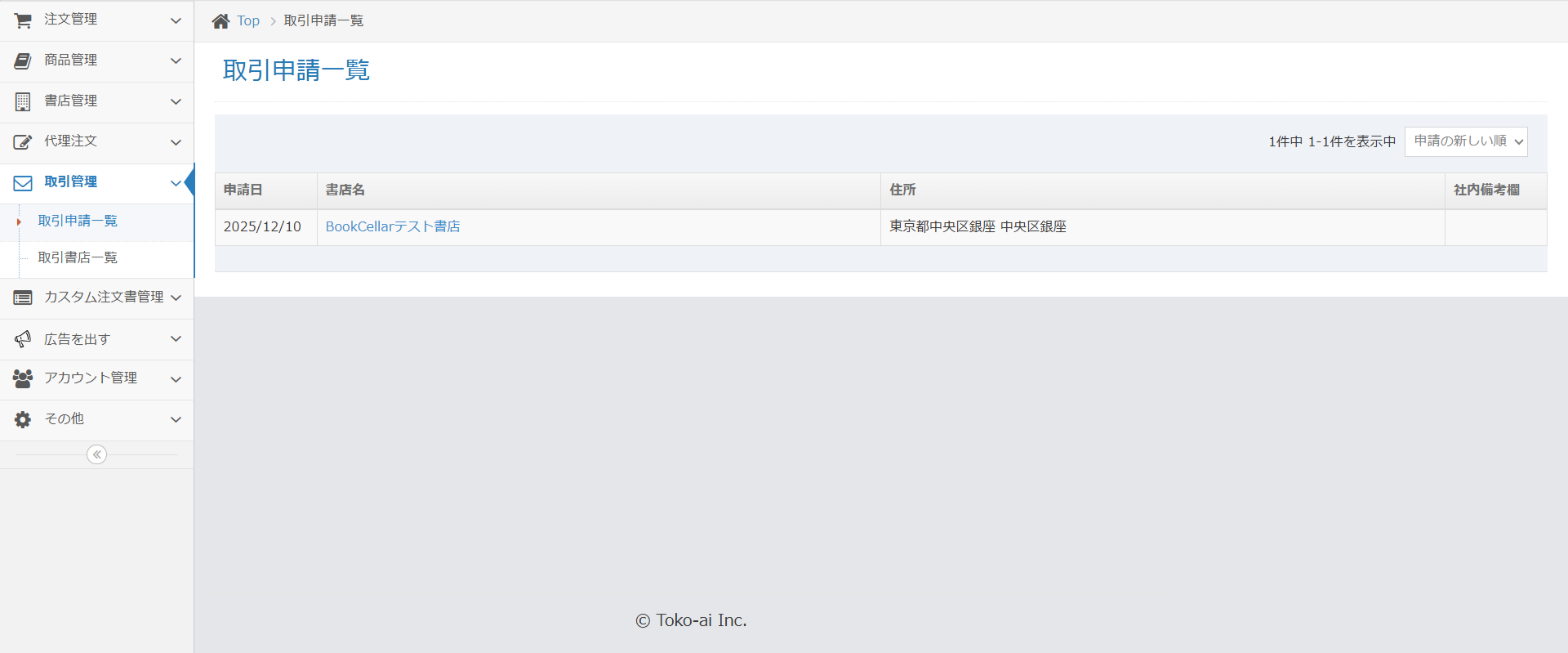
2.メニューの[取引管理]を開き、[取引申請一覧]をクリックします。
3.書店から届いている申請一覧が表示されます。
-申請日時
-書店名
-住所
が確認できます。
■ 取引申請の承認方法
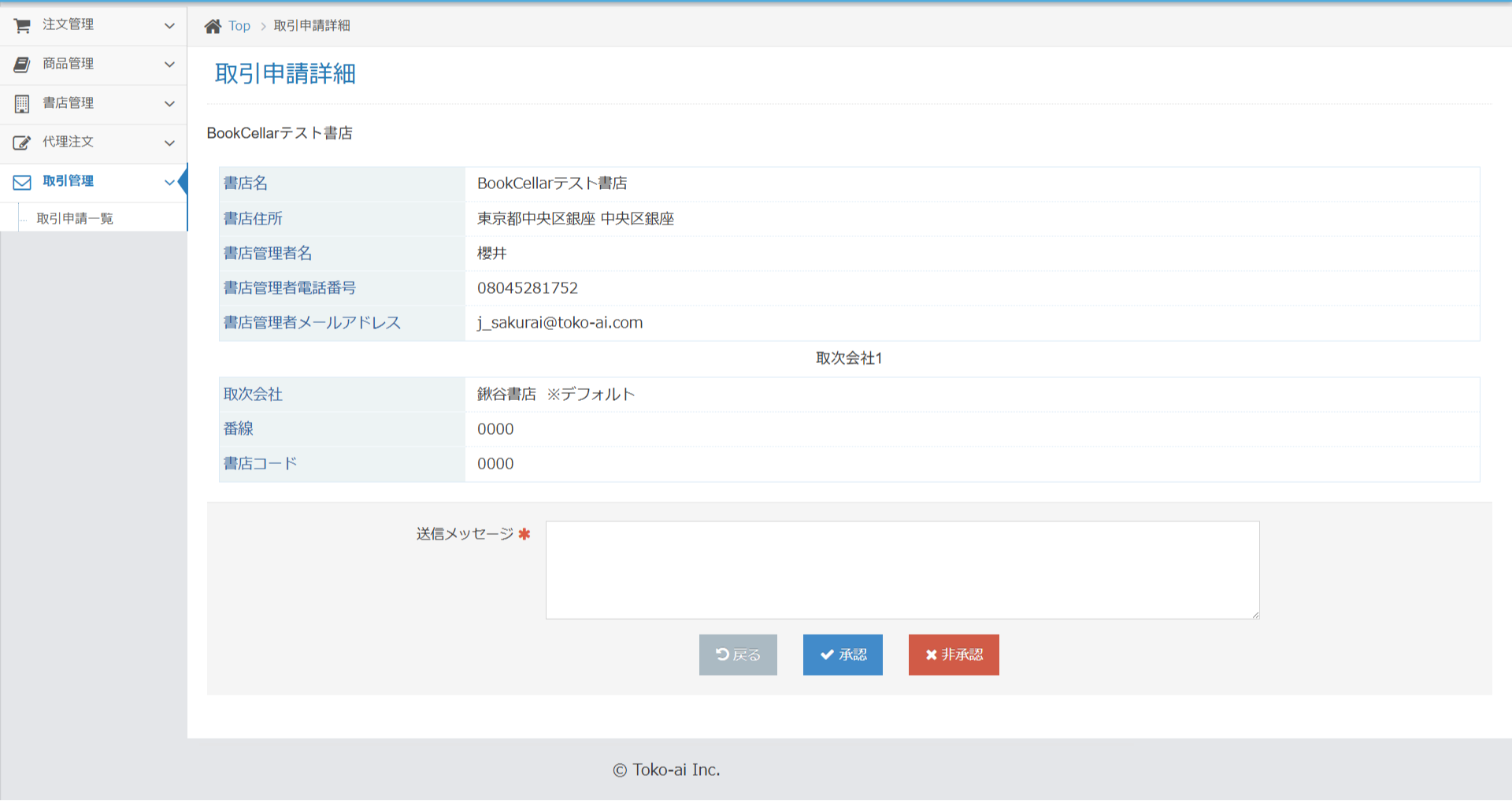
1.該当する書店の申請行の[書店名]をクリックします。
2.メッセージ入力欄が表示されます。
- 承認・非承認どちらの場合も、[送信メッセージ]は必須入力です。
- 書店に伝えたいコメント(例:「お取引よろしくお願いいたします」「今回は条件によりお受けできません」など)を入力してください。
3.[承認]または[非承認]をクリックします。
4.ステータスが更新され、書店側に[送信メッセージ]に記載した内容がメールで通知されます。
※承認/非承認は一度送信すると取り消しできませんのでご注意ください。
■誤って[非承認]にしてしまった場合
誤って取引申請を「非承認」にしてしまった場合は、出版社管理画面からは変更できません。
お手数ですが、BookCellar事務局(bookcellar@toko-ai.com) までご連絡ください。
事務局にて確認のうえ、取引ステータスを修正いたします。