■個別確認
書店からの注文の確認方法をご案内いたします。
1.緑の[編集ボタン]を押し、[ステータス]を開きます。
※詳しい内容は、注文番号をクリックすると確認いただけます
2.[ステータス]を変更します。
3.[登録する]を押し、完了です。
※注文データのソート表示ができます
・商品名
・ステータス
・注文年月
・発注元の書店別
・注文種別(直接・代理)
・注文ルート(直接・取次)・予約のみ
・注文番号で完全一致検索
■「社内備考欄」と「書店連絡欄」の違い
社内備考欄:
出版社確認用の欄です。取引メモなど社内用のメモ欄としてご利用ください。(書店からは見えません)
書店連絡欄:
書店からのコメントが記載されています。追加記載すると、書店側にも共有されます。搬入日・配送伝票NOなど書店に共有したい内容をご記入ください。(書店に共有されます)
通知メールに内容が記載されます(追記可)
■一括ステータス変更(管理画面から)
書店からの注文ステータスを一括変更します。
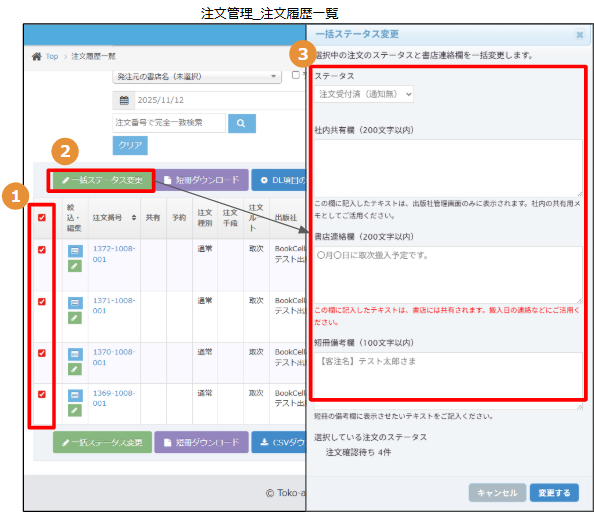
1.ステータス変更したい注文を選択します。
※予約のみ、当月分のみ、特定書店のみなどソートしておきます
2.[一括ステータス変更]を押し、ステータスを選択します。
3.[変更する]を押し、完了です。
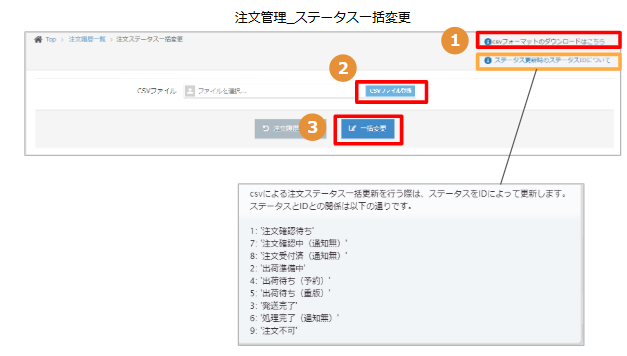
■一括ステータス変更(CSVファイルから)
CSVファイルで注文ステータスの一括更新を行います。(Excelで編集可)
※更新用CSVフォーマットは画面右上よりダウンロードいただけます
※取込時にCSVで1行ずつバリデーションチェック(検証)を行います。1つでもバリデーションエラーになった場合、データの登録はすべて行えません。エラーを修正し、再度取り込みを行ってください