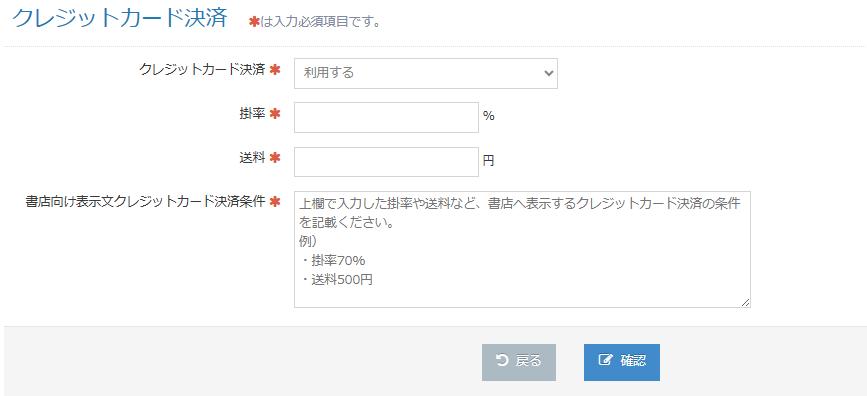
エントリープラン、ベーシックプラン、エンタープライズプランをご利用の出版社は、直取引での際にクレジットカード決済をご利用いただけます。対象プランにお申込み後、利用の設定を行います。
BookCellarのアカウントにStripeを連携する
[アカウント管理]>[決済設定]ページで連携を行います。
[Stripe管理画面]へのリンクをクリックしてください。
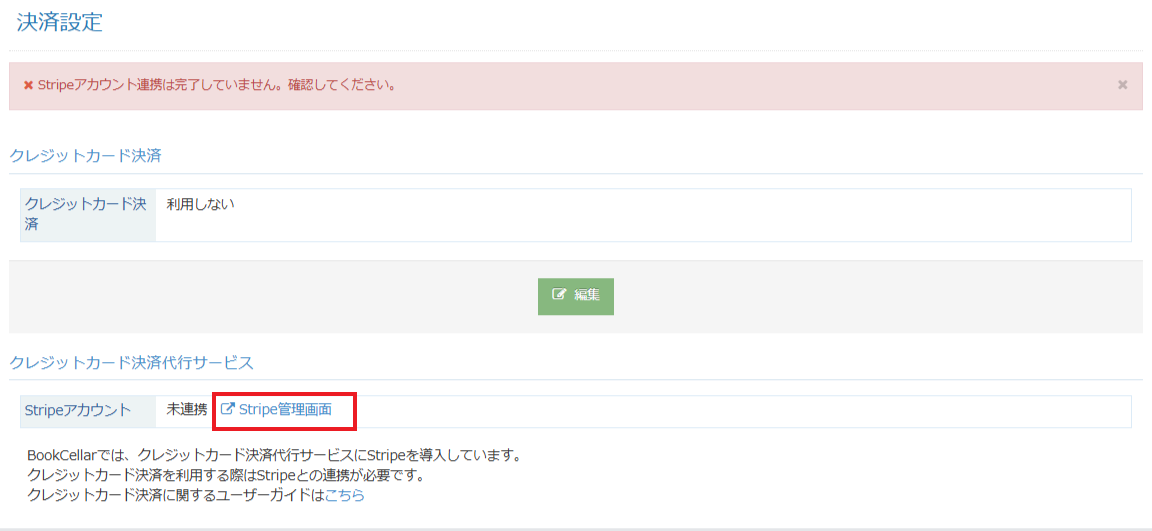
Stripeに遷移します。入力画面に従ってStripeアカウントを作成します。
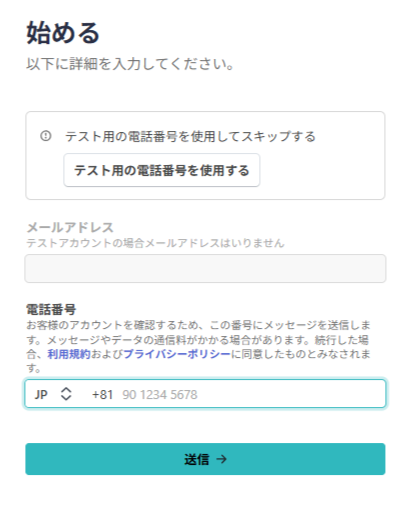
まずはメールアドレスと(メッセージを受け取れる携帯)電話番号を入力してください。
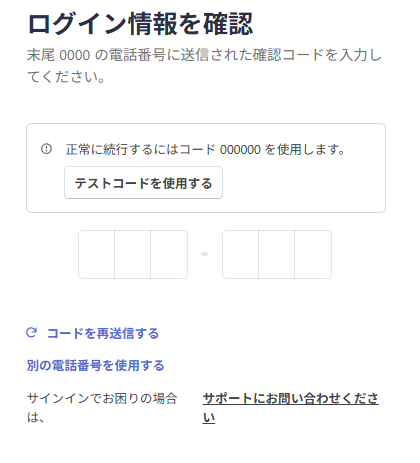
ログイン情報を確認
電話番号に届いた確認コードを入力してください。
ビジネスのタイプを選択
・個人事業主
・法人
・非営利組織
より選択ください。
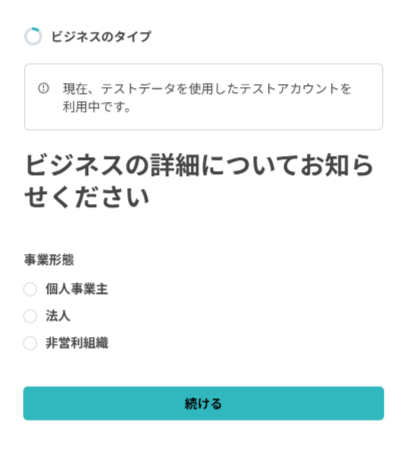
<Stripe連携に必要な情報> *法人の場合
- メールアドレス
- 携帯電話番号
- 事業情報 法人番号(法人マイナンバー)、会社住所、電話番号
- 登録者の個人情報(名前、メールアドレス、役職、生年月日、自宅住所、本人確認書類)
- 取締役情報
- 口座登録 ※売上金はこの口座に送金されます
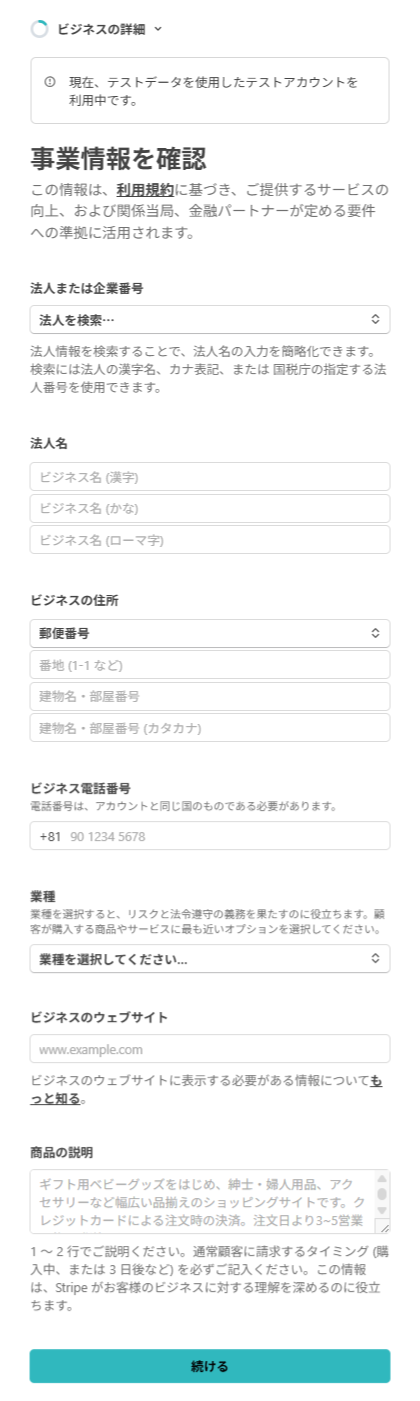
次に法人番号や住所などの事業情報を登録します。
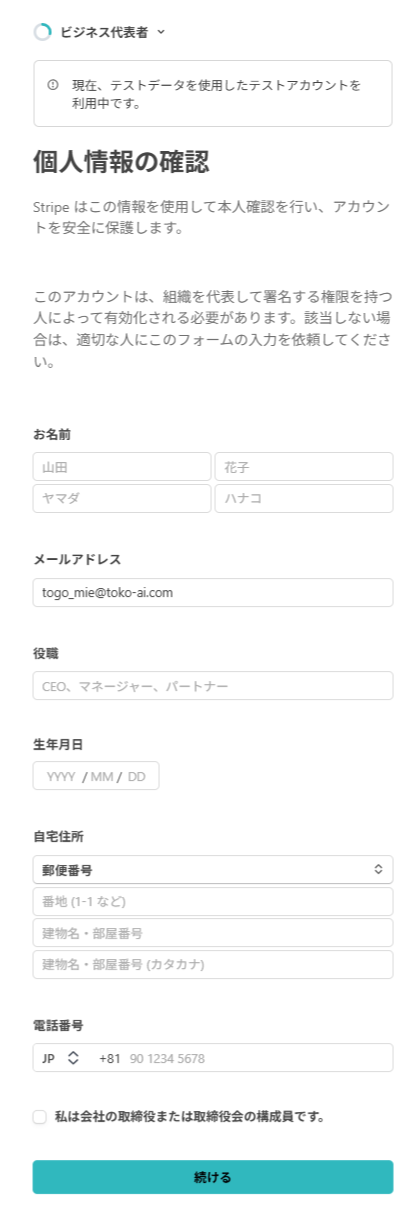
組織を代表する個人の情報を入力します。(BookCellarの管理者で問題ありません)
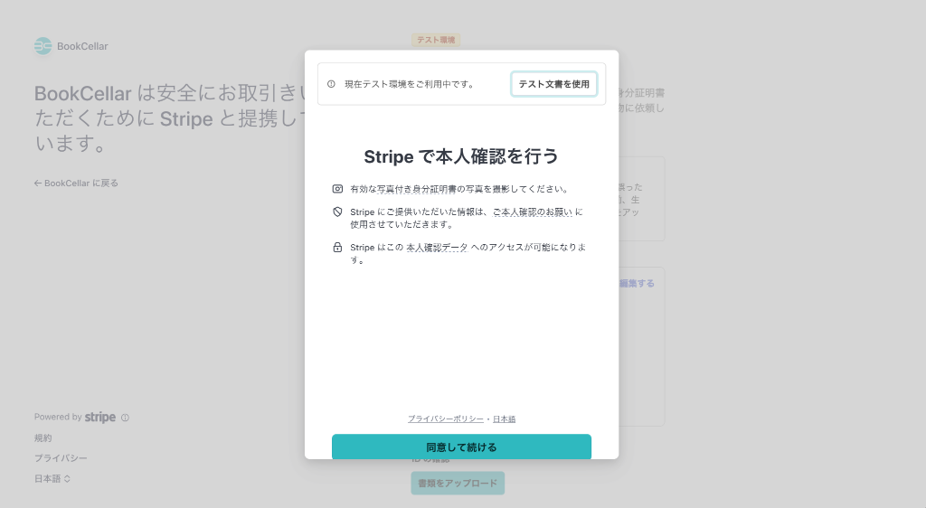
先ほど入力した代表者の身分証の写真登録を行います。
※本人確認として受付可能な書式
日本旅券 (Japanese passport)
運転免許証 (Driver's license) 在留カード・特別永住者証明書 (Residence Card)
マイナンバーカード (顔写真付き) (My Number Card, with photo)
住民票 (Residence Certificate)
必要な情報: Stripe プロフィールに記載されている氏名と一致する正式な氏名Stripe プロフィールの登録情報と一致する生年月日本人の写真 (免除が適用される場合を除く)
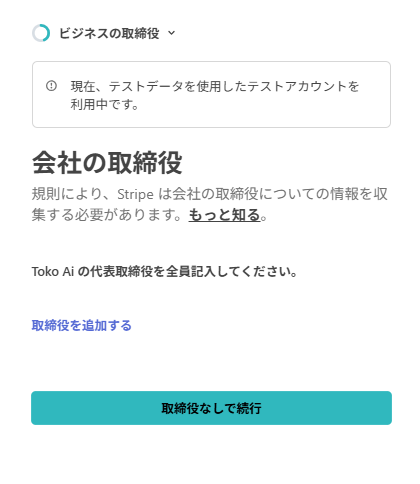
代表取締役の情報を記入します。
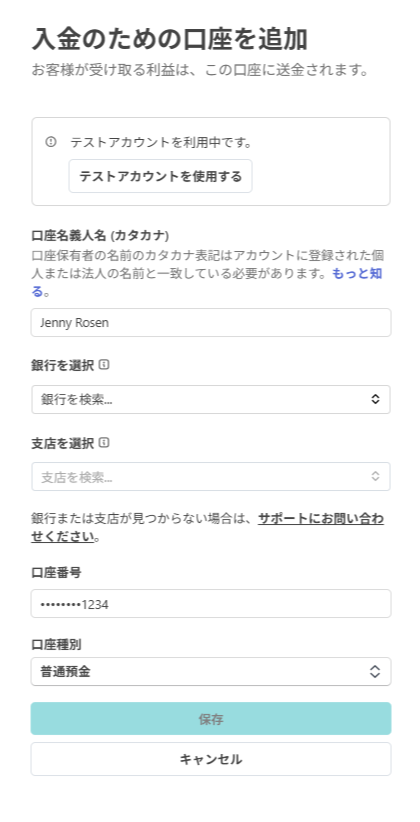
BookCellarからの入金口座情報を追加します。
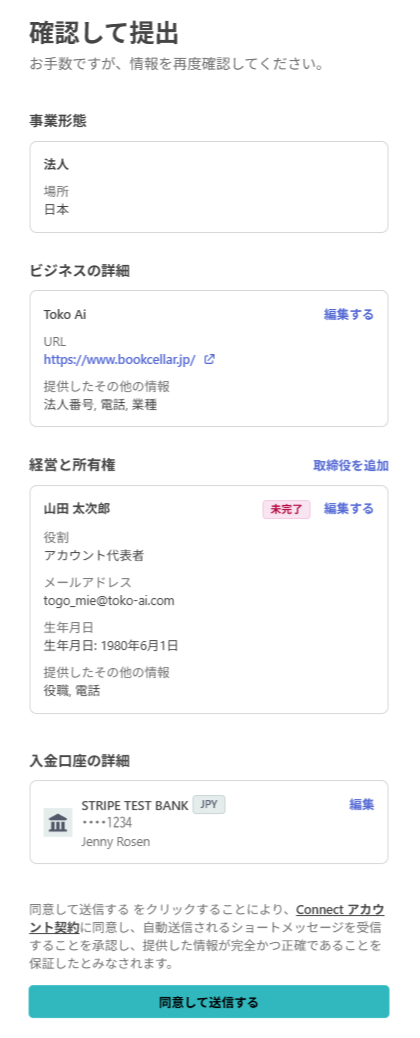
情報を確認して提出してください。
アカウント連携が完了すると、BookCellarの管理画面に自動で戻ります。
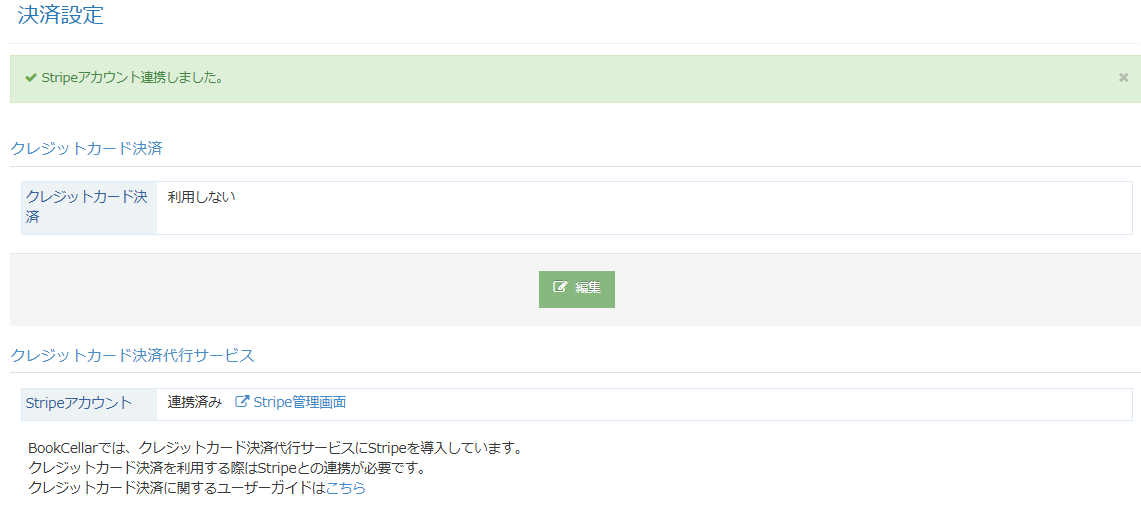
クレジットカード決済を「利用する」に設定し、決済条件を設定する
編集ボタンを押し、クレジットカード決済の項目を「利用する」に設定します。
クレジットカード決済利用時の掛率、送料などの決済条件を設定します。
(これは貴社がクレジットカード決済時に扱う全ての商品に対して共通の値となります)
※登録可能な掛率、送料は1パターンです。