
書店
①対象出版社の商品をカートに入れる。
②注文ルート選択画面で、「注文ルート:直取引」を選択。クレジットカード決済の利用窓が表示されるので、「クレカ決済:利用する」を選択する。商品の卸価格+送料(消費税込)が表示されるので、内容を確認し、注文を確認、確定する。
出版社
①クレジットカード決済の注文が入ったメールが届く。
件名:[BookCellar] 書店からの決済注文(書店名:○○○○○)
※その書店が貴社に初めて注文した場合は、[管理画面]>[注文管理]>[注文履歴一覧]で注文データの背景がピンクになっています。注文番号をクリックし、まずは取引の可否における承認を行ってください。
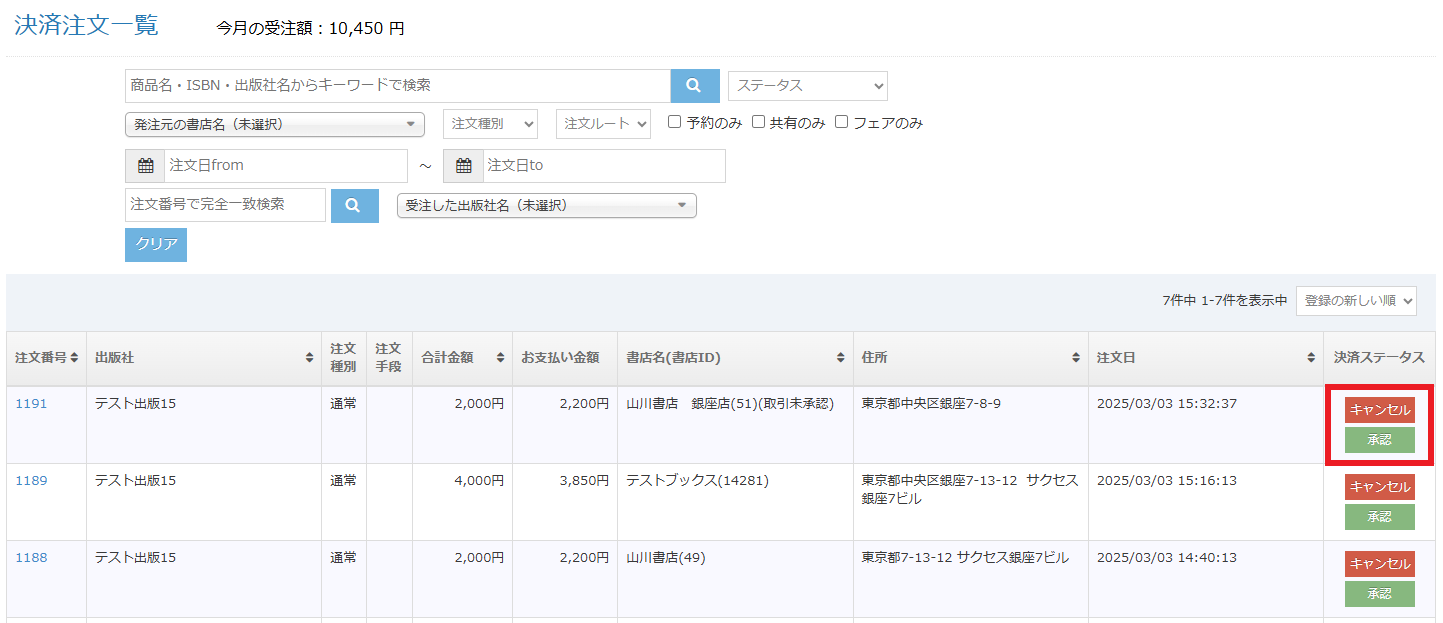
②[管理画面]>[注文管理]>[決済注文一覧]で確認する。
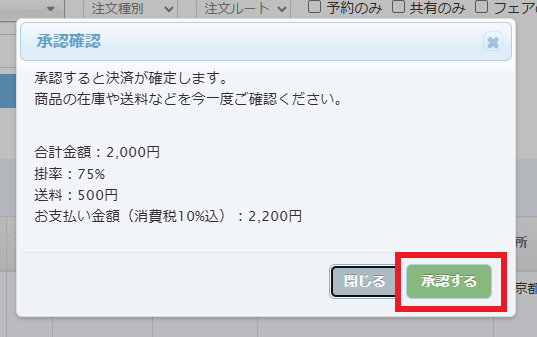
③注文を受理する場合、「承認する」を押す。注文が確定し、Stripeによるクレジットカード決済が行われます。
何らかの理由で注文を受理できない場合は、[キャンセル]を押してください。注文が取消されます。
※決済注文の承認後にクレジットカード決済のキャンセルはできかねます。ご注意ください。
④決済注文を承認後、[管理画面]>[注文管理]>[注文履歴一覧]にて、注文ステータスを「出荷準備中」等に変更する。
⑤商品を発送完了したら注文ステータスを「発送完了」にし、取引完了。