
USB Lightningケーブルで有線接続する場合
①プリンターとiPadの電源を入れます。
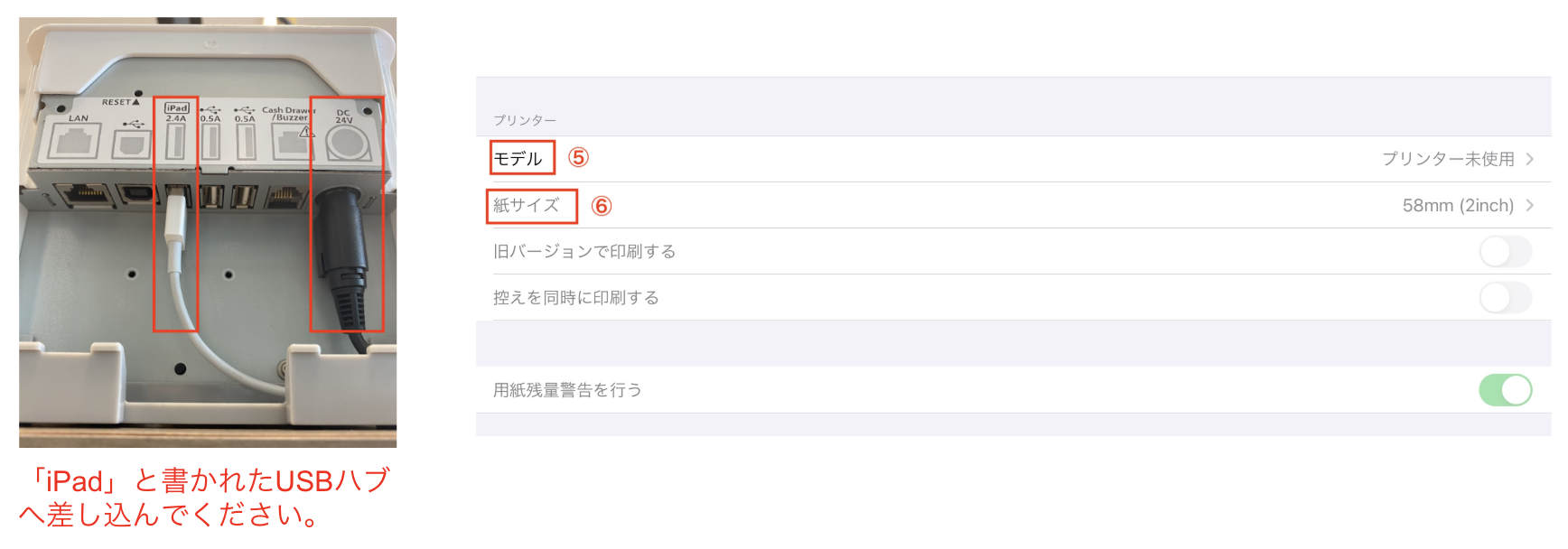
②プリンター背面にあるUSBハブにUSBコネクタを接続します。
③iPadの給電口(レセプタクル)にLightningプラグを接続します。
④matoca発券アプリ もしくは WebPrintアプリ を立ち上げます。
⑤設定>プリンターモデル>スター精密 mC-print3(USB,Bluetooth)を選択します。
⑥プリンターにセットした紙サイズを選択します。
以上で接続は完了です。
Bluetoothで無線接続する場合
①プリンターとiPadの電源を入れます。
②iPadの設定画面を開き、Bluetoothを選択します。
③Bluetoothをオンにします。
④接続するデバイス名(mC-Print3-XXXXX)を選択します。
(デバイス名を変更している場合は、変更後のデバイス名を選択してください。)
接続が完了すると、デバイス名の横に"接続済み"と表示されます。
⑤matoca発券アプリ もしくは WebPrintアプリ を立ち上げます。
⑥設定→プリンターモデルスター精密 mC-print3(USB,Bluetooth)を選択します。
⑦プリンターにセットした紙サイズを選択します。
以上で接続は完了です。
LANケーブルで有線接続する場合
①プリンターとiPadの電源を入れます。
②iOSデバイス(iPad/iPhoneなど)を利用して設定を行うために、プリンターとiOSデバイスを同じネットワーク(同一セグメント)に接続します。
③プリンターのテスト印字を行い、 Current IP Parameters Status の「IP Address」 に表示されるIPアドレスを確認します。
④接続するデバイス名(mC-Print3-XXXXX)を選択します。
(デバイス名を変更している場合は、変更後のデバイス名を選択してください。)
接続が完了すると、デバイス名の横に"接続済み"と表示されます。
⑤Safari等、Webブラウザーのアドレス入力欄に前項で確認したIPアドレス(例.192.168.1.113)を入力すると、 プリンターに接続して、プリンターの設定画面(Web Configuration)が開きます。
⑥設定画面左側に表示されるメニュー、または左上に表示されるメニューボタンより[Login]を開きます。
⑦ログイン名:root /パスワード:[変更したパスワードまたはデフォルトパスワード (public)]でログインします。
 デフォルトのログイン/パスワードは以下の通りです。

ログイン名 root

パスワード public

プリンターの設定を変更するにはデフォルトのパスワードから変更する必要があります。
⑧メニュー、または左上に表示されるメニューボタンより[IP Parameters]を開き、 Static を選択してIP Address、Subnet Maskを入力し、[Submit]をタップします。
設定する固定IP Address、Subnet Maskの値については、ネットワーク管理者にご確認ください。
入力した内容の確認と、Saveを促す画面が表示されます。
⑨メニュー、または左上に表示されるメニューボタンより[Save]を開き、 SaveConfiguration PrintingRestart device を選択して[Excute] をタップします。
設定した内容がプリンターに保存され、印刷されて設定は完了です。
⑩matoca発券アプリ もしくは WebPrintアプリ を立ち上げます。
⑪設定→プリンターモデルスター精密 mC-print3(USB,Bluetooth)を選択します。
⑫プリンターにセットした紙サイズを選択します。
以上で接続は完了です。
mC-Print3 オンラインマニュアル
https://star-m.jp/products/s_print/mcprint3/manual/ja/index.htm