
通信状態の確認
・発券画面の右下に緑色の丸マークが出てますでしょうか?
→オンラインの時は緑、オフラインの時は赤になります。
・matocaログイン画面の「疎通確認」は成功しますでしょうか?
・iPadのWi-Fiは普段使用しているものに接続されてますでしょうか?
→iPadの設定>Wi-Fi からご確認ください
・Safariで他のブラウザを開けますでしょうか?
→自社のホームページなどを検索してお試しください
上記内容で一つでも不可能なものがあればFAQ内の「iPadがWi-Fiに接続できない」をご確認ください
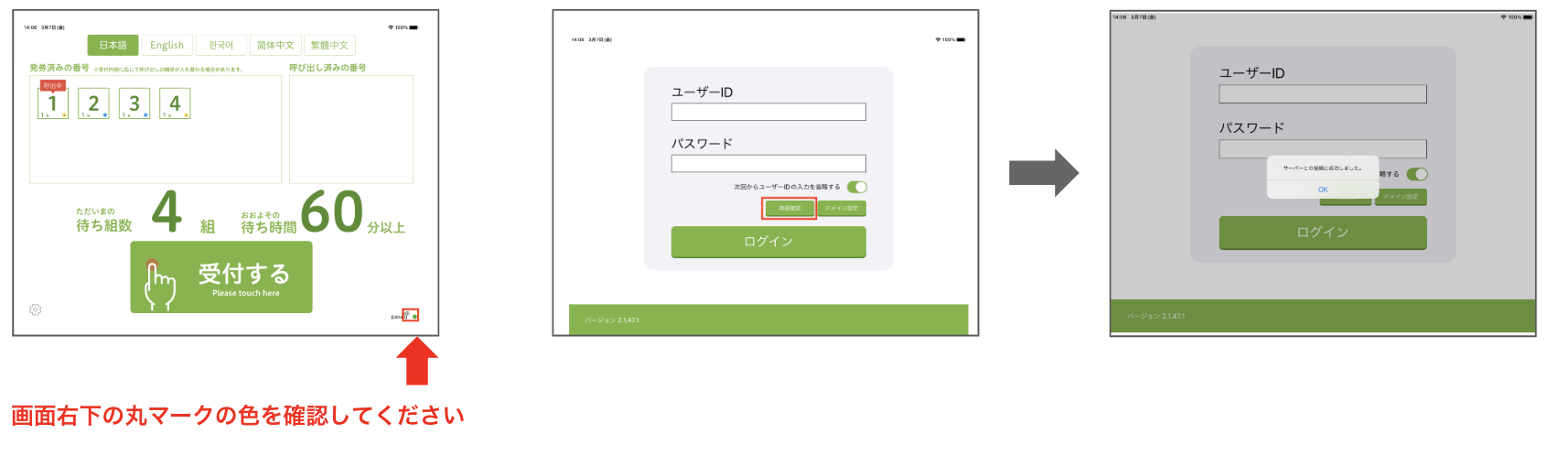
通信状態が問題無いことが確認できましたら下記内容をお試しください。
matocaの再起動
・ホームボタンを2回押して、matocaのアプリを上へスライド
・再度アプリを立ち上げる
ipadの再起動
・iPadの電源を切り、再度電源を入れる
matocaのバージョン確認
・AppStore>右上の人のアイコン>購入済み>matocaのアイコンをタップ
(「開く」を押してしまうとアップデートされないことがあります)
アップデート方法はこちら
matocaの再インストール
※Apple IDのパスワードが必要です。事前に必ずご確認お願いします。
・設定>スクリーンタイム>コンテンツとプライバシーの制限>iTunesおよびApp Storeでの購入>パスコード入力(設定していない場合は「0000」「1234」「8888」をお試しください)>Appの削除>許可する
・matocaのアプリを長押しして削除
・App Storeで「matoca」と検索しインストール
➡︎再インストールをすると発券アプリが初期状態のため、プリンターの設定が必要になります。
・発券アプリmatoca左下の設定>プリンター>モデル>お使いのプリンターを選択
・発券アプリmatoca左下の設定>紙サイズ>お使いのサイズを選択
※お使いのプリンターのモデル名は、プリンター本体底面に書かれている「model」をご確認ください。